
Как узнать, какие приложения расходуют батарею в Windows 10
TL;DR
Windows 10 имеет встроенный экран «Экономия заряда», где можно увидеть, какие приложения (как универсальные, так и классические) потребляют батарею за последние 24/48 часов или неделю. Откройте Параметры → Система → Экономия заряда → Использование батареи, чтобы детально проанализировать расход энергии, отключить фоновые задачи для универсальных приложений и принять решения по сокращению энергопотребления.
Быстрые ссылки
- Найти экран использования батареи
- Проанализировать энергопотребление
- Как продлить время работы ноутбука или планшета
Зачем это важно
Уточнение того, какие процессы и приложения тратят заряд, даёт контроль над ресурсами и помогает реже подключать устройство к сети. Это полезно и для пользователей ноутбуков, и для тех, кто работает на планшетах с Windows 10 — особенно при длённых поездках или при удалённой работе.
Где найти экран «Использование батареи»
Это новый экран в приложении «Параметры». Его нет в классической Панели управления. Чтобы открыть:
- Нажмите «Пуск» и выберите «Параметры».
- Перейдите в «Система» → «Экономия заряда».
- Нажмите ссылку «Использование батареи» под обзором состояния батареи.
Можно также ввести в строку поиска Windows фразу «Экономия заряда» и перейти сразу к нужному экрану.
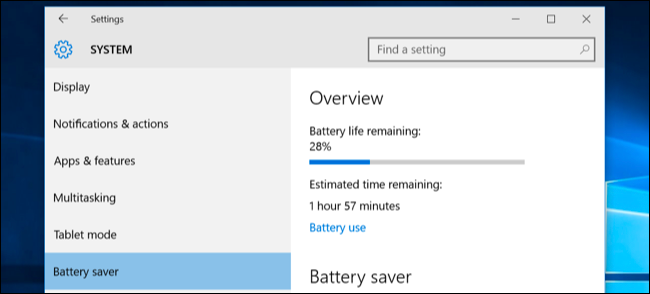
На правой панели вы увидите текущий уровень заряда и оценочное оставшееся время работы. Там же — ссылка «Использование батареи», ведущая к подробному разбору по приложениям и подсистемам.
Как анализировать энергопотребление
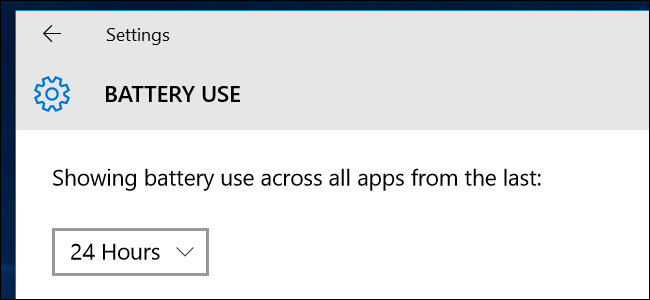
Экран «Использование батареи» по умолчанию показывает данные за последние 24 часа, но вы можете выбрать 24 часа, 48 часов или 1 неделю. Это помогает увидеть как краткосрочные всплески, так и повторяющиеся источники расхода.
- Выберите период в выпадающем списке вверху: 24 часа, 48 часов или 1 неделя.
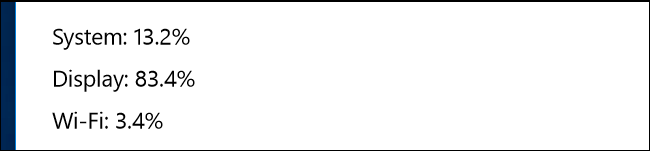
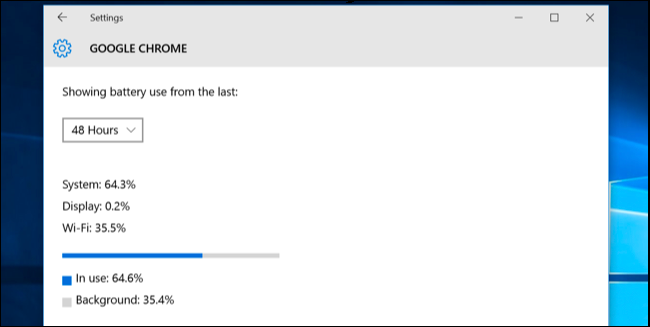
- Посмотрите процентное распределение между «Система», «Дисплей» и «Wi‑Fi» — так вы поймёте, какие подсистемы съедают батарею больше всего.
Типичные наблюдения:
- Дисплей часто занимает значительную долю. Снижение яркости и уменьшение времени до автоматического перехода в спящий режим быстро дают выигрыш.
- Wi‑Fi использует заметную энергию при постоянных фоновых синхронизациях и сетевых запросах.
Разделение «В использовании» и «В фоне»
Экран показывает отдельные метрики для активности приложений, когда вы ими пользуетесь («В использовании»), и для фоновой работы. Универсальные приложения Windows 10 могут работать в фоне, получать уведомления и обновлять живые плитки — эти разрешения можно запретить.
Если приложение расходует много энергии в фоне, нажмите «Изменить параметры фоновых приложений» и отключите фон для тех универсальных приложений, которые вам не нужны. Это эффективно уменьшает фоновое потребление на уровне ОС.
Полный список приложений и детализация
Прокрутите ниже — там будет список приложений, включая классические настольные программы и универсальные приложения. Для каждого приложения указано, какой процент от общего потребления ему приходится.
Если приложение не отображается, значит оно не использовалось на батарее и не потребляло энергию в выбранный период.
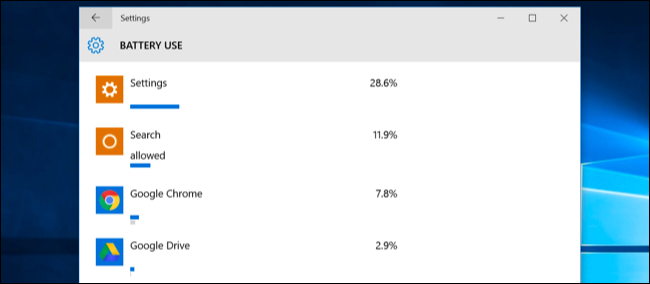
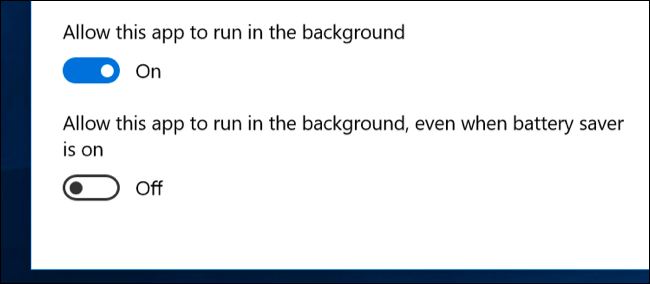
Нажмите конкретное приложение, затем «Детали», чтобы увидеть, сколько процентов расхода пришлось на системные процессы, дисплей и Wi‑Fi, а также разделение между «в использовании» и «в фоне». Для универсальных приложений вы увидите заметку «Разрешено» (означает, что приложению разрешено работать в фоне). Вы можете снять галочку «Разрешить этому приложению работать в фоне», чтобы остановить его фоновые задачи.
Пример: если в детальном отчёте Google Chrome показывает высокий процент за последние 48 часов, это означает, что либо вы активно использовали браузер долгое время, либо в нём открыто много вкладок/расширений, потребляющих ресурсы.
Как продлить время работы ноутбука или планшета
Нет магического способа заставить приложения не потреблять батарею — каждое активное приложение использует энергию. Однако есть практики, которые помогают существенно продлить автономную работу:
- Отключайте фоновую работу для универсальных приложений, которые вам не нужны.
- Закрывайте настольные приложения, если они не нужны (особенно плееры, торренты, клиенты синхронизации файлов).
- Уменьшите яркость экрана и включите автоматическую блокировку/спящий режим при бездействии.
- В веб‑браузерах отключите или удалите энергоёмкие расширения, включите «клик‑чтобы‑воспроизвести», уменьшите количество открытых вкладок.
- Если приложение сильно грузит центральный процессор (CPU) или графику (GPU), поиск лёгкой альтернативы часто даёт большую экономию.
Важно: управление фоном через «Параметры» не распространяется на классические настольные приложения (Win32). Для них закрытие процессов или настройка их встроенных параметров (например, частота автосинхронизации) — единственный вариант.
Практическая методика: быстрый анализ и план действий
Mini‑методология (3 шага):
- Выберите период (24/48 часов или 1 неделя) — для выявления привычной нагрузки лучше взять 48 часов или неделю.
- Смотрите сначала по подсистемам: дисплей, система, Wi‑Fi. Если доминирует дисплей — действуйте на яркость и спящий режим. Если Wi‑Fi — проверьте сетевые клиенты и фоновые синхронизации.
- Для конкретных приложений откройте «Детали», оцените «в использовании» vs «в фоне» и примените соответствующие меры: отключить фон, закрыть приложение, заменить на более лёгкую альтернативу.
Критерии приёмки: после оптимизации вы должны увидеть снижение общего процента расхода у целевых приложений и увеличение ориентировочного времени работы в обзоре батареи.
Когда экран использования батареи ограничен или вводит в заблуждение (примеры неудач)
- Некоторые энергозатраты от системных драйверов или оборудования могут быть сгруппированы как «Система», и вы не увидите точный модуль‑источник.
- Классические настольные приложения не имеют централизованной системы контроля фоновой работы, поэтому они могут продолжать расходовать энергию, даже если не видны как активно работающие в фоне Windows 10.
- Короткие всплески энергопотребления при обновлениях или кратковременных задачах не всегда легко интерпретировать как проблему.
Если вы видите, что «Система» потребляет много, имеет смысл проверить драйверы, обновления BIOS/UEFI и службы автозапуска.
Альтернативные подходы и инструменты
- Диспетчер задач (Task Manager) показывает использование CPU/GPU/диска/памяти на текущий момент, но не даёт исторической картины энергопотребления по приложениям.
- Сторонние утилиты мониторинга (например, специализированные энерго‑мониторы) могут дать более подробные графики и логи, но их точность и безопасность зависят от производителя — проверяйте репутацию.
- Для корпоративных ноутбуков стоит подключить политики управления энергопотреблением через групповые политики (GPO) или MDM‑решения; это позволит централизованно ограничивать фоновые задачи.
Чек‑лист для разных ролей
Для рядового пользователя:
- Проверьте яркость и время до сна.
- Закройте ненужные приложения и вкладки.
- Отключите фоновые приложения в «Параметры» → «Экономия заряда».
Для профессионала/разработчика:
- Используйте Task Manager и профайлеры, чтобы найти интенсивные процессы.
- Проверьте, не запускаются ли фоновые задачі разработческих серверов/инструментов.
- Оцените влияние расширений и плагинов.
Для администратора ИТ:
- Настройте групповые политики для ограничения фоновой работы и автозапуска.
- Разверните мониторинг и сбор логов для анализа «Системы» и драйверов.
Быстрые советы (чек‑шит)
- Понизьте яркость на 20–40% — это часто даёт наибольший эффект за одну настройку.
- Переключитесь на «Энергосбережение» в схеме питания, если нужно получить максимум автономности.
- Отключите Bluetooth и Wi‑Fi, если они не нужны.
- Используйте режим «Не беспокоить»/отключение уведомлений для снижения фоновой активности уведомлений.
Факты и оценки (факт‑бокс)
- Периоды отчёта: 24 часа, 48 часов, 1 неделя.
- Основные категории потребления: Система, Дисплей, Wi‑Fi.
- Универсальные приложения можно ограничить в фоне из интерфейса «Параметры».
- Для классических настольных приложений требуется ручное закрытие или настройка их собственных параметров.
Короткий глоссарий
- Универсальные приложения: приложения, разработанные для Windows Store, которые могут иметь фоновую активность и живые плитки.
- Классические настольные приложения (Win32): традиционные приложения, установленные пользователем, не всегда подчиняются централизованным ограничениям фоновой работы.
Решение проблем и отладка
Если вы не видите улучшения после простых мер:
- Перезагрузите систему и проверьте отчёт заново — некоторые процессы очищают временные нагрузки после перезапуска.
- Обновите драйверы видеокарты и сетевых адаптеров — устаревшие драйверы могут вызывать повышенное энергопотребление.
- Проверьте планировщик заданий и фоновые службы — возможно, запущены задачи, которые регулярно просыпают систему.
Итог и рекомендации
Экран «Использование батареи» в Windows 10 — это удобный и единственный штатный инструмент, который показывает, какие приложения и подсистемы расходуют заряд с разбивкой по времени. Он не решает всех проблем (особенно с классическими настольными приложениями), но даёт ценную информацию для принятия решений: отключение фоновой работы для универсальных приложений, снижение яркости, закрытие ресурсоёмких программ и поиск более лёгких альтернатив.
Систематический подход (выбрать период, проанализировать подсистемы, оптимизировать приложения) обычно даёт явный прирост автономности. Если проблемы с энергопотреблением сохраняются, проверьте драйверы и службы, и рассмотрите сторонние инструменты мониторинга.
Image Credit: DobaKung on Flickr
Важно: экран «Использование батареи» — диагностический инструмент, а не универсальный контроллер питания. Для полного контроля над настольными приложениями потребуются дополнительные шаги.

Похожие материалы

Несколько аккаунтов Skype: Multi Skype Launcher

Журнал для работы: повысить продуктивность

Персональные звуки уведомлений на Android

Скачивание шоу Hulu для офлайн‑просмотра

Microsoft Start: персонализированная новостная лента
