
Как узнать, когда вы начали подписку на пользователя в Instagram
Вы можете точно узнать дату подписки, запросив данные аккаунта у Instagram (скачиваемый архив с файлом following.html). Быстрее — посмотреть причину показа поста в ленте, отсортировать список «Подписки» по дате или найти вашу первую реакцию в лайках/комментариях. Не используйте сторонние приложения — это риск для безопасности.
Вопрос «когда я начал(а) подписываться на этого человека в Instagram?» часто возникает, когда хочется восстановить хронологию отношений в ленте, сравнить давность взаимной подписки или просто освежить память. В этой статье мы подробно разберём проверенные способы: от официального скачивания данных до простых приёмов в приложении. Для удобства — пошаговые инструкции, советы по точности и чек‑лист действий.
В этой статье вы найдете:
- точный и максимально надёжный метод (скачивание данных Instagram);
- быстрые способы прямо в приложении (лентa, сортировка, DMs);
- как оценивать точность найденной даты;
- почему не стоит доверять сторонним приложениям и как защитить аккаунт;
- краткий чек‑лист и дерево принятия решений для разных ситуаций.
Зачем смотреть дату подписки
Причин несколько, и все они реальны:
- проверить, кто был подписан первым (вы или другой человек);
- понять, насколько давно вы знакомы с аккаунтом или брендом;
- выяснить, не является ли аккаунт новым (или вы подписались давно, но забыли);
- восстановить хронологию взаимодействий (лайки, комментарии, переписки).
Важно: некоторые методы даёт точную дату и время, другие — приближённую. Ни один из них, кроме официального архива, не гарантирует миллисекундную точность.
Метод 1: запрос официального архива данных Instagram (самый точный)
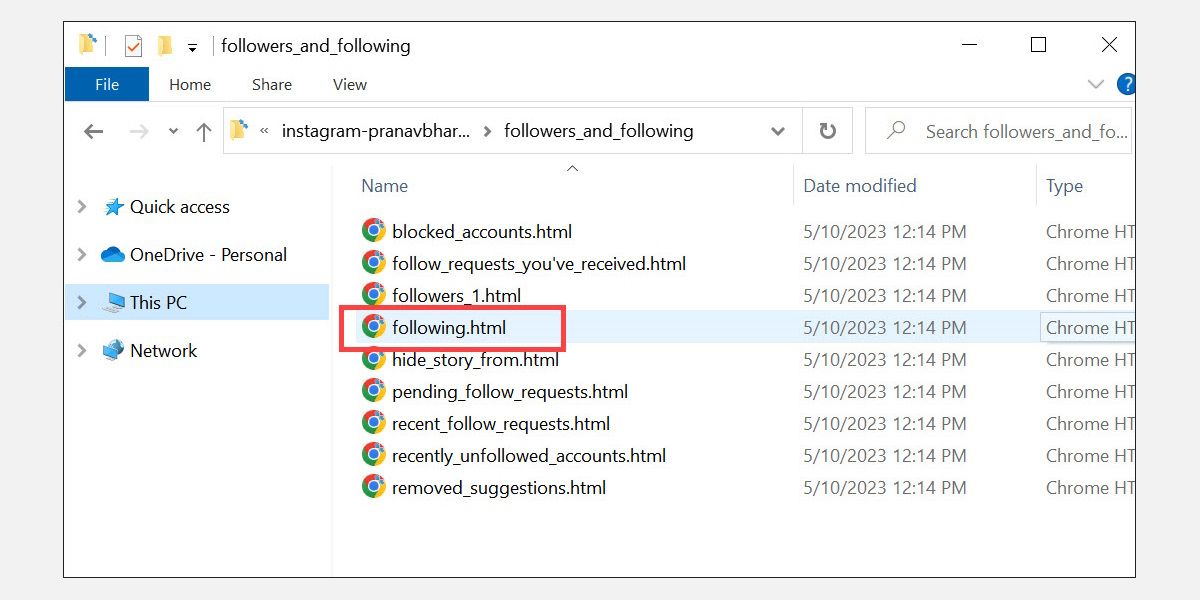
Кратко: Instagram/Meta позволяет запросить архив ваших данных. В нём есть папка followers_and_following с файлом following.html, где указано, кого и когда вы начали подписывать.
Плюсы: самый точный источник, дата и время в явном виде. Минусы: подготовка архива занимает время (от часа до нескольких дней), нужно доступ к электронной почте и компьютеру.
Как запросить архив данных — пошагово
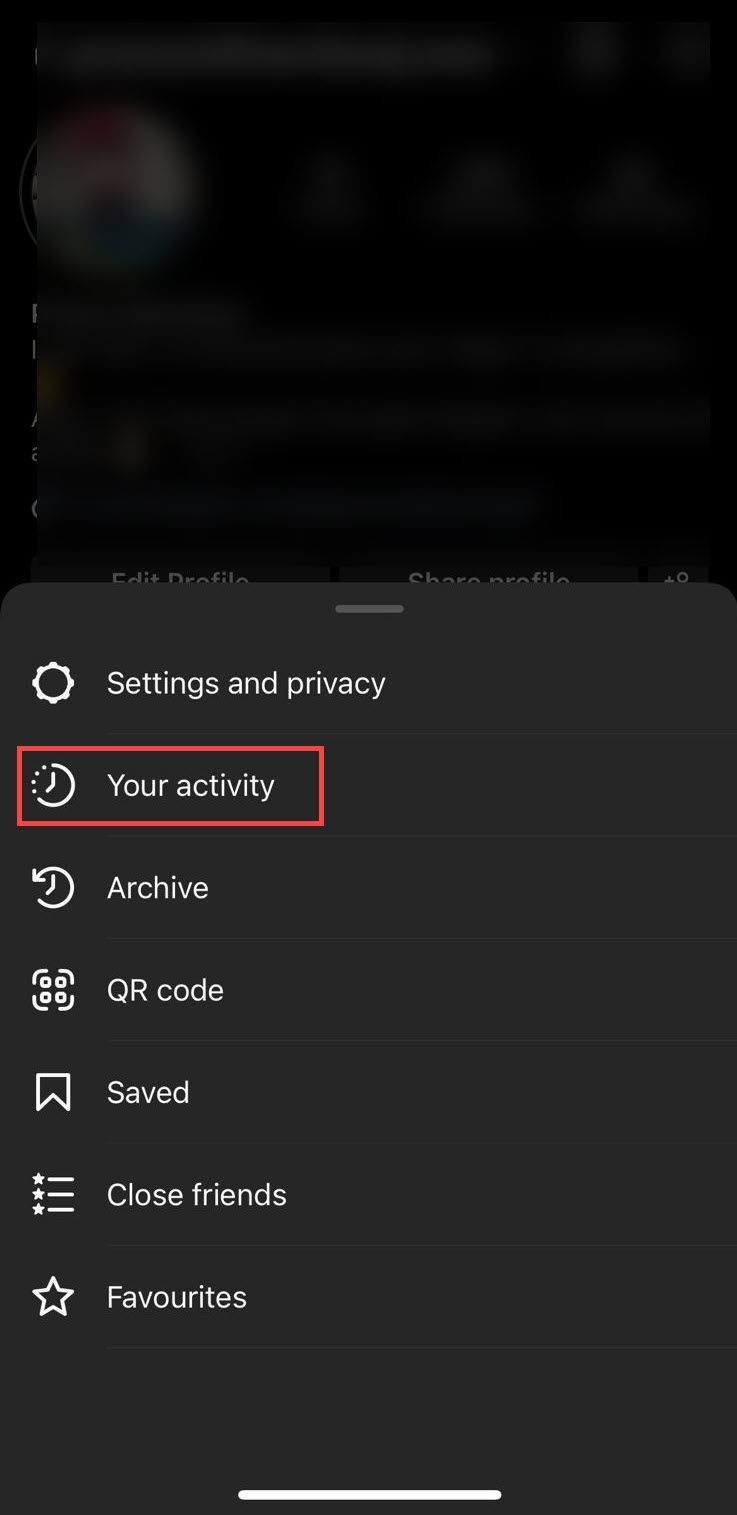
- Откройте приложение Instagram и перейдите в профиль (иконка внизу справа).
- Нажмите на гамбургер‑меню (три полоски) вверху справа и выберите “Ваша активность”.
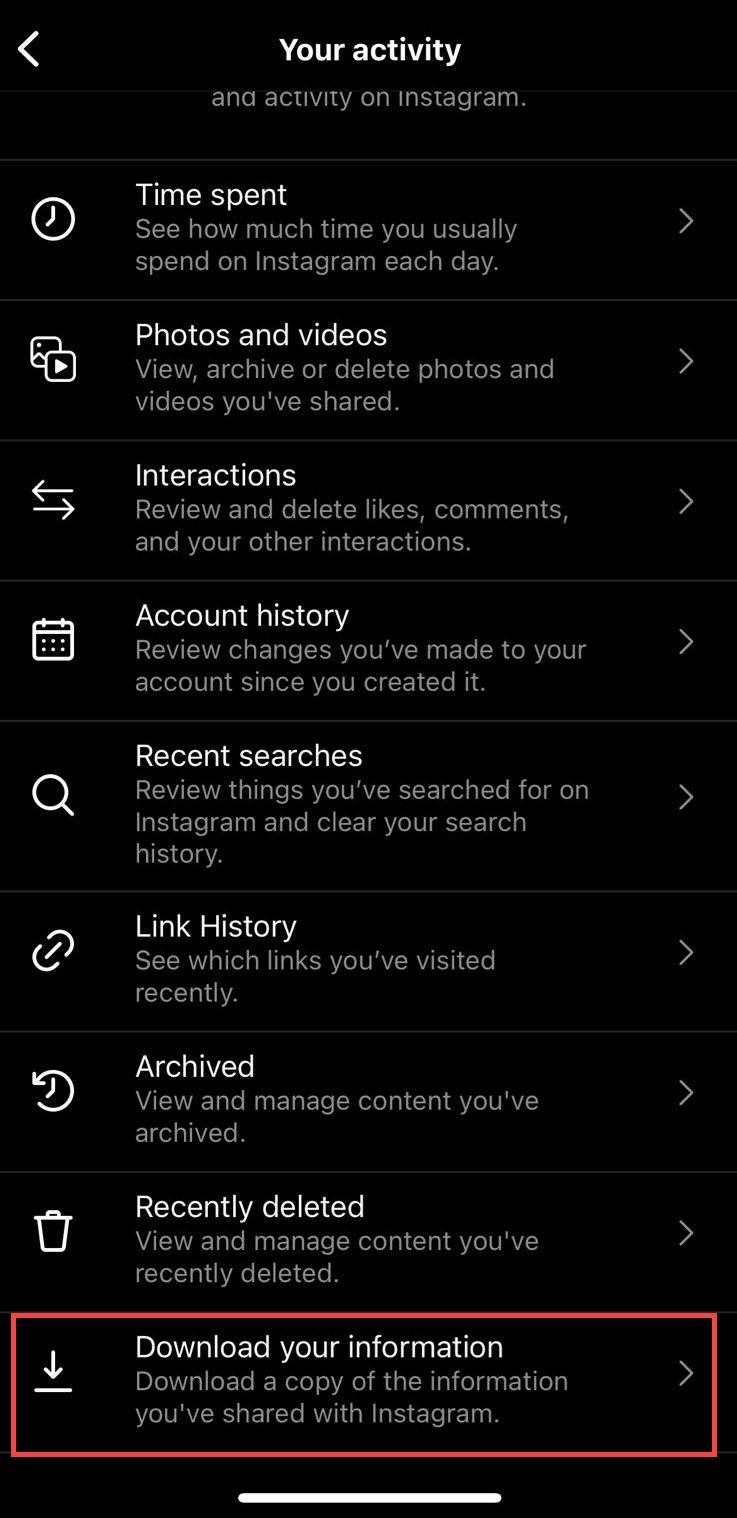
- В разделе “Ваша активность” пролистайте вниз и найдите опцию “Скачать информацию”.
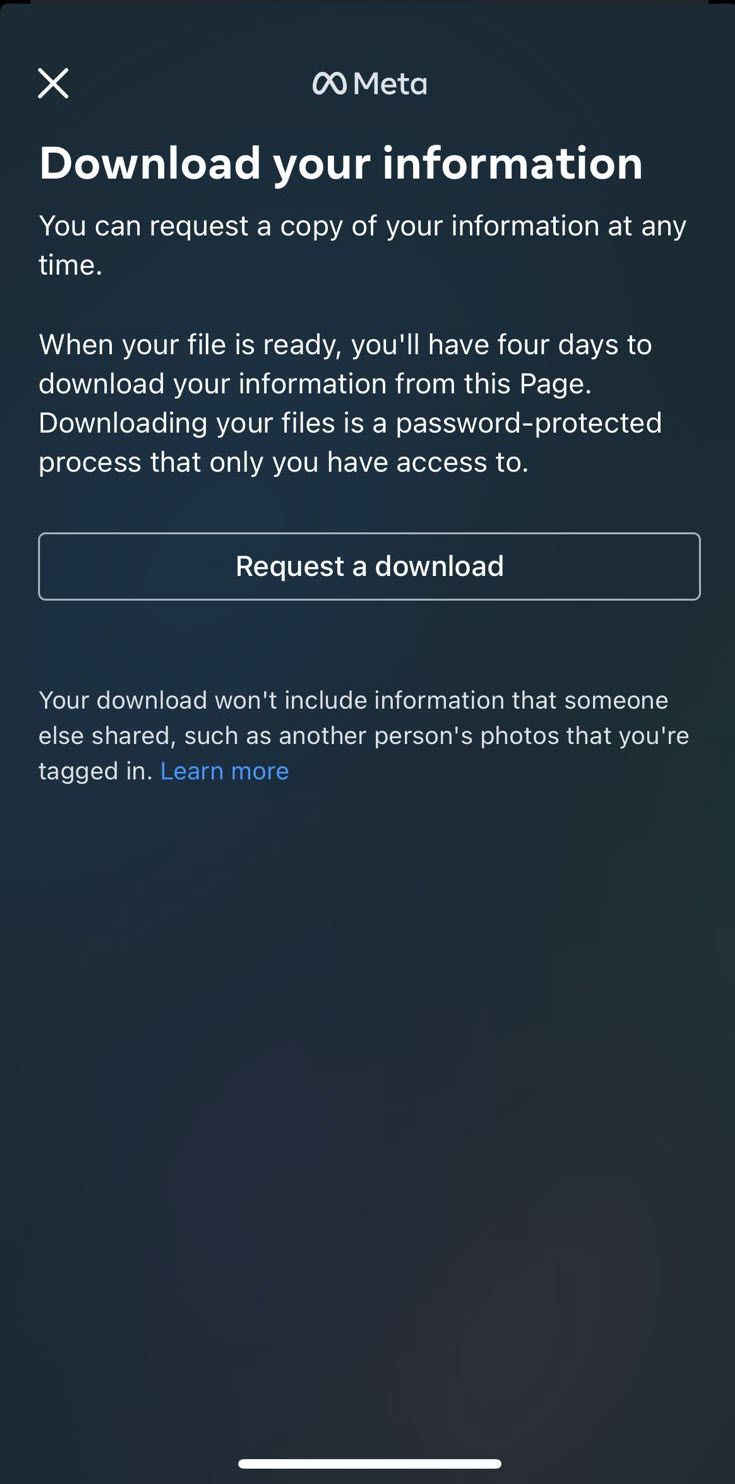
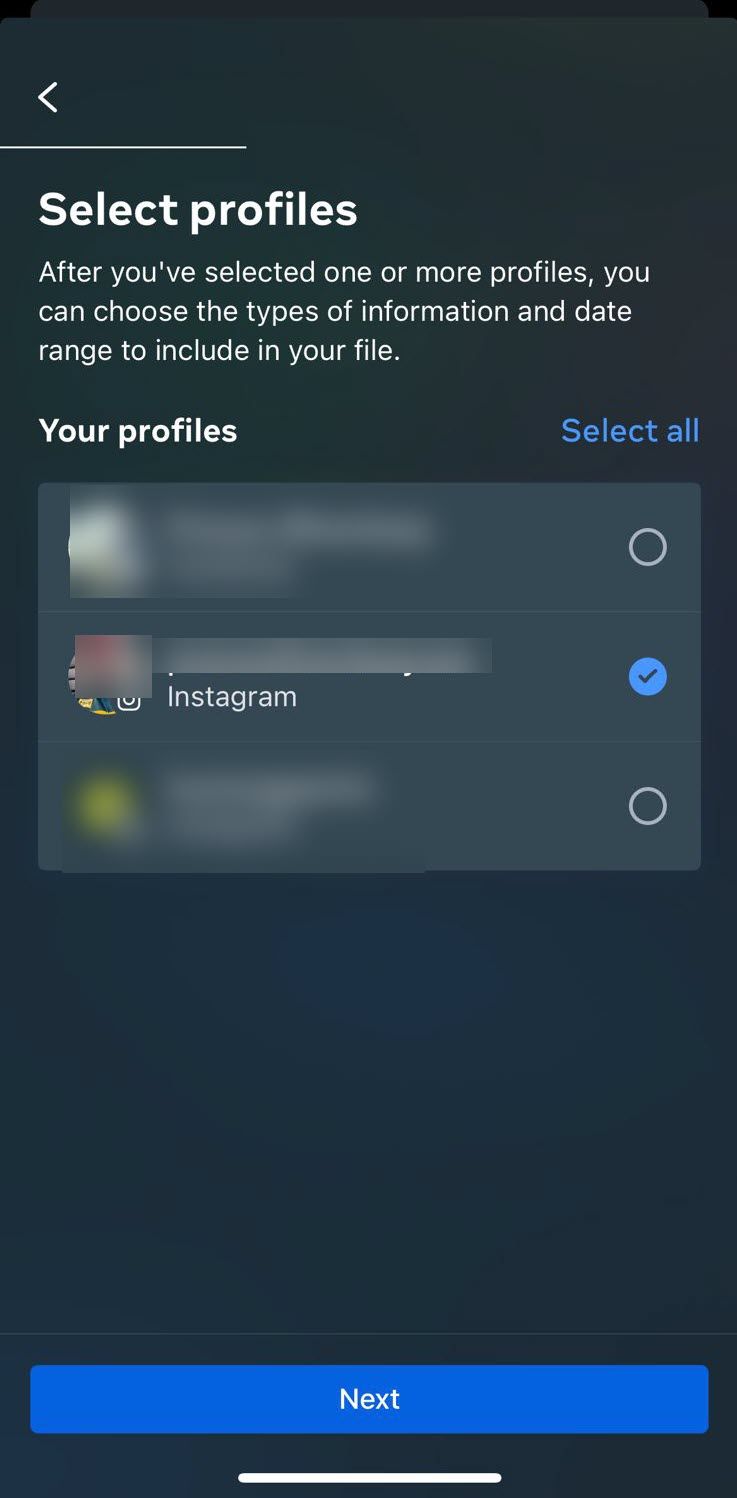
- Нажмите “Запросить загрузку”.
- Если у вас несколько профилей, выберите нужный.
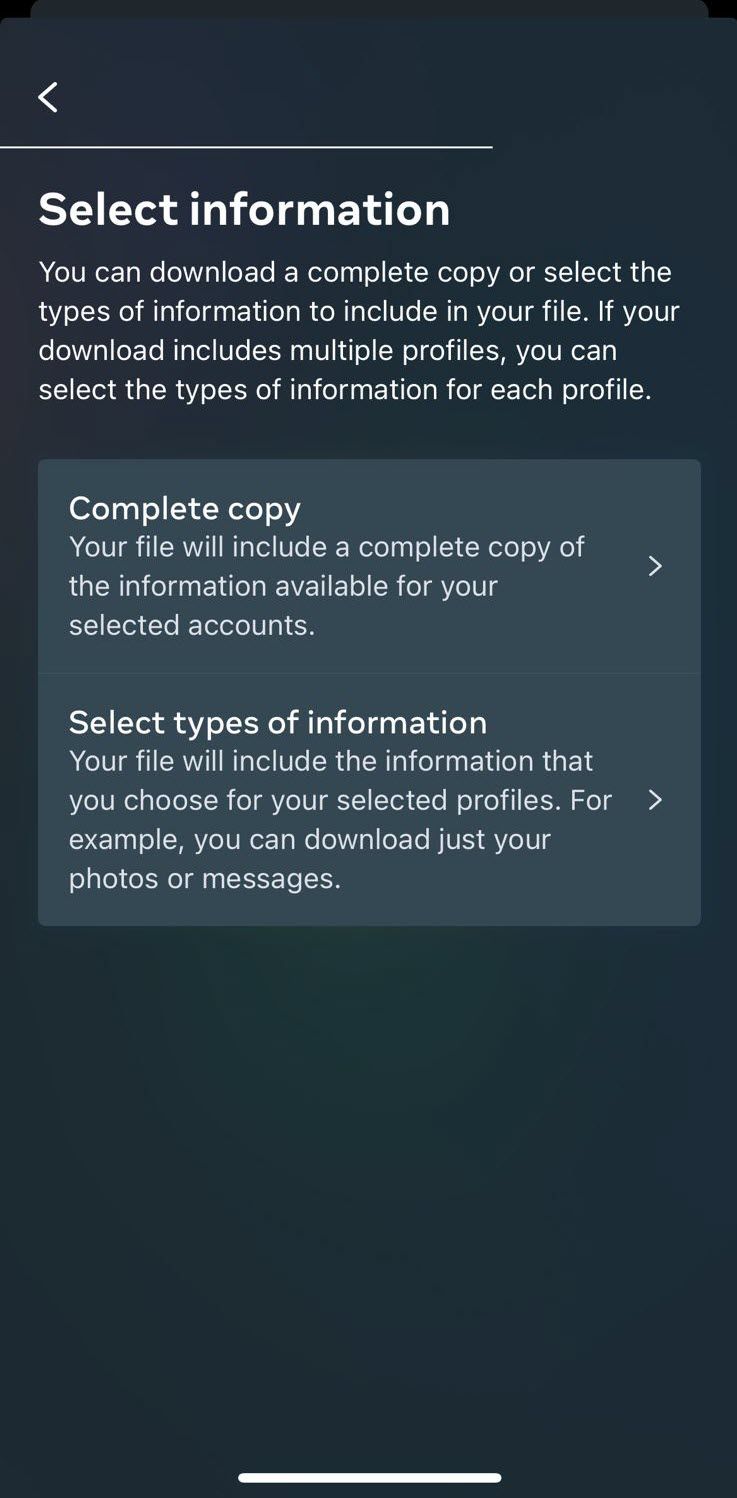
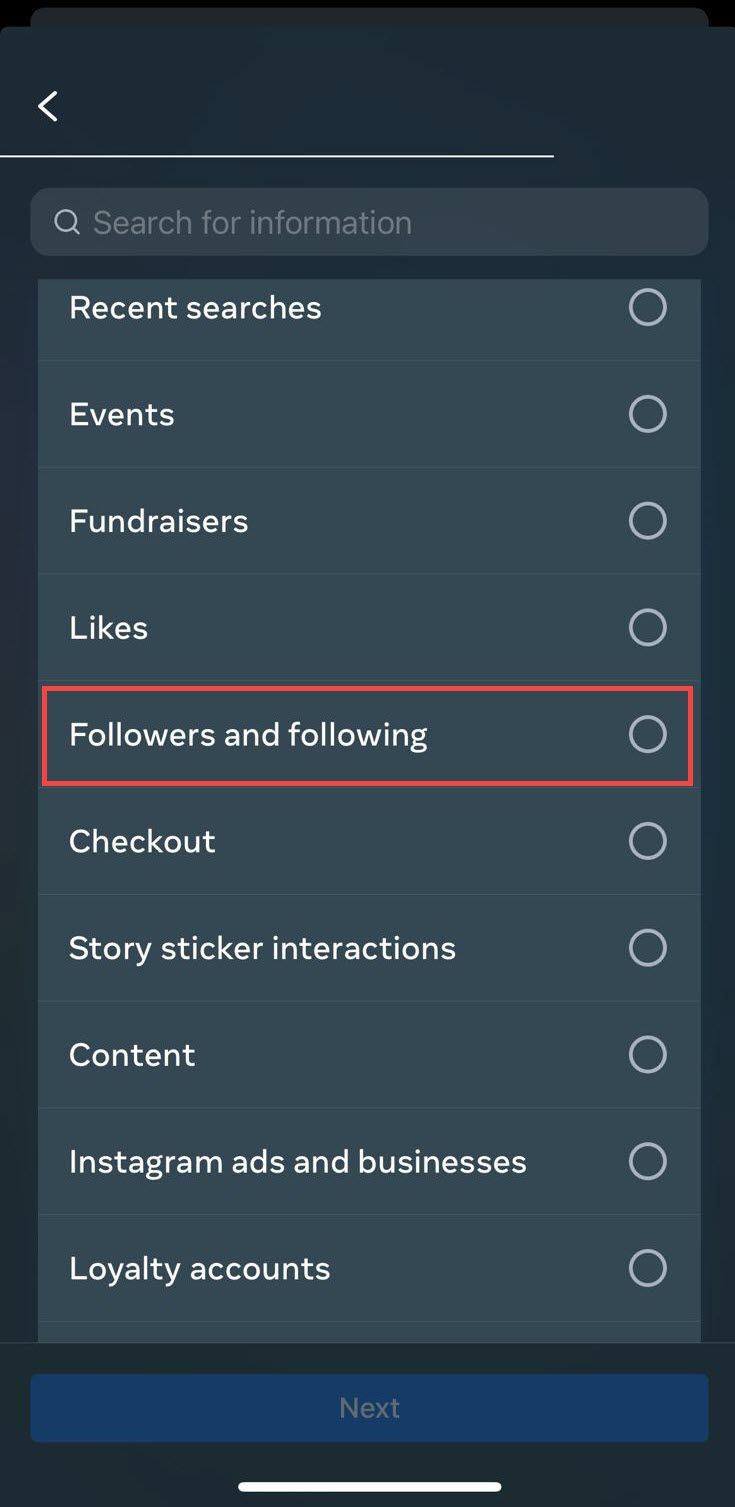
- Нажмите “Выбрать типы информации” и отметьте “Подписчики и подписки” (Followers and following).
- Выберите формат (рекомендуется HTML), качество медиа (Medium) и диапазон данных (весь период).
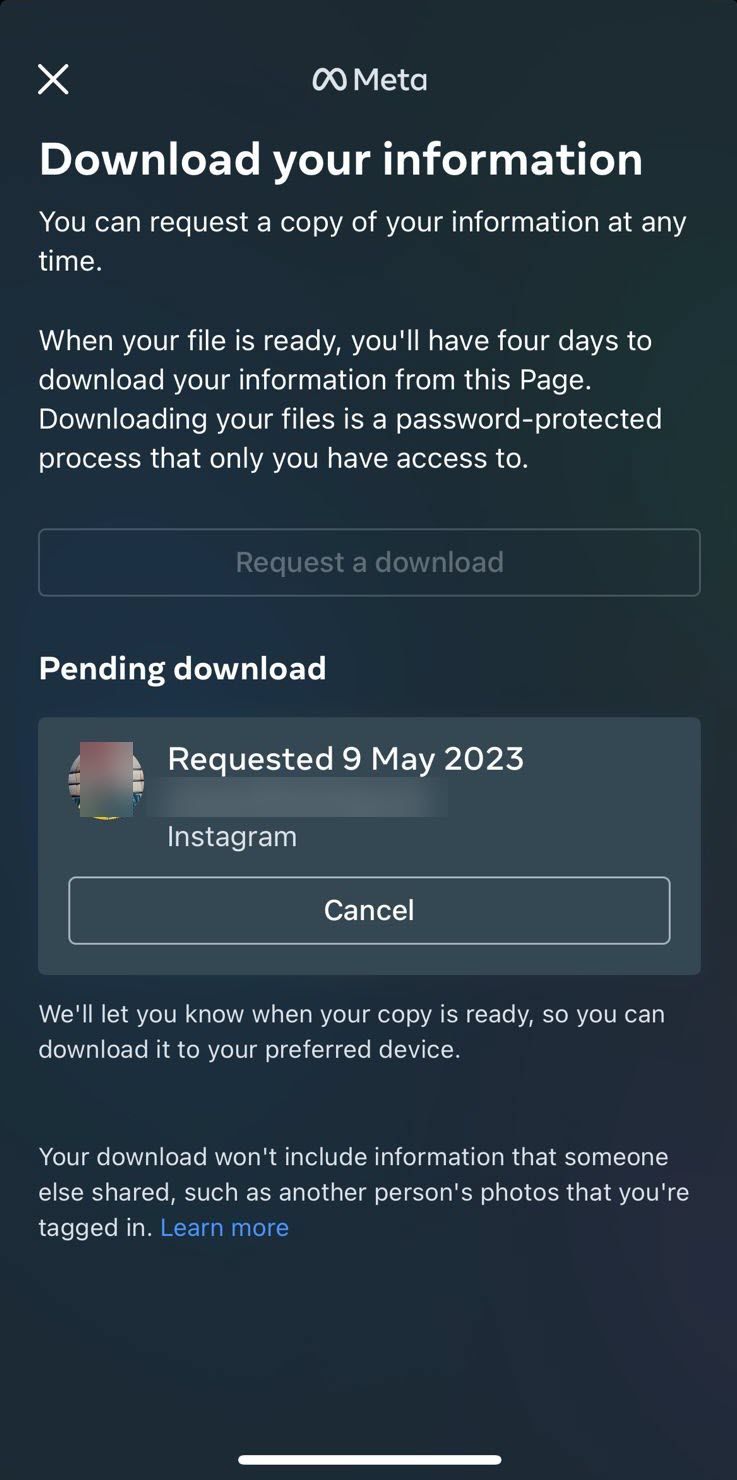
- Подтвердите нажав “Отправить запрос”.
- Дождитесь уведомления от Meta: обычно процесс занимает от часа до нескольких дней в зависимости от активности аккаунта.

Как скачать и проверить файл following.html
- После подготовки архива Meta пришлёт ссылку по электронной почте. Откройте её на компьютере (это безопаснее и удобнее для работы с HTML).
- Нажмите “Download” и введите пароль от Instagram, если потребуется.
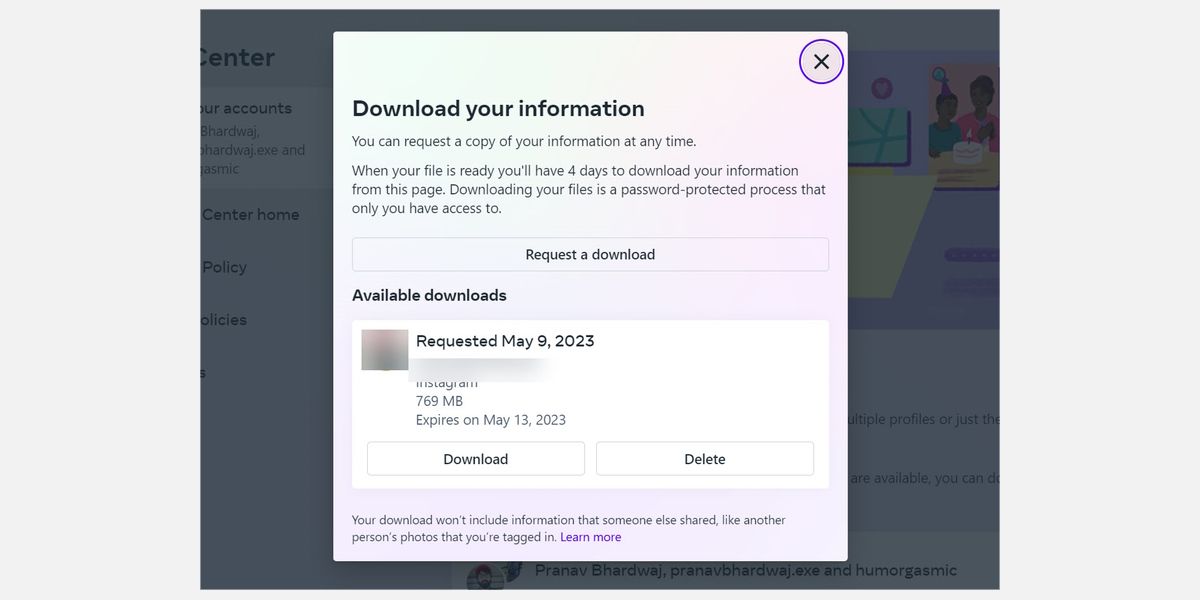
- Скачанный файл будет в ZIP‑архиве. Распакуйте его.
- Перейдите в папку followers_and_following и откройте following.html в браузере.
- На странице будет список аккаунтов, которые вы подписали, с датами и временем, когда это произошло.
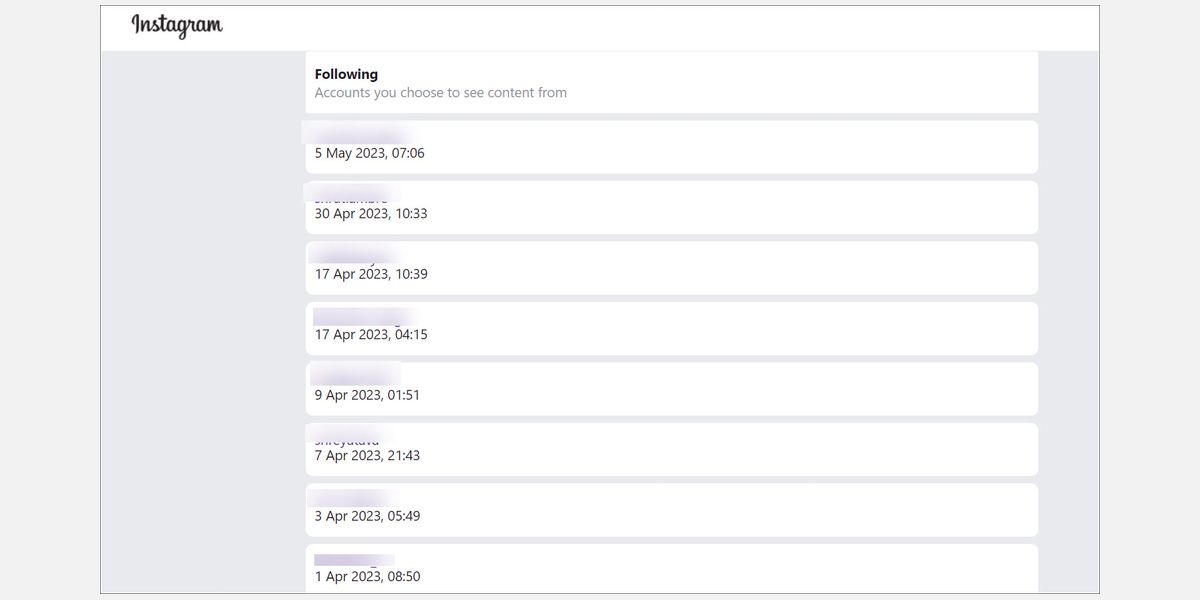
Советы по работе с файлом:
- используйте Ctrl/Cmd+F для поиска имени пользователя или части имени;
- в HTML могут быть метки времени в формате ISO или локальном формате — ориентируйтесь на указанный часовой пояс; если нужно, привяжите время к вашему часовому поясу;
- сохраняйте копию архива в защищённом месте, если планируете собирать данные для отчётов.
Важно: файл following.html — официальный лог действий. Если вы подписались, отписались, снова подписались — в архиве может быть несколько записей. Ищите последнюю запись «followed» или аналогичную по смыслу.
Метод 2: посмотреть «Почему вы видите этот пост» в ленте
Кратко: для постов, попавших в вашу ленту, Instagram показывает причину показа. В ней бывает указана примерная давность подписки.
Шаги:
- Откройте Instagram на телефоне.
- Найдите пост пользователя в вашей ленте.
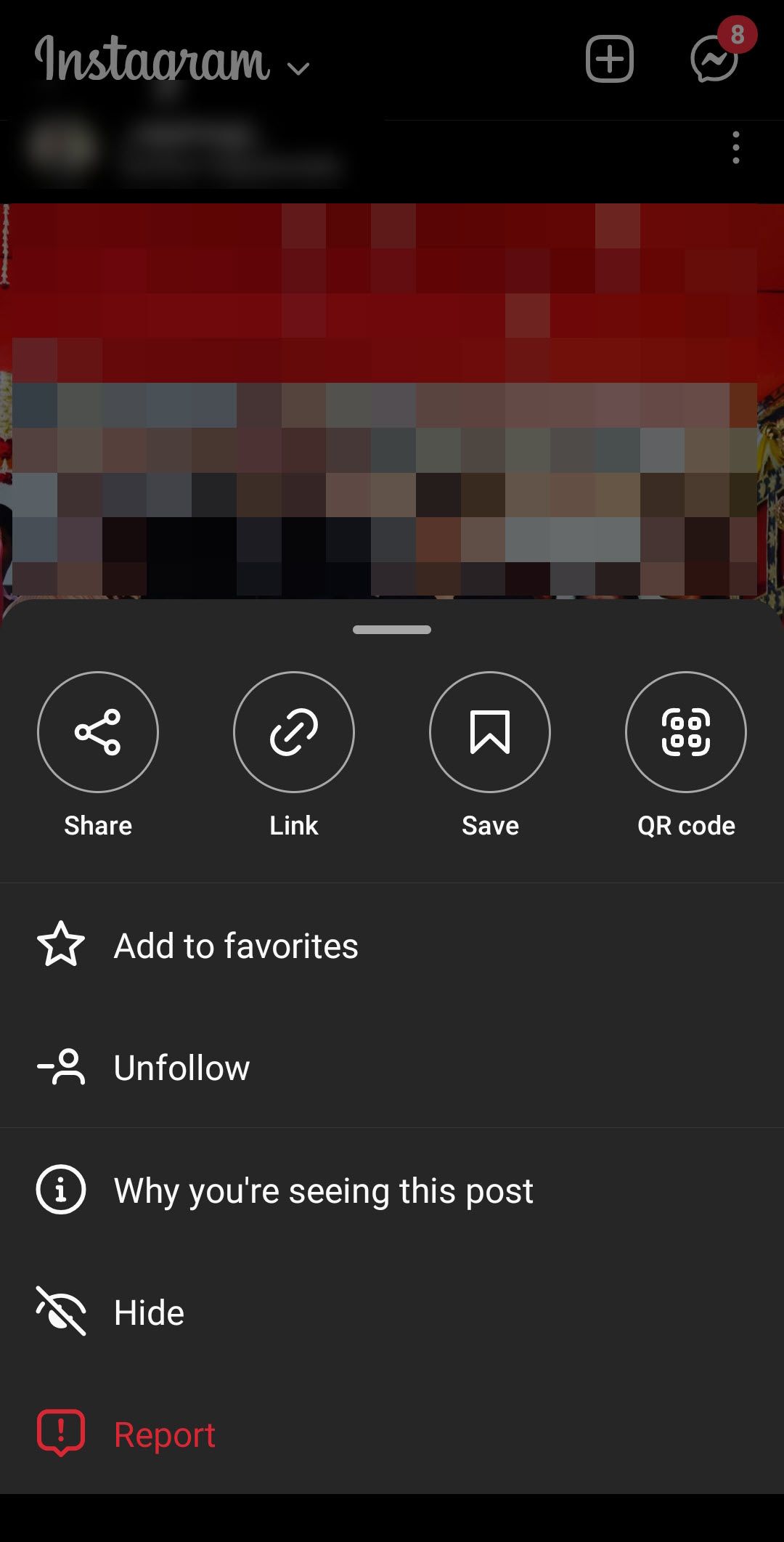
- Нажмите три вертикальные точки в правом верхнем углу поста.
- Выберите “Почему вы видите этот пост”.
- В появившейся карточке Instagram может указать «Вы подписаны x месяцев/лет», что даст грубую оценку даты подписки.

Ограничения: Instagram показывает приближенную временную метку (например, «несколько месяцев») — это не точная дата, но быстро даёт ориентир.
Метод 3: сортировка списка “Подписки”
Кратко: в разделе «Подписки» есть фильтр “Сортировка” — выберите «Дата подписки: ранеe» (Date followed: Earliest), чтобы увидеть, на кого вы подписались в первую очередь.
Шаги:
- Откройте свой профиль и нажмите «Подписки».
- Найдите опцию “Сортировка” и выберите “Дата подписки: Ранее”.
- Просмотрите список — аккаунты вверху списка будут теми, на кого вы подписались раньше всего.
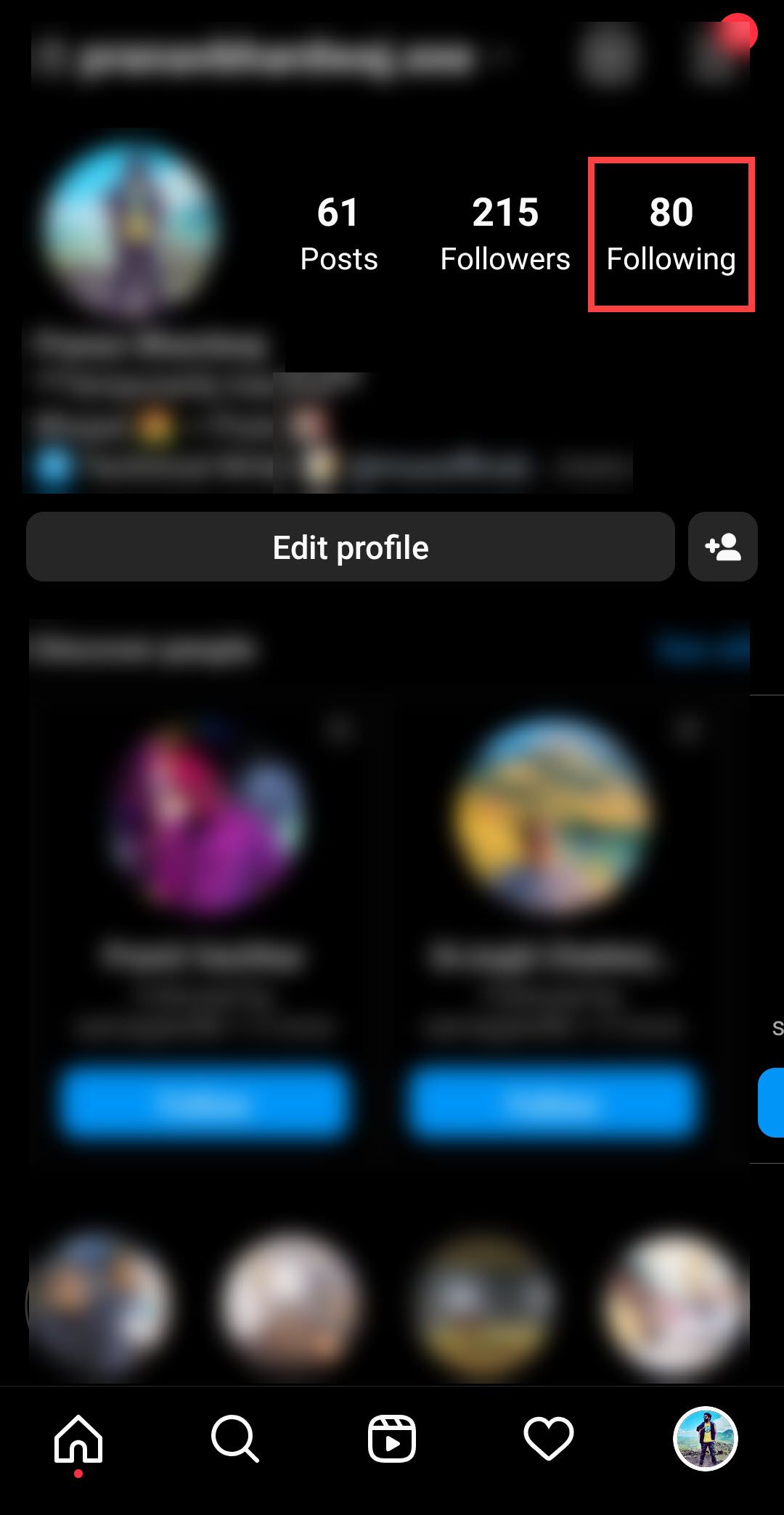
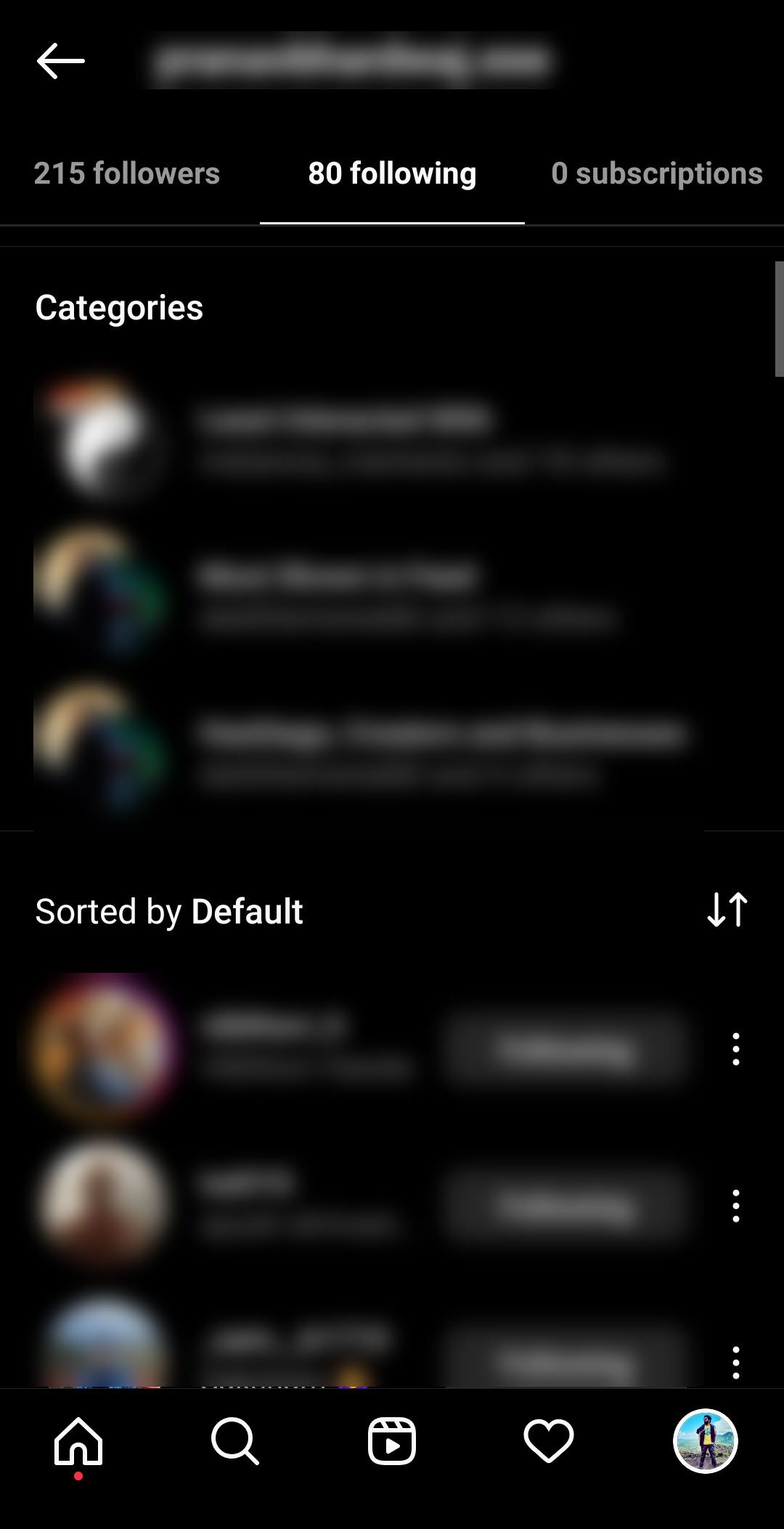
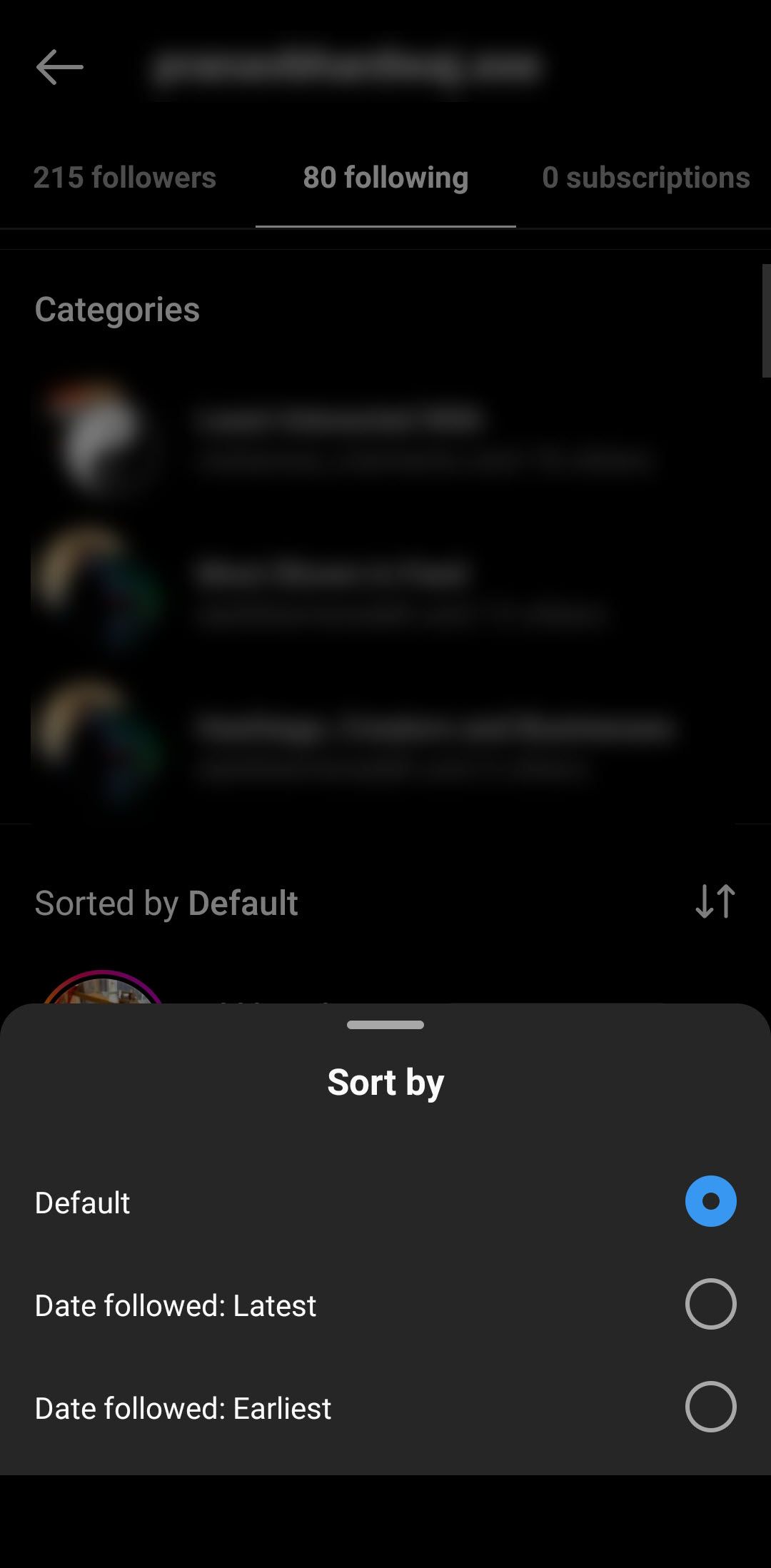
Ограничения: это даёт относительный порядок, но не точные даты. Подойдёт, если вам важно понять последовательность подписок, а не конкретный день.
Метод 4: поиск первой реакции — лайка или комментария
Кратко: найдите первую публикацию, где вы поставили лайк или оставили комментарий — это часто совпадает с периодом подписки.
Как искать:
- зайдите в профиль пользователя и пролистайте публикации вниз до самой ранней; проверьте даты;
- в своём профиле можно просмотреть свою активность (лайки) — это поможет найти первое взаимодействие;
- учтите, что вы могли лайкнуть пост позже, даже если подписались раньше.

Минусы: метод даёт приблизительную дату и срабатывает только при наличии взаимодействий.
Метод 5: просмотр первой переписки в DMs
Кратко: если вы писали пользователю в директе, дата первого сообщения обычно близка к моменту подписки.
Шаги:
- Откройте Direct (иконка самолётика) и найдите нужный чат.
- Пролистайте переписку вверх до самого первого сообщения.
- Instagram иногда показывает отметку “подписались друг на друга” — это помогает уточнить хронологию.
Ограничения: работает только если был обмен сообщениями.
Метод 6: просто спросите
Иногда самый быстрый способ — спросить напрямую пользователя. Подайте вопрос непринуждённо: короткое сообщение в духе “Помнишь, когда мы начали следить друг за другом?” часто даёт ответ без неловкости.
Если вы не знакомы лично, сформулируйте вопрос нейтрально — так собеседник с высокой вероятностью ответит честно.
Стоит ли использовать сторонние приложения?
Короткий ответ: нет. Причины:
- такие приложения часто просят логин и пароль или токены доступа, что даёт им полный контроль над аккаунтом;
- они могут собирать и передавать личные данные третьим лицам, включая список контактов, историю действий и т.д.;
- многие приложения просто не работают и показаны завышенные отзывы.
Если вы всё же решили протестировать приложение, следуйте правилам безопасности: не вводите пароль в сторонние приложения, используйте двухфакторную аутентификацию и проверяйте права приложения в настройках Instagram.
Как оценивать точность найденной даты
Модель оценки точности:
- Высокая точность: дата из официального архива (following.html).
- Средняя точность: дата из DMs (первое сообщение, пометка о взаимной подписке).
- Низкая точность: первая реакция (лайк/коммент) и карточка “Почему вы видите этот пост” (приблизительная).
Контрпримеры, когда методы могут не сработать:
- вы подписались/отписались несколько раз — архив покажет все события;
- вы могли написать сообщение спустя долгое время после подписки;
- пользователь удалил ранние публикации, и вы не можете найти первый лайк.
Быстрая методика проверки для нескольких аккаунтов (мини‑SOP)
- Составьте список аккаунтов, которые нужно проверить.
- Для каждого аккаунта: сначала попробуйте сортировку «Дата: Ранее» — если аккаунт в верхней части, прикиньте приблизительно.
- Если нужна точная дата для многих аккаунтов — запросите архив у Instagram и работайте с файлом following.html.
- Зафиксируйте результаты в таблице (колонка: аккаунт, метод, дата, точность).
Шаблон таблицы для Excel/Google Sheets:
- Столбцы: username | метод | дата подписки | источник (архив/DM/лайк) | степень точности (высокая/средняя/низкая) | заметки
Чек‑лист перед запросом архива
- доступен почтовый ящик, привязанный к аккаунту;
- знаете пароль от аккаунта;
- есть доступ к компьютеру для удобного просмотра HTML;
- готовы подождать от часа до нескольких дней;
- понимаете, что архив содержит личные данные — храните его безопасно.
Дерево принятия решения (Mermaid)
flowchart TD
  A[Нужно узнать дату подписки?] --> B{Требуется точная дата?}
  B -->|Да| C[Запросить архив Instagram]
  B -->|Нет, ориентировочно| D{Есть ли взаимодействия?}
  D -->|Да, есть DM| E[Посмотреть первую переписку]
  D -->|Есть лайки/комменты| F[Найти первую реакцию]
  D -->|Ничего нет| G[Посмотреть 'Почему вы видите этот пост']
  C --> H[Открыть following.html и найти пользователя]
  E --> H2[Проверить дату первого сообщения/метки]
  F --> H3[Проверить дату поста с первой реакцией]
  G --> H4[Оценить приблизительную давность]
Мини‑руководство по безопасности и конфиденциальности
- Не вводите пароль Instagram в сторонние сайты и приложения.
- Включите двухфакторную аутентификацию (2FA) в настройках.
- Проверяйте список авторизованных приложений и удаляйте подозрительные.
- При скачивании архива храните файл локально или в зашифрованном хранилище и удаляйте ссылку на скачивание из почты, если больше не нужно.
Часто задаваемые вопросы
Q: Если я подписывался и отписывался, где искать?
A: В официальном архиве будут все события подписки/отписки. Ищите последнюю запись “followed” или аналогичную ей, чтобы понять, когда вы подписались в последний раз.
Q: Можно ли запросить архив с телефона?
A: Да, запрос можно инициировать в мобильном приложении, но для загрузки архива удобнее использовать компьютер.
Q: Сколько времени занимает подготовка архива?
A: Обычно от часа до нескольких дней в зависимости от объёма данных и нагрузки сервисов Meta.
Краткое резюме
- Самый надёжный способ — скачать официальный архив Instagram и открыть following.html.
- Быстрые методы — карточка “Почему вы видите этот пост”, сортировка «Дата: Ранее», проверка первой реакции или DMs.
- Избегайте сторонних приложений ради безопасности аккаунта.
Ключевые выводы:
- выбор метода зависит от требуемой точности и доступных данных;
- архив даёт точную дату, все остальные методы — ориентировочные;
- всегда думайте о безопасности при работе с личными данными.
Если вам нужно, могу подготовить готовую таблицу CSV/Excel‑шаблон для массовой проверки дат подписки или краткое сообщение, которым удобно спросить человека в DM.
1‑line glossary
- Архив Instagram — официальный ZIP‑файл с данными аккаунта, который можно запросить в настройках.

Похожие материалы

Несколько аккаунтов Skype: Multi Skype Launcher

Журнал для работы: повысить продуктивность

Персональные звуки уведомлений на Android

Скачивание шоу Hulu для офлайн‑просмотра

Microsoft Start: персонализированная новостная лента
