
Как узнать, когда вы присоединились к Facebook
Если нужно быстро узнать дату создания вашего аккаунта Facebook — откройте приложение или сайт, перейдите в «Настройки и конфиденциальность» → «Настройки» → «Центр аккаунтов» → «Ваши данные и разрешения» → «Доступ к вашей информации» → «Личные данные». Дата создания указана в разделе «Информация профиля». Ниже — пошаговые инструкции для мобильных и десктопа, альтернативы и советы на случай проблем.
Быстрая навигация
- Как посмотреть дату присоединения к Facebook на телефоне
- Как посмотреть точную дату на компьютере
- Альтернативные способы (скачать данные) и когда это не работает
Как посмотреть дату присоединения к Facebook на мобильном устройстве
Ниже простой пошаговый маршрут. Шаги одинаковы для iPhone и Android, только расположение некоторых пунктов меню может незначительно отличаться между версиями приложения.
- Откройте приложение Facebook на телефоне.
- Нажмите иконку меню внизу экрана (обычно справа).
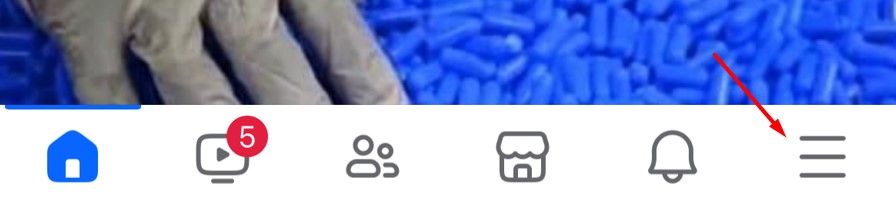
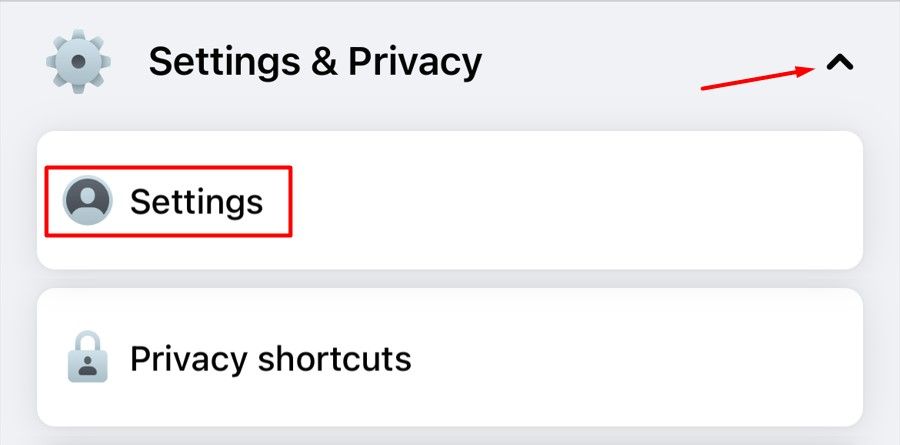
- Разверните раздел «Настройки и конфиденциальность», затем выберите «Настройки».
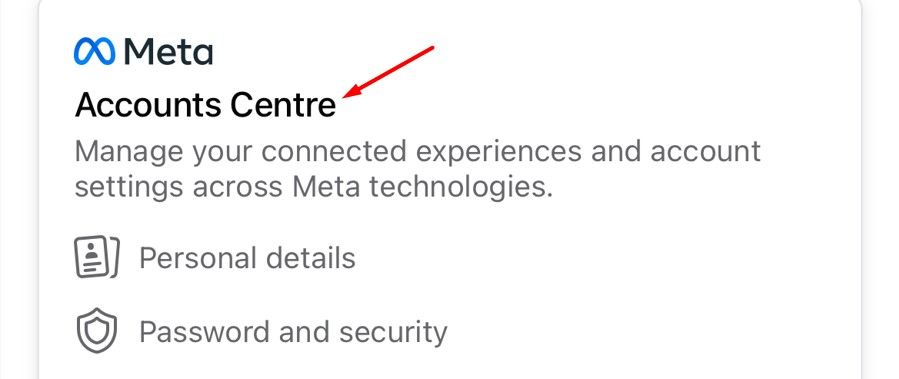
- Выберите «Центр аккаунтов».
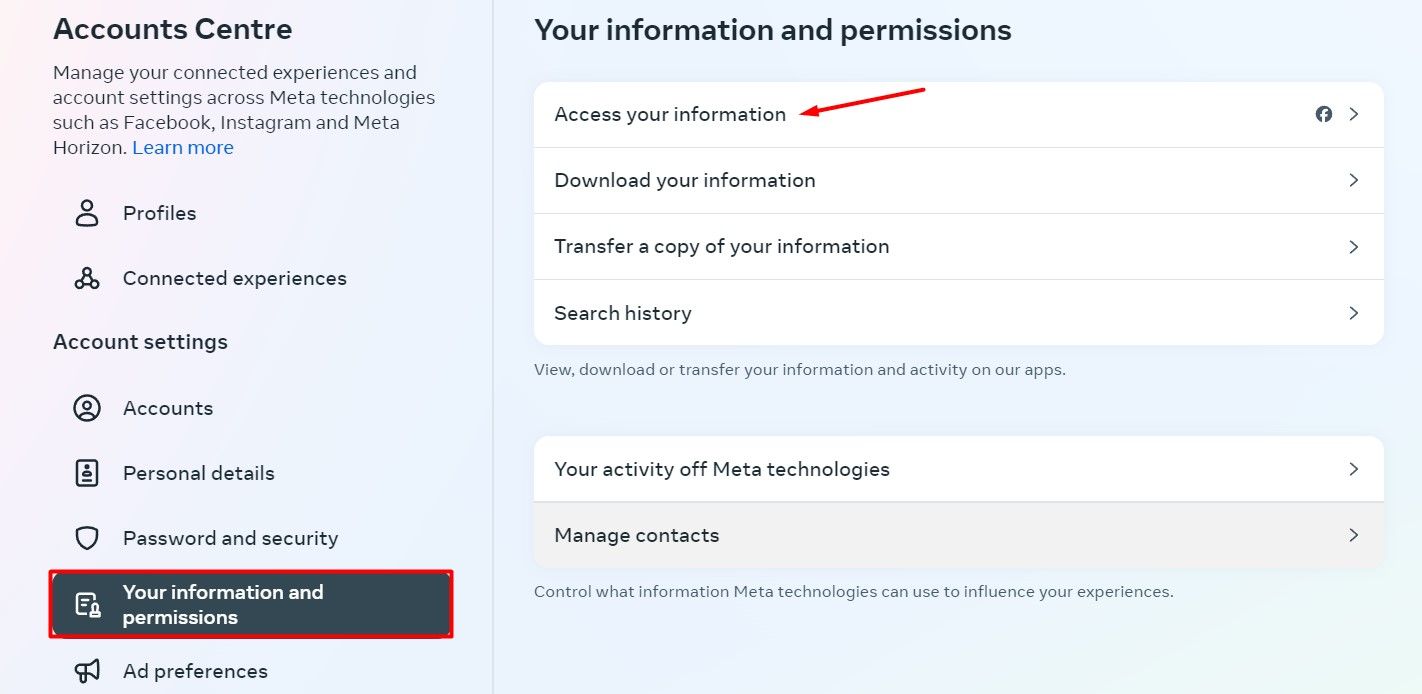
- В разделе настроек аккаунта откройте «Ваши данные и разрешения».
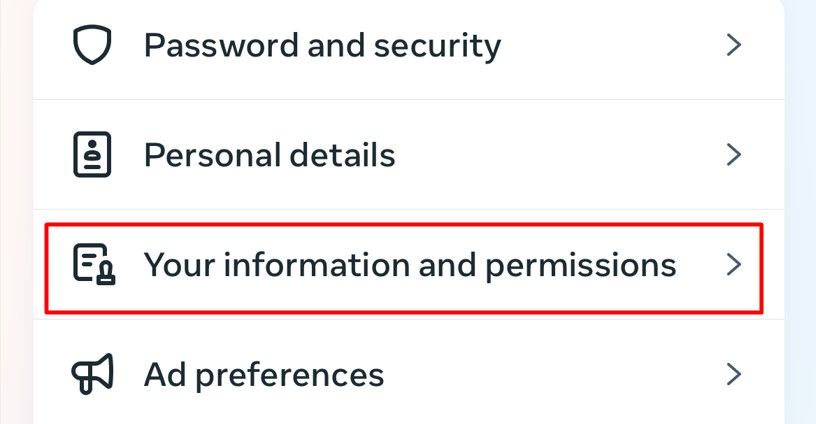
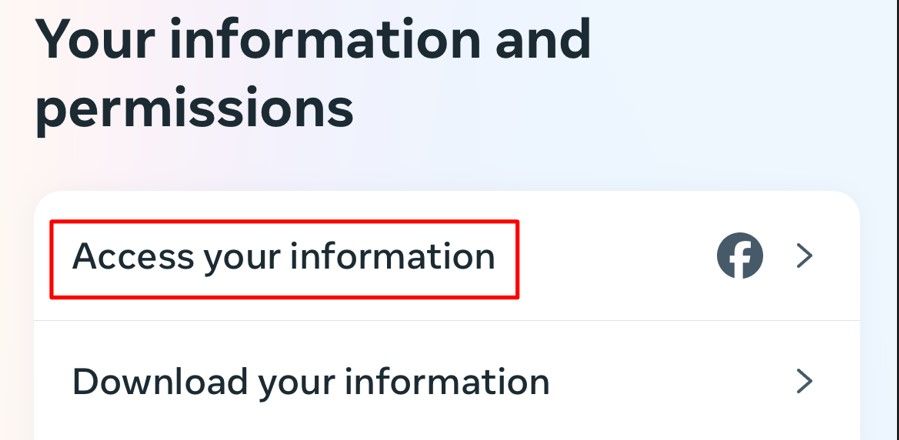
- Нажмите «Доступ к вашей информации».
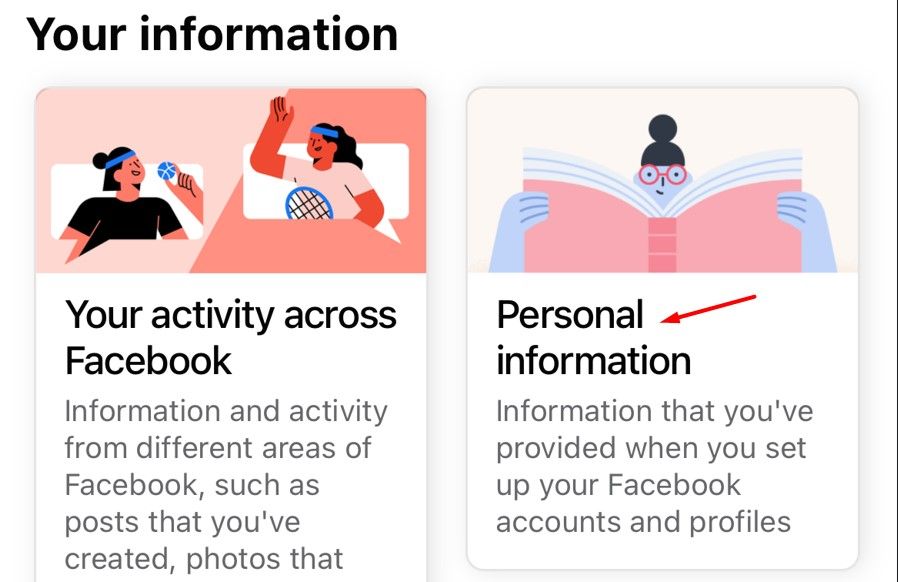
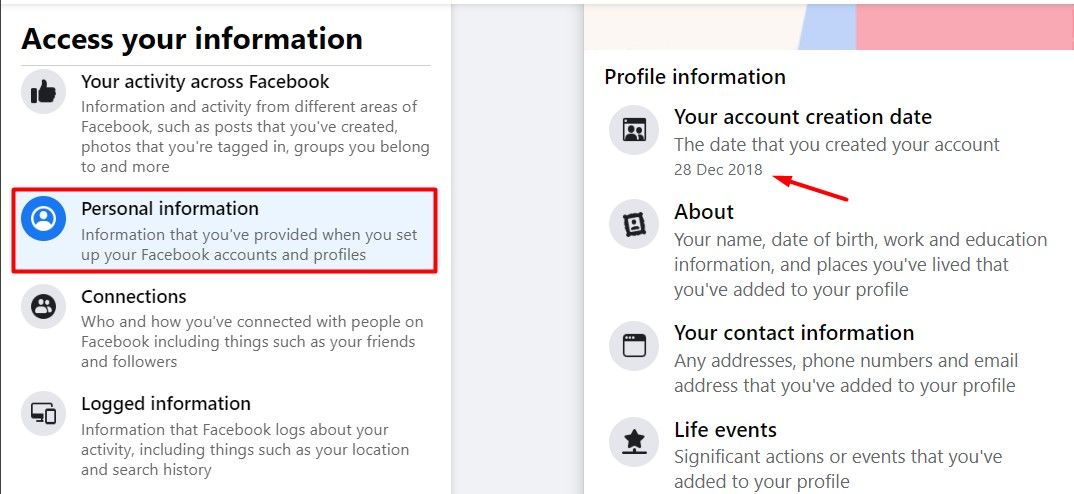
- Откройте плитку «Личные данные».
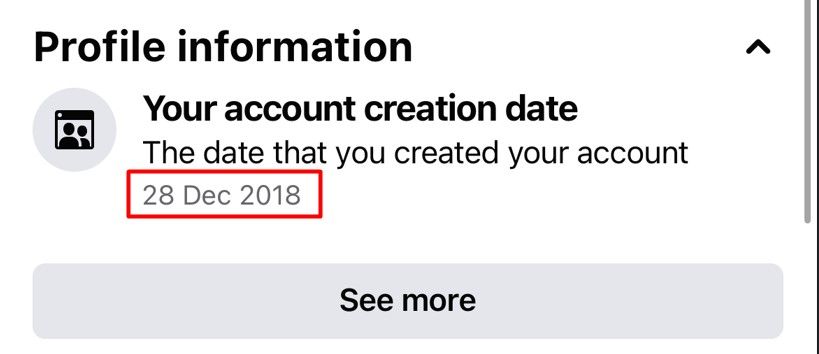
- В блоке «Информация профиля» вы увидите дату создания аккаунта.
Советы при использовании мобильного приложения
- Если меню выглядит иначе, обновите приложение через App Store или Google Play.
- В разных регионах и на отдельных устройствах названия пунктов могут немного отличаться; ищите схожие фразы: «Доступ к вашей информации», «Личные данные», «Информация профиля».
Как посмотреть точную дату присоединения к Facebook на компьютере
Порядок похожий, но расположение меню другое. Вот шаги для веб-версии Facebook.
- Откройте сайт facebook.com в браузере и войдите в аккаунт.
- Нажмите иконку вашего профиля в правом верхнем углу.
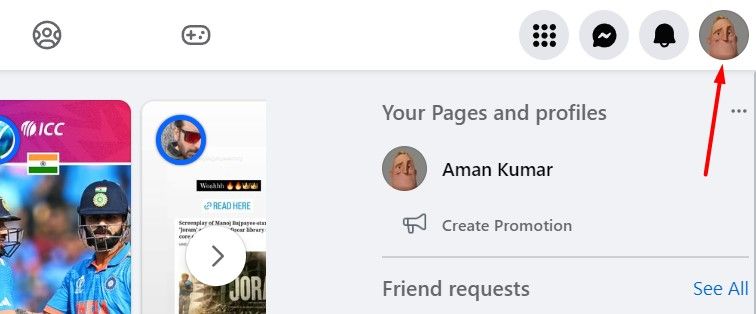
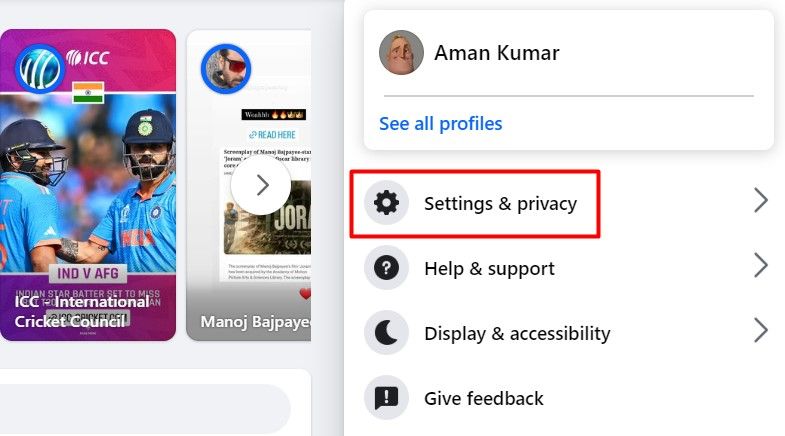
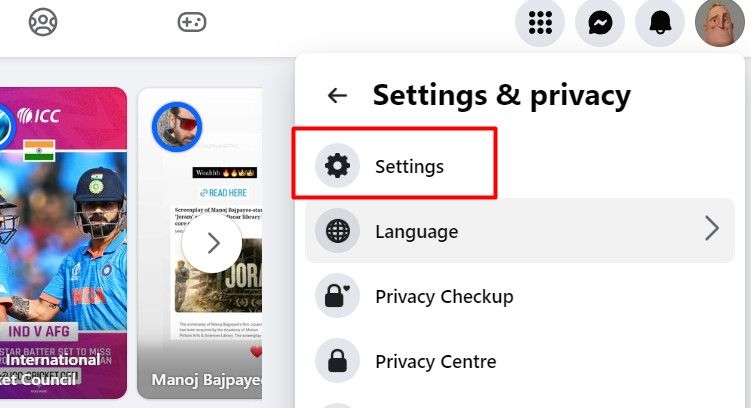
- Выберите «Настройки и конфиденциальность» → «Настройки».
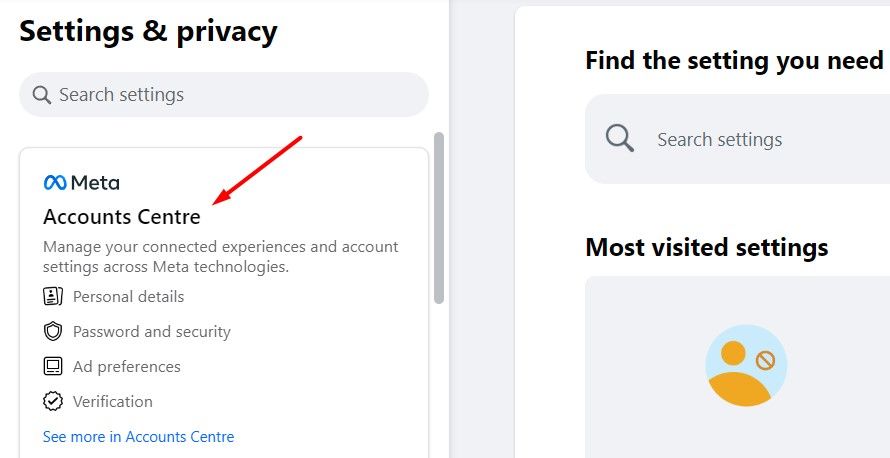
- В боковой панели откройте «Центр аккаунтов».
- В левой колонке выберите «Ваши данные и разрешения», затем в правой части — «Доступ к вашей информации».
- Нажмите «Личные данные», найдите раздел «Информация профиля» — там указана дата создания аккаунта.
Альтернативные способы и когда они полезны
- Скачивание архива данных Facebook. В разделе «Ваша информация» можно запросить файл со всеми данными. В нём встречаются метаданные и отметки времени, которые подтвердят дату создания аккаунта. Этот способ полезен, если интерфейс не показывает дату.
- Просмотр старых публикаций или приветственных сообщений в ленте. Иногда можно найти первую публикацию с пометкой даты — это косвенное подтверждение.
Когда эти способы пригодятся
- Если аккаунт изменялся или объединялся через Центр аккаунтов, отображаемая дата всё ещё обычно показывает дату первого создания профиля, но в редких случаях может отличаться.
- Если вы удаляли и заново создавали аккаунт с тем же адресом или номером, дата может быть новой.
Важно
Интерфейс и названия пунктов меню могут меняться. Если вы не находите нужный пункт, проверьте обновления приложения или справочный центр Facebook.
Короткая методология (как проверять последовательно)
- Проверить путь в приложении (Настройки → Центр аккаунтов → Ваши данные и разрешения → Доступ к вашей информации → Личные данные).
- Если в приложении нет даты, повторить на сайте в браузере.
- Если и там нет, запросить архив данных Facebook и проверить метаданные.
- Если архив не помогает, обратиться в справку Facebook.
Роль‑ориентированные чек‑листы
Для обычного пользователя
- Убедитесь, что вы вошли в правильный аккаунт.
- Откройте меню «Настройки и конфиденциальность».
- Перейдите по указанному пути и найдите «Информация профиля».
Для человека, помогающего другому пользователю
- Попросите показать экран с аккаунтом и проверьте, что не путаете несколько профилей.
- При отсутствии даты предложите скачать архив данных.
Краткий глоссарий
- Центр аккаунтов — объединённые настройки нескольких аккаунтов Meta.
- Личные данные — раздел, где хранятся базовые сведения профиля.
- Доступ к вашей информации — раздел с историей и данными аккаунта.
Когда поиск даты может не сработать
- Если аккаунт был полностью удалён и затем создан заново — старая дата недоступна.
- Если аккаунт — клонированная копия или используется служебный профиль, дата может не отражать реальную историю пользователя.
Резюме
Вы можете быстро увидеть дату создания аккаунта в разделе «Информация профиля» на мобильном приложении и в веб‑версии Facebook. Если стандартный путь не показывает дату, скачайте архив данных или проверьте первые публикации в ленте. Обновления приложения и региональные настройки могут менять названия пунктов меню, поэтому действуйте по описанной методологии.
Важно: названия пунктов меню со временем меняются. Если вы не находите нужный раздел, обновите приложение и проверьте справочный центр Facebook.
Ключевые действия: откройте «Настройки и конфиденциальность», затем «Настройки», «Центр аккаунтов», «Ваши данные и разрешения», «Доступ к вашей информации», «Личные данные», смотрите «Информация профиля».
Если хотите, могу подготовить краткое руководство о том, как скачать архив данных Facebook и где искать в нём отметки времени.

Похожие материалы

Несколько аккаунтов Skype: Multi Skype Launcher

Журнал для работы: повысить продуктивность

Персональные звуки уведомлений на Android

Скачивание шоу Hulu для офлайн‑просмотра

Microsoft Start: персонализированная новостная лента
