
Access Dots: индикаторы доступа к камере и микрофону на Android
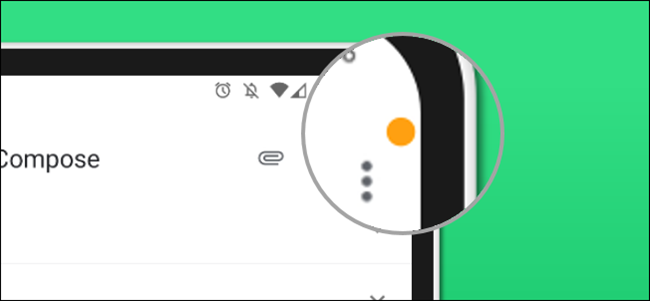
Коротко: установите приложение Access Dots на Android, включите для него Сервис доступности — и в строке состояния появятся цветные точки, когда приложение использует камеру или микрофон. Можно настроить цвет, положение и размер индикаторов, а также просматривать историю доступа.
Конфиденциальность важна на мобильных устройствах. На iPhone и iPad в строке состояния появляются маленькие оранжевые и зелёные точки, когда приложения используют камеру или микрофон. Аналогично работает светодиод на веб‑камере. Android по умолчанию показывает, когда приложения используют геолокацию, но долгое время не имел таких визуальных индикаторов для камеры и микрофона. Приложение Access Dots приносит эту функцию на Android.
В этом руководстве:
- Что делает Access Dots и зачем он нужен
- Шаги установки и активации (с иллюстрациями)
- Настройки, история и важные советы по безопасности
- Когда это может не сработать и альтернативы
Что делает Access Dots
Access Dots имитирует цветные точки, как на iOS. Оно показывает точку в строке состояния, когда приложение получает доступ к камере или микрофону. Также приложение ведёт журнал — вы можете увидеть, какие приложения и когда использовали сенсоры.
Определение: Сервис доступности — это системный механизм Android, который даёт приложению расширённые возможности взаимодействия с интерфейсом (нужен для отображения индикаторов поверх других приложений).
Установка и быстрая настройка
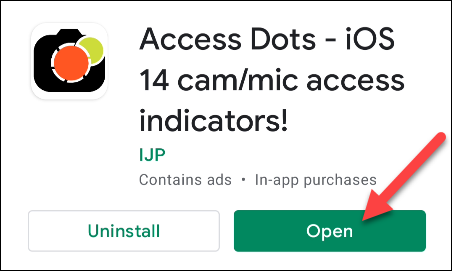
Откройте Google Play и установите приложение “Access Dots - iOS 14 cam/mic access indicators”.
Запустите приложение. Перед вами появится переключатель для включения Access Dots. Включите его.
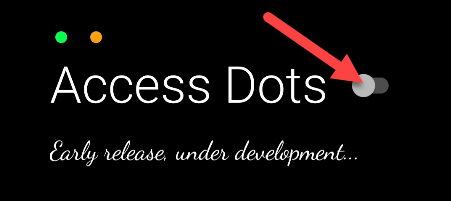
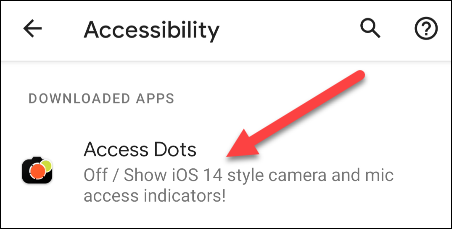
- При включении приложение откроет меню Служб доступности Android. Найдите Access Dots в списке установленных приложений и выберите его.
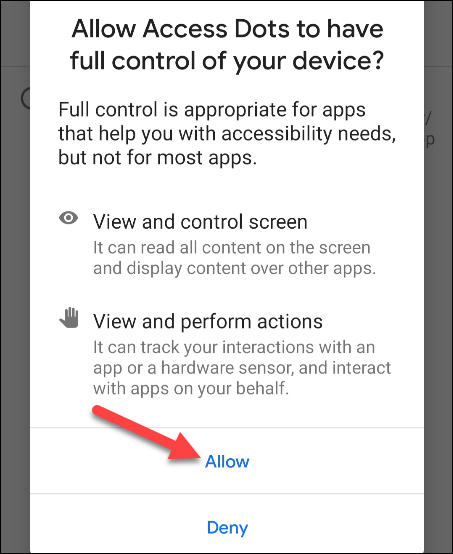
- Включите опцию “Use Access Dots” (или аналогичную) и подтвердите предоставление разрешения. Нажмите “Allow”, когда появится подтверждающий запрос.
- Вернитесь в приложение. Функция уже работает, но рекомендую открыть настройки для персонализации (иконка шестерёнки).
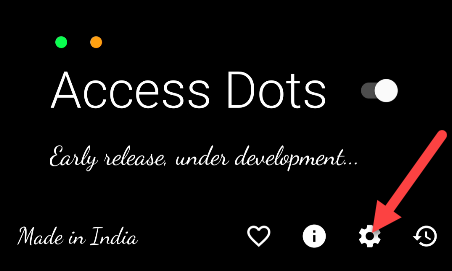
Настройка внешнего вида и поведения
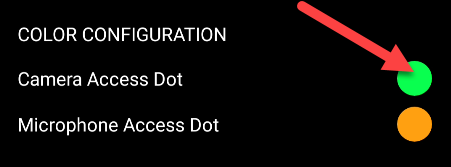
- Цвет: нажмите на круги и выберите желаемые цвета для индикаторов камеры и микрофона.
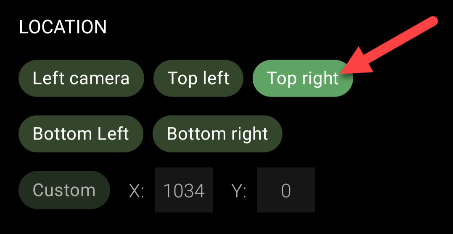
- Позиция: выберите место отображения точки на экране. Некоторые положения доступны через платную покупку в приложении (Custom location — индивидуальная позиция).
Размер: сдвиньте ползунок, чтобы изменить диаметр точки.
Журнал: нажмите иконку часов на главном экране Access Dots, чтобы посмотреть историю приложений, обращавшихся к камере и микрофону.
После настройки вы увидите цветную точку в строке состояния, когда приложение использует камеру или микрофон.
Мини‑методология проверки (быстрое тестирование)
- Откройте приложение Камера — должна появиться точка камеры.
- Запустите диктофон — должна появиться точка микрофона.
- Откройте браузер и разрешите доступ к микрофону/камере для сайта — проверьте, что события появляются в журнале Access Dots.
Критерии приёмки:
- Индикатор появляется при доступе к камере.
- Индикатор появляется при доступе к микрофону.
- Журнал фиксирует соответствующие события.
Когда Access Dots может не помочь
- Если приложение напрямую использует системные API нестандартным способом (на редких прошивках), индикатор может не сработать.
- На сильно модифицированных устройствах или кастомных прошивках поведение может отличаться.
- Если вы отключите Сервис доступности для Access Dots — индикаторы исчезнут.
Альтернативные подходы и дополнительные меры
- Используйте встроенные настройки Android для управления разрешениями: “Настройки → Приложения → Разрешения”.
- В некоторых версиях Android есть системные индикаторы конфиденциальности. Проверьте панель конфиденциальности в настройках системы.
- Ограничьте доступ к камере/микрофону для подозрительных приложений или временно отзывайте разрешения.
- Для продвинутых пользователей: используйте приложения‑файрволы и sandox‑решения, чтобы ограничить сетевой доступ и выполнение фоновых задач.
Примечания по безопасности и конфиденциальности
Важно: Access Dots требует включения Сервиса доступности. Это даёт приложению расширенные возможности взаимодействия с интерфейсом. Такое разрешение само по себе не должно автоматически означать угрозу, но проверяйте репутацию разработчика и отзывы в Google Play перед установкой.
Если вы находитесь в регионе с требованиями GDPR, проверьте политику конфиденциальности разработчика и какие данные приложение собирает. Не предоставляйте лишних разрешений и при сомнениях удаляйте приложение.
Роль‑специфические чеклисты
Для обычного пользователя:
- Установить приложение.
- Включить сервис доступности.
- Проверить работу на камере и диктофоне.
Для продвинутого пользователя / администратора:
- Просмотреть журнал использования сенсоров.
- Сравнить события с системными логами (при необходимости).
- Настроить автоматические уведомления или правила (если поддерживается).
Частые вопросы (кратко)
Что делать, если индикатор не появляется?
- Убедитесь, что включён Сервис доступности и что приложение не ограничено в фоне.
Удаляет ли Access Dots данные с устройства?
- Основная функция — отображение индикаторов и журнал доступа. Перед передачей данных третьим лицам проверьте политику конфиденциальности приложения.
Глоссарий
- Индикатор доступа — визуальная точка, показывающая использование камеры/микрофона.
- Сервис доступности — системный сервис Android, дающий приложениям права на взаимодействие с интерфейсом.
Итог
Access Dots — простое и полезное приложение для повышения прозрачности использования сенсоров на Android. Оно даёт явное визуальное подтверждение: камера или микрофон используются прямо сейчас, и сохраняет историю таких обращений. Проверьте разрешения приложения и репутацию разработчика перед установкой.
Важно: если вы заботитесь о безопасности и приватности, сочетайте Access Dots с управлением разрешениями в системе и периодической проверкой установленных приложений.

Похожие материалы

RDP: полный гид по настройке и безопасности

Android как клавиатура и трекпад для Windows

Советы и приёмы для работы с PDF

Calibration в Lightroom Classic: как и когда использовать

Отключить Siri Suggestions на iPhone
