
Как узнать, в какое время отправлено сообщение на iPhone
Быстрые ссылки
- Как посмотреть, во сколько было отправлено сообщение
Что происходит по умолчанию
По умолчанию приложение «Сообщения» на iPhone показывает дату и время только для первого сообщения в группе за день. На отдельные сообщения точное время скрыто. Тем не менее iOS умеет показывать точную отметку времени для каждого сообщения — если вы выполните специальное действие.
Как посмотреть точное время отправки сообщения
- Откройте приложение «Сообщения» и перейдите в нужную беседу.
- На экране с сообщениями сделайте смах влево (прямо по области сообщений). Не отпускайте палец: в конце смахивания удерживайте палец на экране.
- Пока вы держите палец, справа от каждого пузырька появятся точные временные отметки отправки сообщений.
- Как только вы уберёте палец, метки исчезнут.
Это показано на картинке ниже: когда вы удерживаете экран, время видно у каждого сообщения.
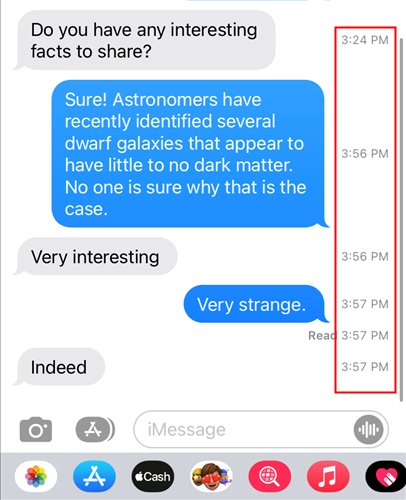
Обратите внимание: стандартный вид списка отличается — он показывает дату/время только у первой группы сообщений за день, но не у каждого отдельного сообщения.

Прочитано и метки о просмотре
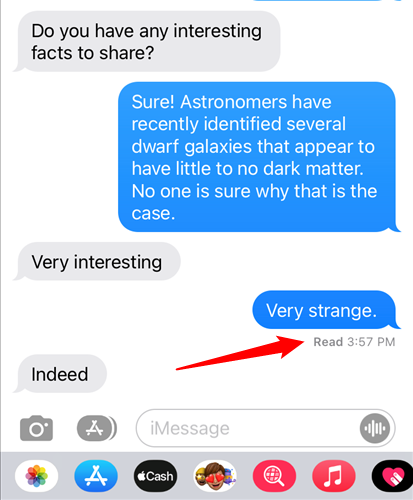
В iMessage (синие сообщения) отправитель может видеть, когда вы прочитали сообщение. Под последним отправленным сообщением иногда отображается подпись Прочитано с указанием времени (если сообщение было прочитано сегодня), дня недели (если на прошлой неделе) или даты (если раньше). Вы можете отключить подтверждения о прочтении в настройках, чтобы скрывать это от других.
Разница между iMessage и SMS
- Синие пузырьки — iMessage (между устройствами Apple). Эти сообщения идут через серверы Apple.
- Зелёные — SMS/MMS (через оператора). Отображение отметок времени работает одинаково для обоих типов: смах и удержание покажут время у каждого сообщения.
Отметки времени зависят не от метаданных iMessage, а от локального интерфейса, поэтому вы увидите время и для простых SMS.
Когда это может не сработать
- Если сообщение было удалено — нельзя увидеть время для удалённого сообщения.
- Если вы используете стороннее приложение для сообщений — этот метод работает только в стандартном приложении «Сообщения» iOS.
- Если устройство сильно загружено или экран не реагирует, удержание может не сработать; попробуйте повторить действие.
- Очень старые версии iOS могли вести себя иначе. Для полной совместимости обновите iPhone до актуальной версии iOS.
Важно: этот приём показывает время, которое хранится на устройстве. Если сообщения синхронизируются с iCloud, метки времени сохраняются, но поведение интерфейса одинаковое.
Альтернативные подходы
- Проверка на Mac: если у вас включена синхронизация «Сообщения в iCloud», откройте приложение Messages на Mac и наведите курсор на сообщение — иногда всплывает время. Однако наиболее надёжный способ по-прежнему смах и удержание на iPhone.
- Экспорт чата: вы можете сделать скриншоты с отображенными метками времени или воспользоваться функцией копирования текста беседы. Для юридического использования делайте полные скриншоты и сохраняйте их с датой/временем внешне (см. раздел «Сохранение доказательств»).
- Для форензики: профессиональные инструменты извлечения данных могут показать метаданные сообщений. Это отдельная процедура, требующая доступа к резервным копиям или согласия владельца устройства.
Практическое руководство: как зафиксировать время сообщения (playbook)
- Откройте беседу на iPhone.
- Выполните смах влево и удерживайте, чтобы отобразить время.
- Сделайте скриншот экрана (кнопки питания + громкость вверх или сочетание в зависимости от модели).
- Повторите для других фрагментов беседы при необходимости.
- Сохраните скриншоты в отдельной папке и сделайте резервную копию (например, в iCloud или на компьютере).
- Если нужно, экспортируйте разговор целиком через резервную копию iPhone или инструменты архивирования.
Критерии приёмки:
- В каждом сохранённом скриншоте видны метки времени у сообщений.
- Скриншоты имеют метаданные (время создания файла) и копию храните отдельно.
- Если вы готовите доказательства, убедитесь в целостности и непрерывности цепочки сообщений.
Роль‑ориентированные чек‑листы
Для юриста:
- Сделать серию скриншотов с видимыми отметками времени.
- Сопроводить их копиями резервных копий iPhone при возможности.
- Зафиксировать цепочку сообщений и указать способ получения данных.
Для родителя или администратора:
- Сохранить скриншоты и объяснить ребёнку/сотруднику, как отключить подтверждения о прочтении, если нужно.
Для обычного пользователя:
- Использовать смах и удержание для быстрой проверки времени.
- Делать скриншоты, если нужно сохранить доказательство.
Советы по безопасности и приватности
- Отключите «Отправлять подтверждения о прочтении» (Настройки → Сообщения → Отправлять подтверждения о прочтении), если не хотите, чтобы отправители видели метку Прочитано.
- Скриншоты сохраняются в Фотопотоке/Фото — учитывайте это при передаче устройства третьим лицам.
- Для юридических действий рассмотрите создание резервной копии и консультацию специалиста по извлечению данных.
Важно: не делайте скриншоты частных разговоров и не распространяйте их без уважительной причины — это может нарушать права других людей.
Краткая сводка
- Смахните влево и удерживайте палец, чтобы увидеть точное время каждого сообщения.
- Метод работает для iMessage и SMS в стандартном приложении «Сообщения» iOS.
- Для сохранения времени делайте скриншоты и храните резервные копии.
1‑строчный глоссарий:
- iMessage — фирменная служба сообщений Apple между устройствами Apple.
- SMS — стандартные текстовые сообщения через сотового оператора.
- Подтверждение о прочтении — пометка, что отправитель увидел сообщение.
Завершение: этот простой жест открывает точную хронологию переписки прямо на экране. При необходимости сохраните скриншоты и сделайте резервную копию для долговременного хранения или юридических целей.

Похожие материалы

RDP: полный гид по настройке и безопасности

Android как клавиатура и трекпад для Windows

Советы и приёмы для работы с PDF

Calibration в Lightroom Classic: как и когда использовать

Отключить Siri Suggestions на iPhone
