
Как узнать дату создания события в Outlook
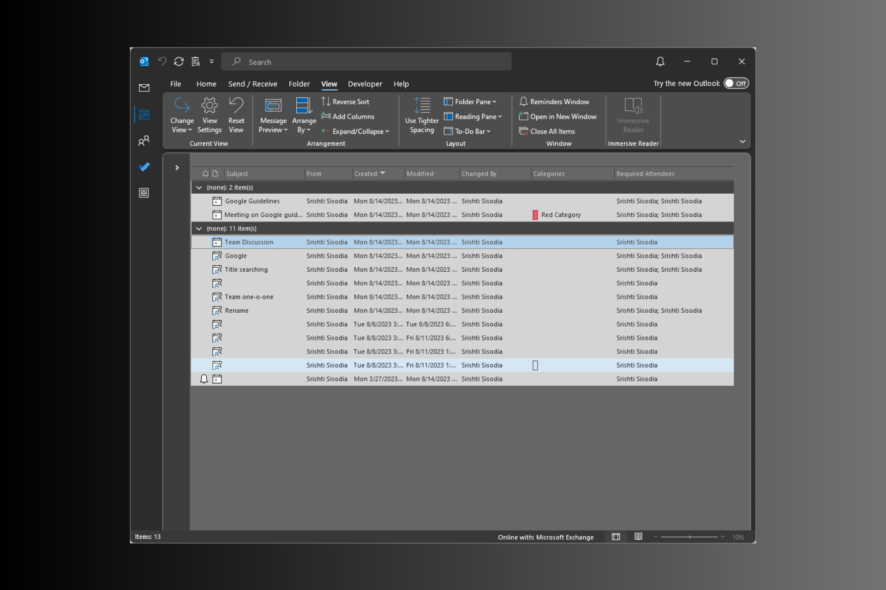
В этой статье подробно объяснено, как определить, когда было создано событие в календаре Outlook. Приведены три рабочих подхода: добавление столбца “Created” в список, просмотр скрытых полей через режим разработчика и использование VBA-скрипта. Также рассмотрены альтернативы, типичные ошибки, поведение для общих/делегированных календарей и советы для администраторов.
Определения в одну строку
- Created — дата и время создания элемента календаря.
- Modified — дата и время последнего изменения.
- Changed By — имя пользователя, который внес изменение.
Кому пригодится эта инструкция
- Обычным пользователям, которым нужно проверить дату создания встречи.
- Куратору календаря или ассистенту, который управляет приглашениями.
- IT-администратору, который исследует историю изменений в корпоративном календаре.
Важно: для некоторых методов требуется десктопная версия Outlook для Windows. Outlook для Mac и Outlook Web (OWA) имеют ограничения — см. разделы ниже.
Быстрые варианты (когда что использовать)
- Нужна простая таблица со всеми датами создания → добавьте столбец “Created” в виде списка.
- Поле не отображается или нужно увидеть другие скрытые поля → режим Разработчика → Design This Form.
- Хотите быстро получить дату одного выбранного события → запустите VBA-скрипт.
- Работаете с общим ящиком или хотите полный аудит → обратитесь к администратору/журналам аудита Exchange.
Как узнать, когда приглашение Outlook было отправлено
Дата и время отправки приглашения обычно видны в папке “Отправленные” (Sent Items) отправителя. Если сообщения в “Отправленных” нет (удалено или отправлено с другого устройства), узнайте дату создания события по полю “Created” в виде списка Календаря.
Если вы не видите нужной информации, используйте следующий алгоритм.
1) Самый простой — добавить столбец Created в виде списка
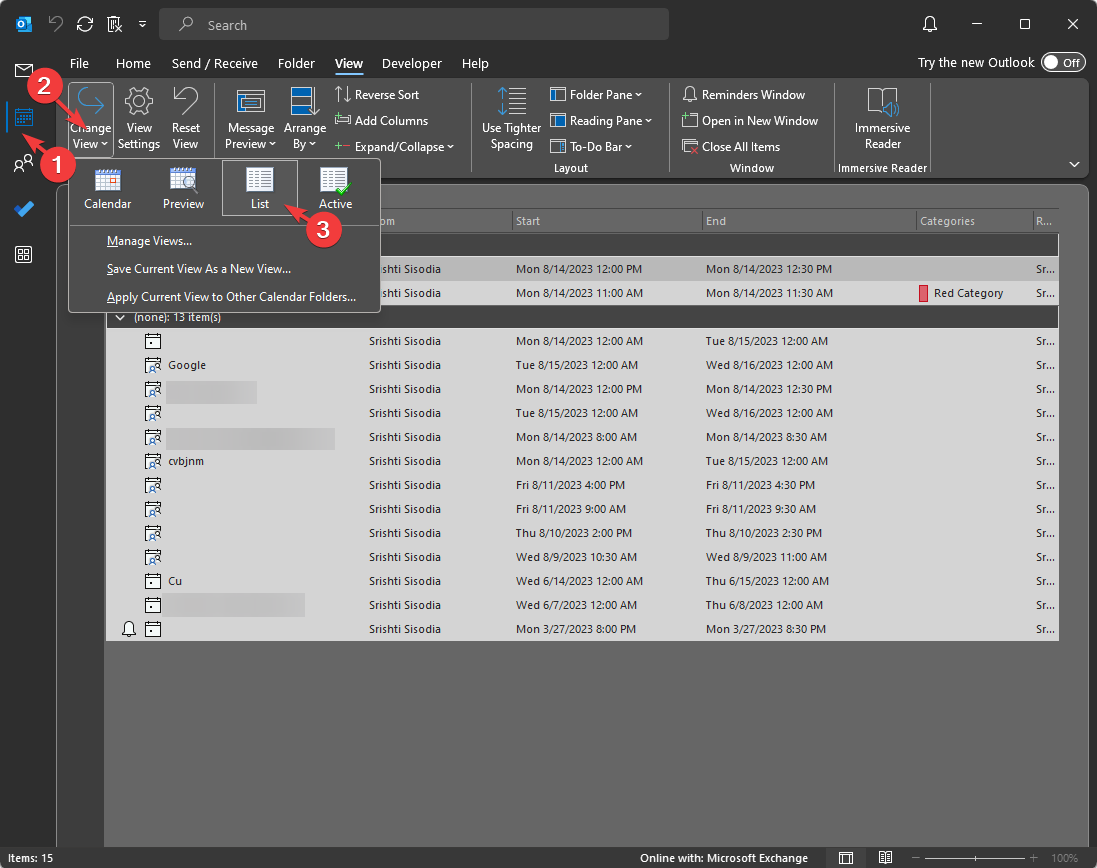
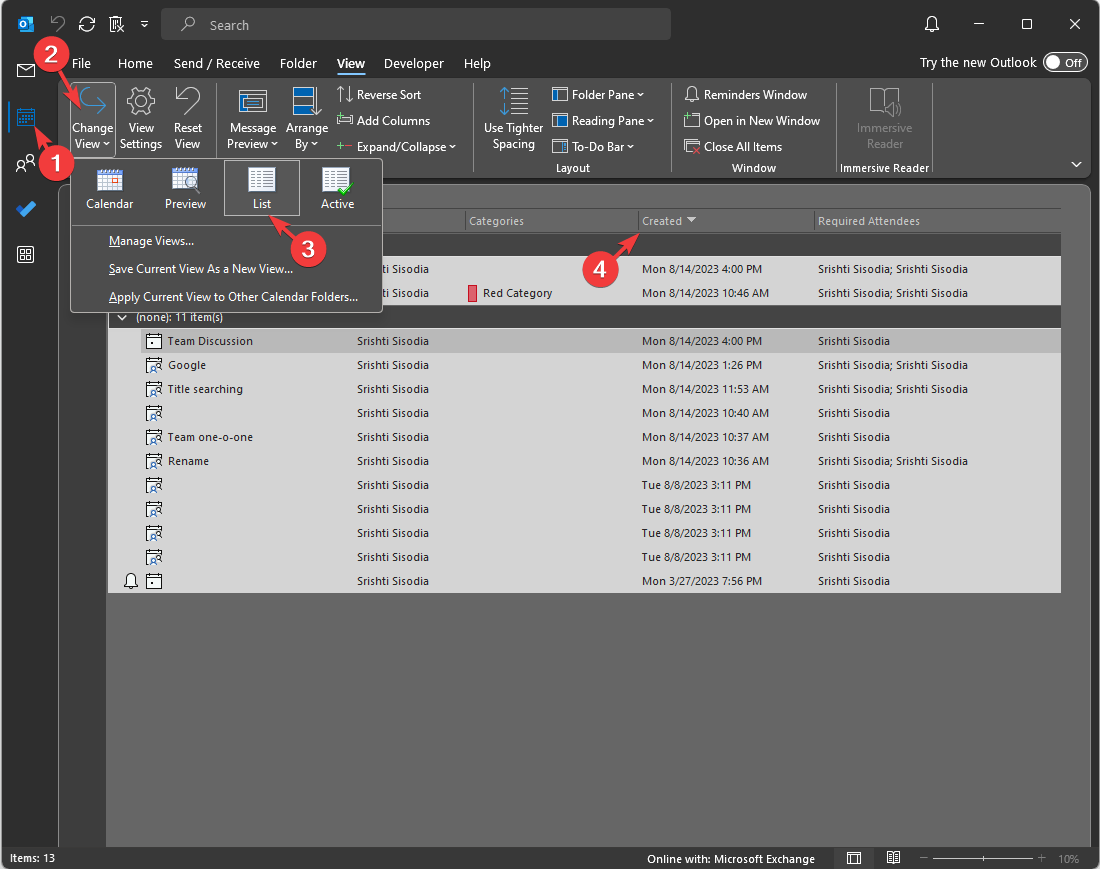
- В основном окне Outlook нажмите значок Календарь. Перейдите во вкладку Вид, затем Изменить вид и выберите Список.
- Щёлкните правой кнопкой по панели инструментов и выберите Выбор полей (Field Chooser).
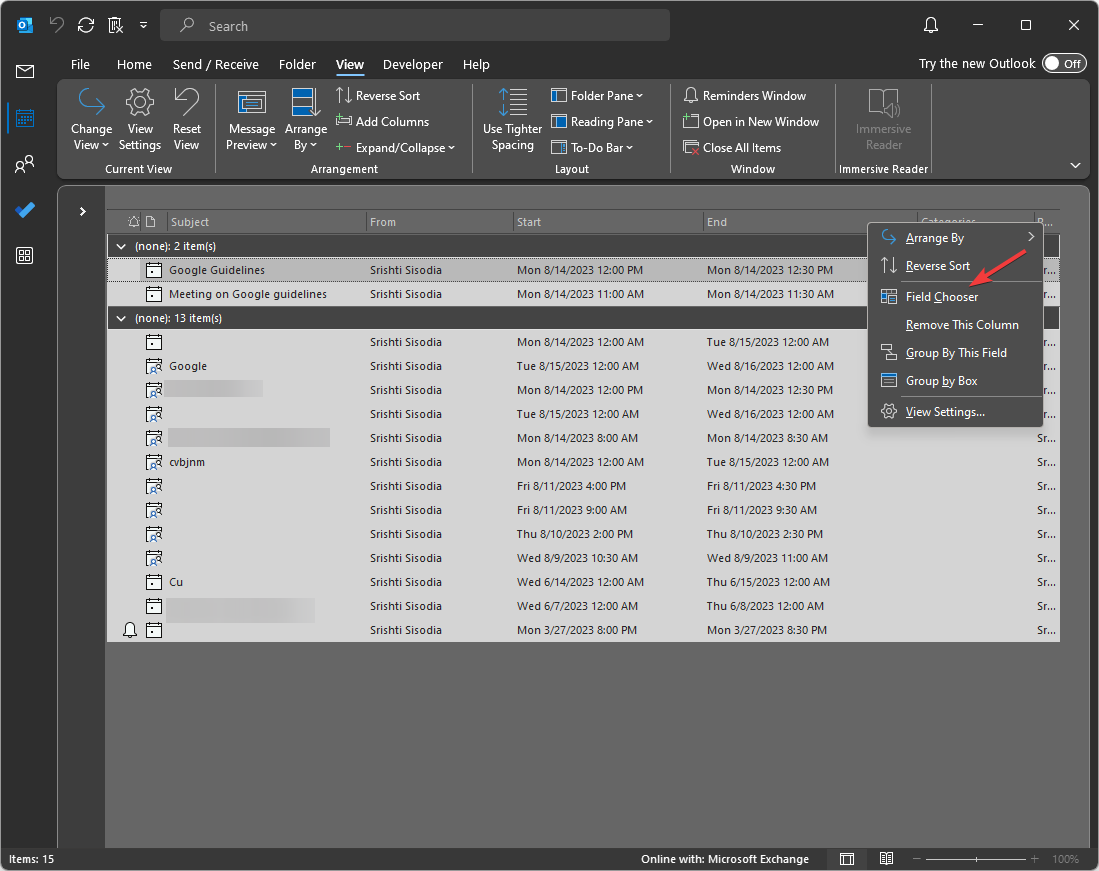
- В выпадающем списке выберите Все поля встречи (All Appointment fields).
- Найдите поле Created и перетащите его на панель столбцов или добавьте через интерфейс.

Результат: в режиме списка вы увидите столбец с датой создания для всех элементов календаря. Это удобно при массовом просмотре.
Примечание: если вы не видите поля “Created” в списке доступных — откройте Управление видами (Manage Views) и измените поля в конкретном виде (см. раздел 3 ниже).
2) Скрытые поля: режим разработчика (Design This Form)
Когда столбца достаточно, но нужно увидеть подробные скрытые метаданные (Date Created, Modified, Changed By и др.), используйте режим разработчика.
2.1 Включите вкладку Разработчик
- Нажмите Файл.

- Выберите Параметры (Options).
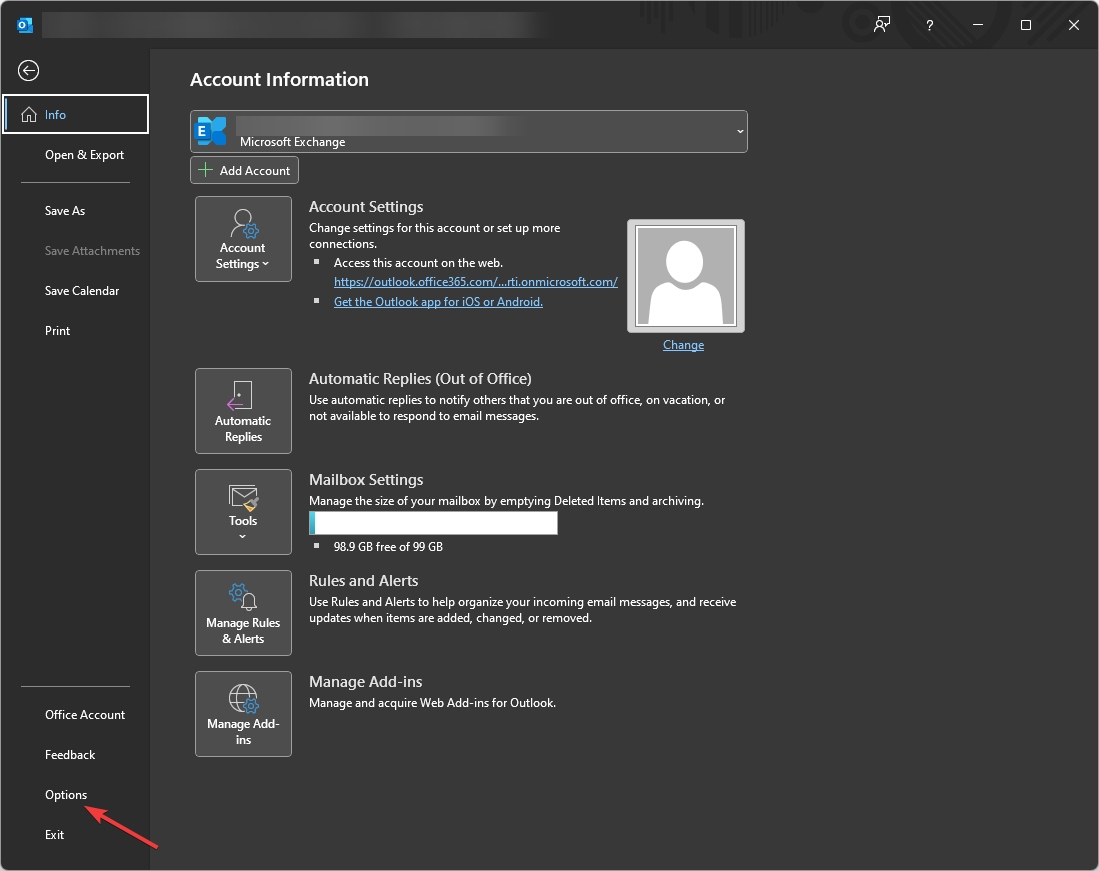
- В разделе Настройка ленты (Customize Ribbon) поставьте галочку у Разработчик (Developer) в списке основных вкладок.
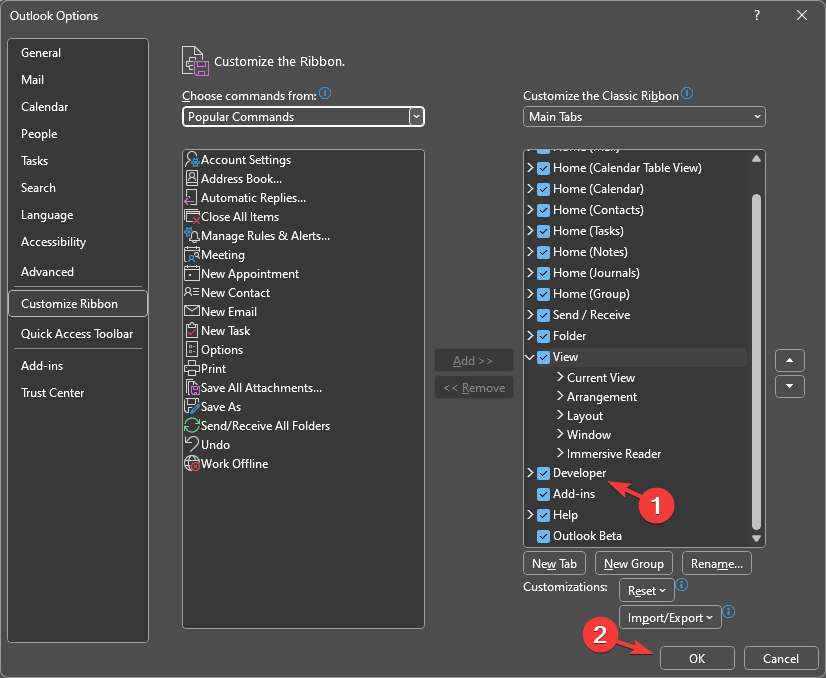
- Нажмите OK.
Если вкладка Разработчик уже есть, этот шаг можно пропустить.
2.2 Откройте форму события и посмотрите все поля
- В Календаре откройте событие (двойной щелчок).
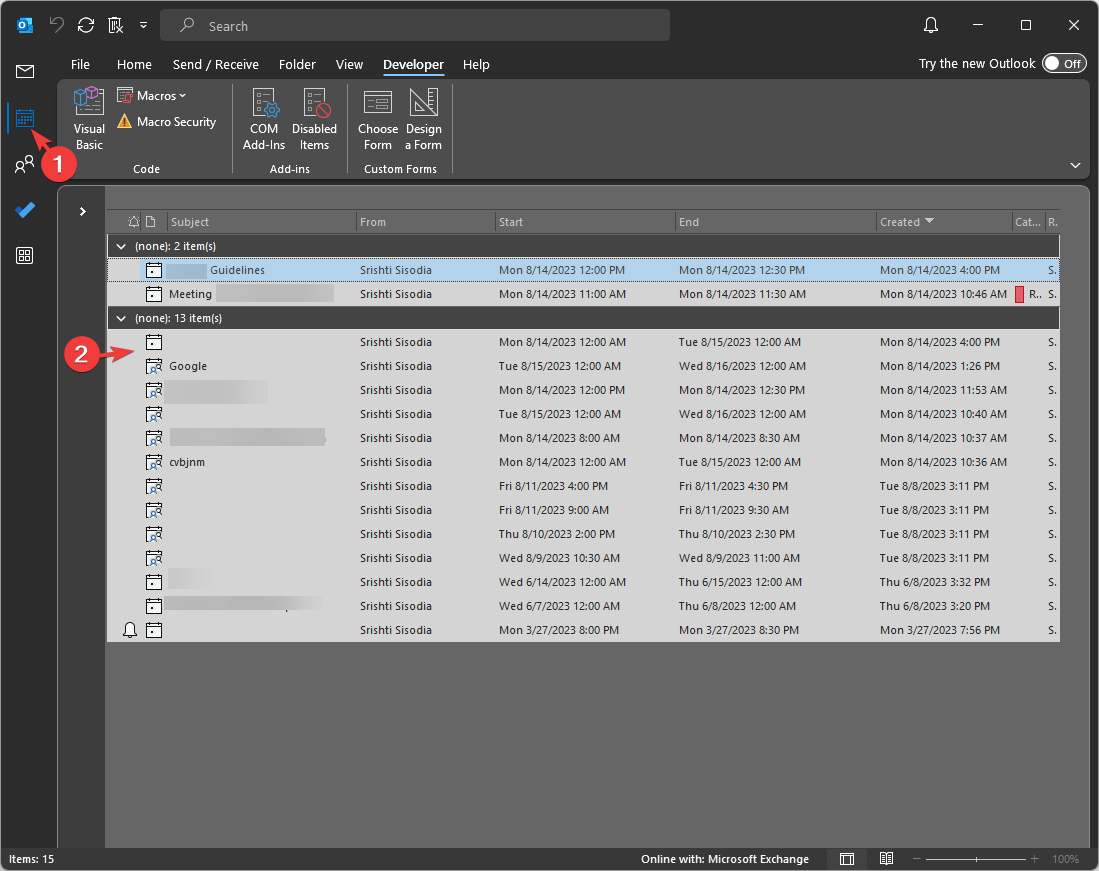
- На вкладке Разработчик выберите Design This Form.
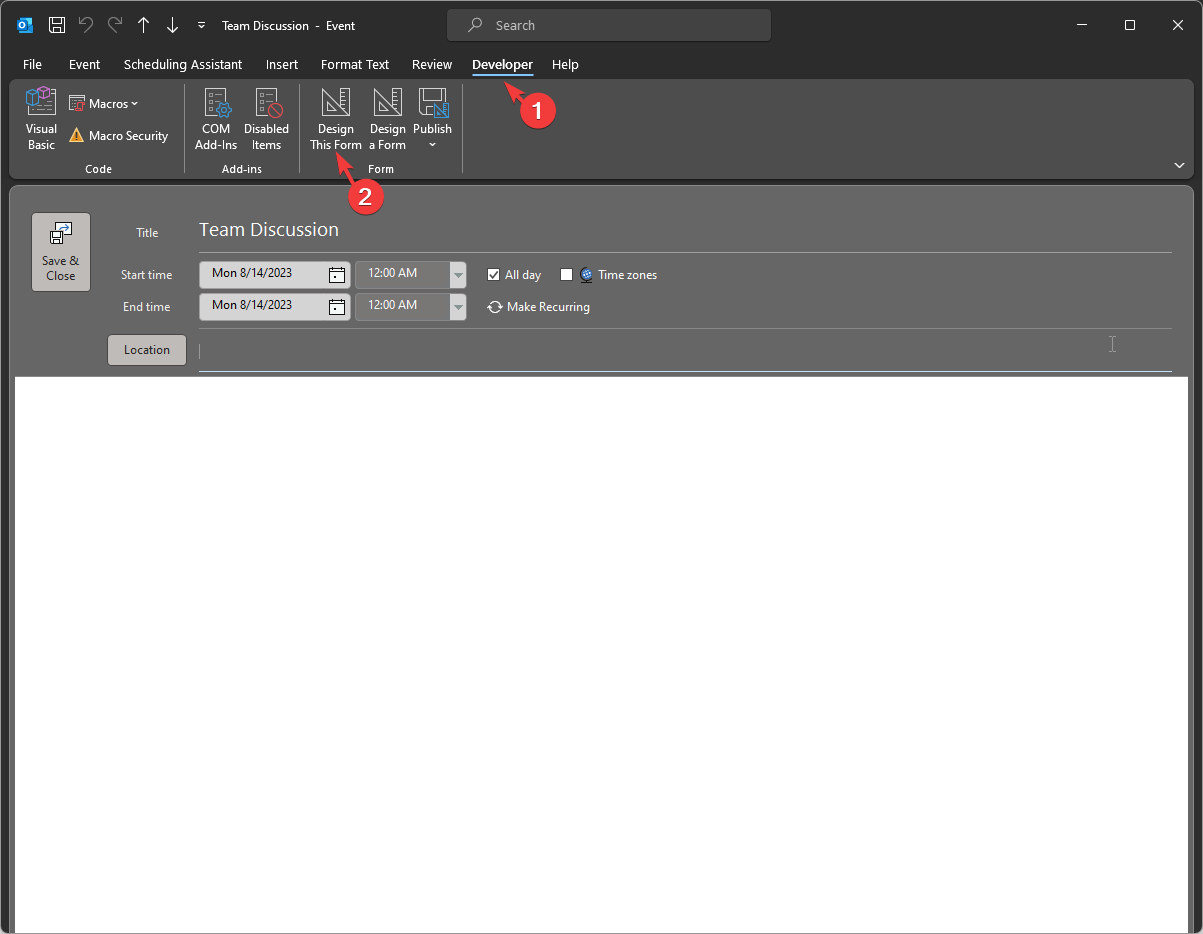
- Откроется расширенное окно формы. Нажмите All Fields.
- В списке Select from выберите Date/Time fields.

- Просмотрите поля: Date Created, Duration, End, Modified, Recurrence Range End, Recurrence Range Start, Remind Beforehand, Start и другие.
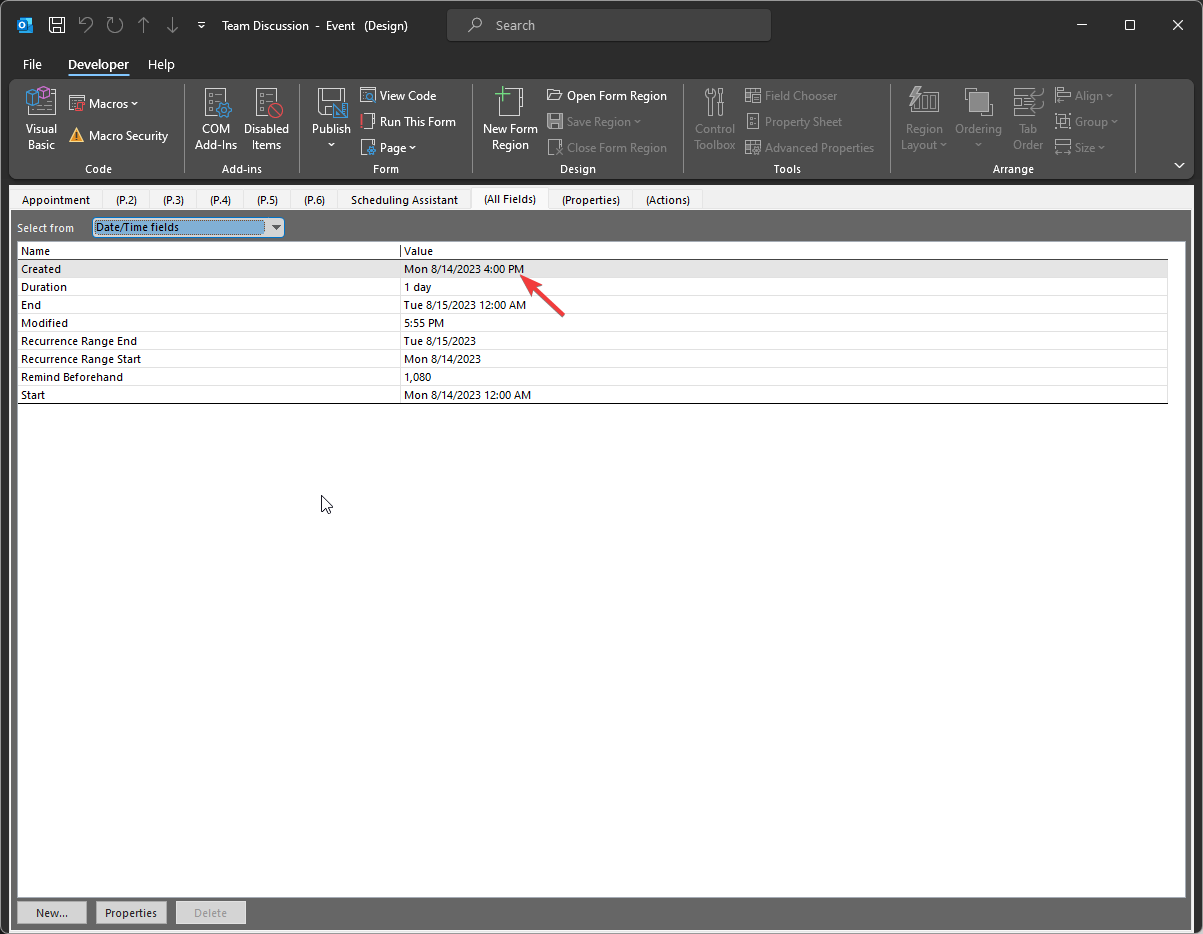
Этот метод даёт полный доступ к метаданным выбранного элемента без программирования.
Важно: изменение формы может повлиять на отображение. Не сохраняйте изменения, если не уверены.
3) Быстрое решение для одного события — VBA-скрипт
Если нужно быстро получить дату создания для выбранного элемента, можно использовать макрос.
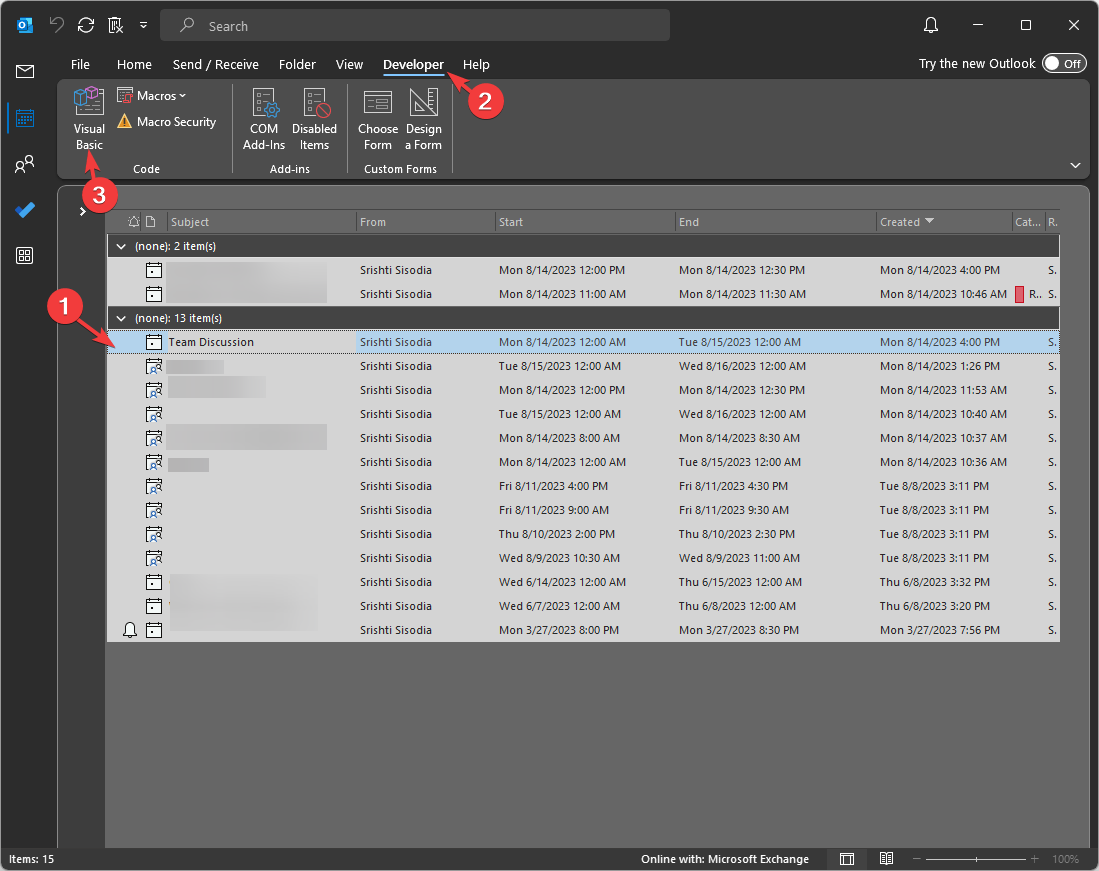
- В Календаре нажмите Вид → Изменить вид → Список.
- Выделите интересующее событие.
- На вкладке Разработчик нажмите Visual Basic.
- В редакторе выберите Insert → Module.
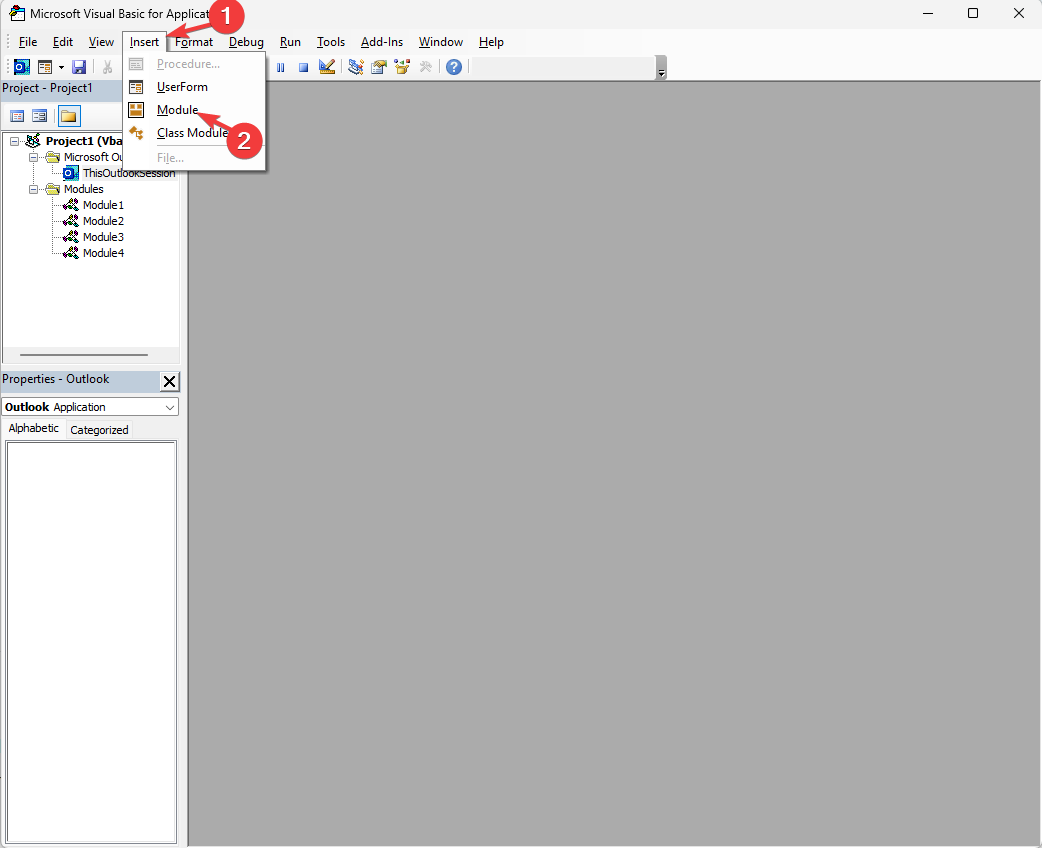
- Вставьте код ниже и нажмите F5.
Public Sub ShowCreatedDate()
    Dim oItem As Object
    Set oItem = GetCurrentItem()
    If oItem Is Nothing Then
        MsgBox "Нет выбранного элемента."
        Exit Sub
    End If
    MsgBox "Элемент создан: " & oItem.CreationTime
End Sub

Function GetCurrentItem() As Object
    Dim objApp As Outlook.Application
    Set objApp = Application
    On Error Resume Next
    Select Case TypeName(objApp.ActiveWindow)
        Case "Explorer"
            Set GetCurrentItem = objApp.ActiveExplorer.Selection.Item(1)
        Case "Inspector"
            Set GetCurrentItem = objApp.ActiveInspector.CurrentItem
    End Select
    Set objApp = Nothing
End Function
Примечание по безопасности: макросы могут выполнять нежелательные операции. Включайте макросы только для кода, которому вы доверяете. Если политика вашей организации запрещает макросы, обратитесь в ИТ.
4) Добавление столбца Created для всех календарных папок (Manage Views)
- В Календаре нажмите Вид → Изменить вид → Управление видами (Manage Views).
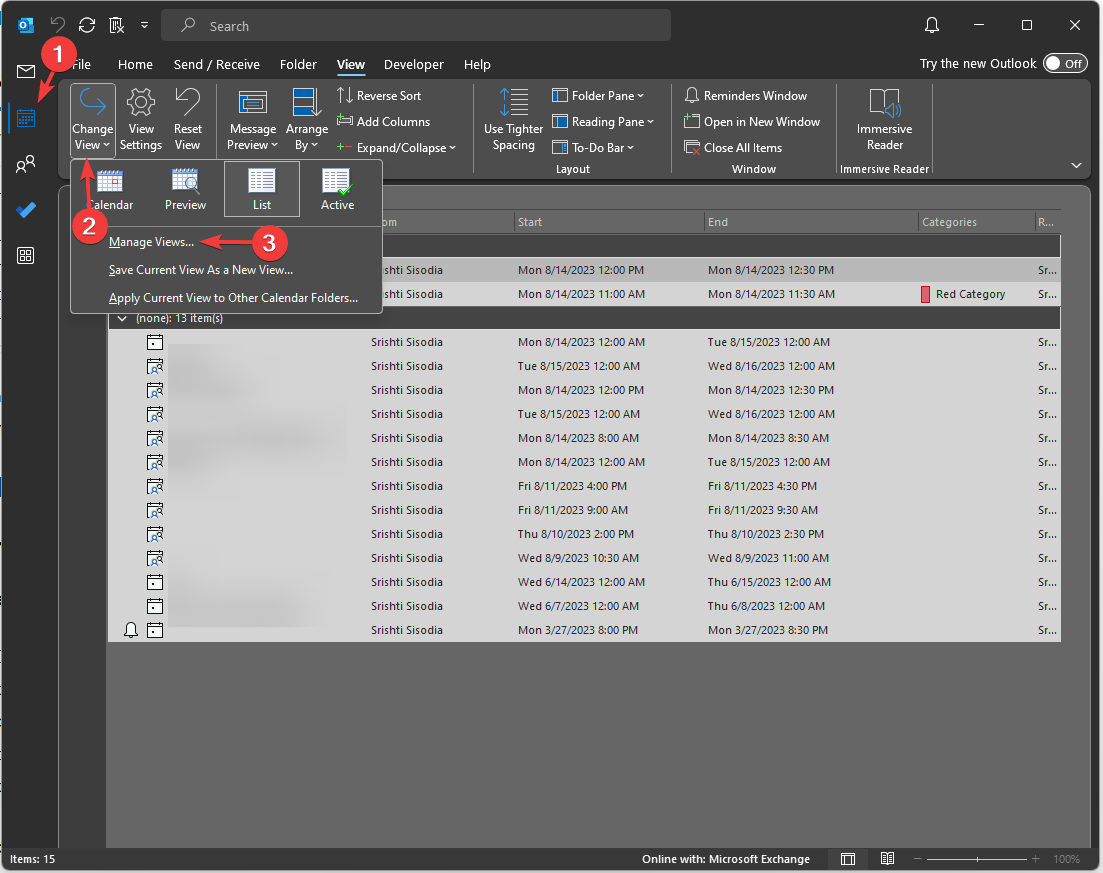
- В диалоге выберите Список (List) и нажмите Изменить.
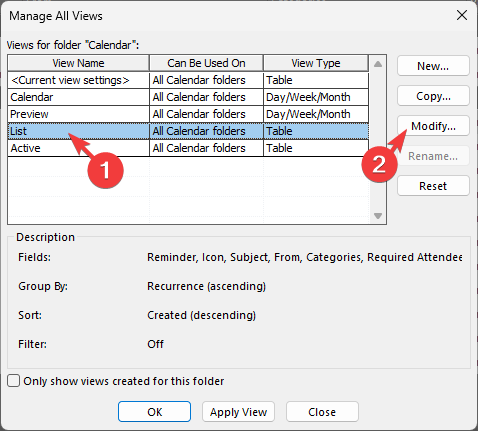
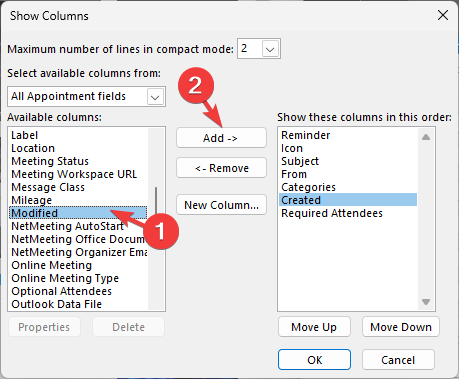
- В Advanced View Settings нажмите кнопку Columns.
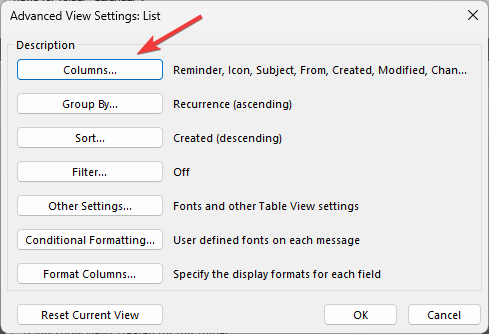
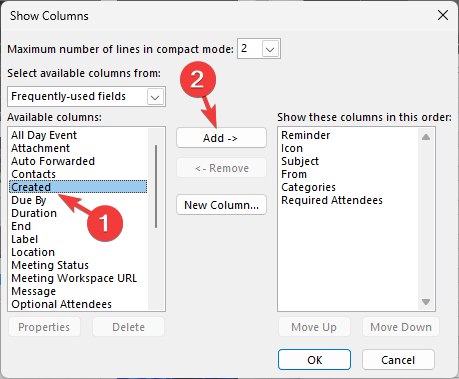
- В списке Select available columns from выберите All Appointment fields.
- В Available Columns выберите Created и нажмите Add.
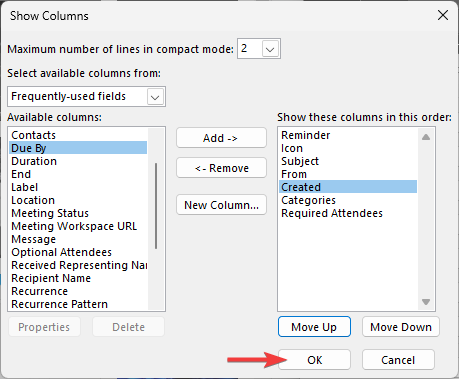
- Переместите столбец в нужную позицию и подтвердите нажатием OK.
- Вернитесь в папку Календарь и выберите вид Список — теперь видим столбец “Created”.
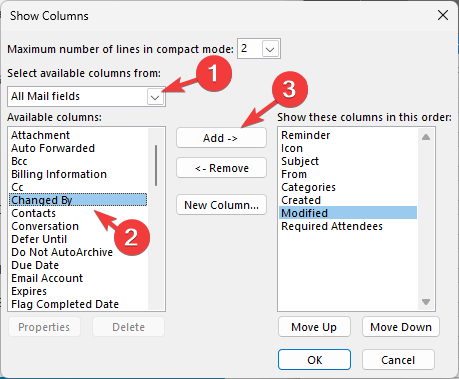
Если вы хотите видеть также, кто и когда вносил изменения, добавьте поля Modified и Changed By.
Когда методы не сработают (типовые причины)
- Событие создано сторонним сервисом (например, синхронизировано из телефона) и метаданные отличаются.
- Вы просматриваете общий/делегированный календарь без достаточных прав: некоторые поля скрыты для пользователей с ограничениями.
- Используется Outlook Web (OWA) или мобильное приложение: не все поля и режимы доступны.
- Поле было изменено или элемент восстановлен из резервной копии — это может изменить данные о создании.
Важно: если элемент восстановлен из резервной копии, поле Created может указывать время восстановления, а не оригинального создания.
Альтернативные подходы для администраторов
- Поиск в журналах аудита Exchange (Mailbox Audit Logs) покажет операции создания/изменения событий. Это требует прав администратора и работы через Exchange Admin Center или PowerShell. (Здесь описана концепция — конкретные команды зависят от версии Exchange/Exchange Online.)
- Поиск через eDiscovery / Content Search может помочь при расследовании массовых изменений.
Если вы администратор, убедитесь, что включена запись аудита для почтовых ящиков, если нужно отслеживать все изменения.
Особенности для Outlook Web и Outlook Mac
- Outlook Web (OWA) обычно не показывает полноту скрытых полей (Date Created). Для просмотра лучше использовать десктопную версию Outlook для Windows.
- На Mac отсутствует полноценный VBA и режим “Design This Form”. Используйте веб-интерфейс, либо попросите владельца/администратора проверить через Windows-клиент.
Рекомендации при работе с общими календарями и делегированием
- Проверьте права доступа. Если вы видите только часть полей — возможно, у вас роль “Reviewer” или аналогичная. Попросите администратора дать больше прав или сделайте проверку от имени владельца календаря.
- Для общих почтовых ящиков администратор может выполнить поиск по ящику и экспортировать метаданные.
Риск и безопасность
Важно не запускать сторонние макросы без проверки. Изменение форм может повлиять на поведение элементов. Всегда сохраняйте резервную копию важных данных и согласуйте изменения с ИТ-поддержкой в корпоративной среде.
Пошаговый чеклист (role-based)
Для рядового пользователя:
- Переключиться в вид Список.
- Добавить столбец Created через Field Chooser.
- Проверить дату в нужной строке.
Для ассистента/организатора:
- Если поле не видно — использовать “Design This Form” и посмотреть “Date Created”.
- При необходимости — запустить VBA для быстрого запроса.
Для администратора:
- Проверить журналы аудита Exchange при подозрении на манипуляции.
- Использовать eDiscovery/Content Search при массовых расследованиях.
Мини-методология проверки (для расследования)
- Проверьте столбец Created в режиме списка. Если данные есть — зафиксируйте.
- Если столбца нет или данные подозрительны — откройте элемент через Design This Form и просмотрите Date Created и Modified.
- Если нужно понять, кто и когда сделал изменения — добавьте Changed By и Modified в вид списка.
- При подозрительных массовых изменениях — запросите Mailbox Audit Logs у администратора.
Decision flow (выбор метода)
flowchart TD
  A[Нужно узнать дату создания события] --> B{Имеется ли десктопный Outlook?}
  B -- Да --> C{Нужно одно событие или список?}
  C -- Список --> D[View → Change View → List → Добавить столбец Created]
  C -- Одно событие --> E[Developer → Design This Form → All Fields → Date Created]
  B -- Нет --> F{Имеется доступ к администратору?}
  F -- Да --> G[Запросить журналы аудита или eDiscovery]
  F -- Нет --> H[Ограниченные возможности: проверить в OWA, спросить владельца]
Часто задаваемые вопросы
Как посмотреть историю изменений календаря в Outlook?
Outlook не хранит удобный журнал истории изменений для обычного пользователя. Добавьте поля Modified и Changed By в вид Список, чтобы увидеть дату последнего изменения и имя пользователя. Для полного аудита используйте журналы аудита Exchange.
Что делать, если я не вижу поля Created?
Проверьте, в каком виде вы находитесь (List). Если поле отсутствует — откройте Manage Views → редактируйте столбцы и выберите All Appointment fields → добавьте Created. Если и это не помогает, возможно, у вас недостаточно прав или вы используете OWA/Mac, где поле недоступно.
Краткое резюме
- Самый быстрый способ: переключиться на вид Список и добавить столбец “Created”.
- Если нужно больше деталей по одному элементу — используйте “Design This Form” на вкладке Разработчик и смотрите Date Created.
- Для массового аудита или расследования обращайтесь к администраторам для работы с журналами аудита Exchange.
Важно: используйте макросы и изменения форм с осторожностью и только для доверенных сред.
Если у вас остались вопросы или вы хотите описать специфический сценарий (общий календарь, делегирование, восстановленные элементы), оставьте комментарий — я помогу подобрать метод под вашу ситуацию.

Похожие материалы

Несколько аккаунтов Skype: Multi Skype Launcher

Журнал для работы: повысить продуктивность

Персональные звуки уведомлений на Android

Скачивание шоу Hulu для офлайн‑просмотра

Microsoft Start: персонализированная новостная лента
