
Как посмотреть историю прослушиваний в Spotify

Spotify — одна из крупнейших платформ для стриминга музыки и подкастов. Если вы часто слушаете контент, полезно знать, где и как просмотреть, что именно и когда вы слушали. У Spotify есть функция, которая фиксирует ваше прослушивание и показывает его в хронологическом порядке — раздел «Недавно прослушанное».
В этой статье подробно описано, как открыть историю прослушиваний на мобильном приложении (iOS/Android), в веб‑плеере и в десктоп‑клиенте. Также приведены рекомендации по поиску деталей, обходным путям и способам экспорта данных.
Что такое «Недавно прослушанное» в Spotify
Коротко: «Недавно прослушанное» — это раздел, где платформа хранит записи о последнем прослушанном контенте (альбомы, плейлисты, эпизоды подкастов и отдельные треки). Он удобен для быстрого возврата к недавно открытым композициям.
Важно: раздел хранит записи ограниченного периода (на момент написания — примерно три месяца). Если нужно хранить данные дольше или получить полный лог — рассматривайте экспорт данных через настройки аккаунта или Spotify Web API.
Как увидеть историю прослушиваний в мобильном приложении (iOS и Android)
Мобильное приложение предоставляет самый подробный и удобный доступ к истории — именно там вы увидите даты, плейлисты, альбомы и отдельные треки.
- Откройте приложение Spotify и перейдите на вкладку Главная.
- В правом верхнем углу нажмите на иконку в виде часов. Это откроет страницу Недавно прослушанное, где элементы перечислены от самых последних к более старым.
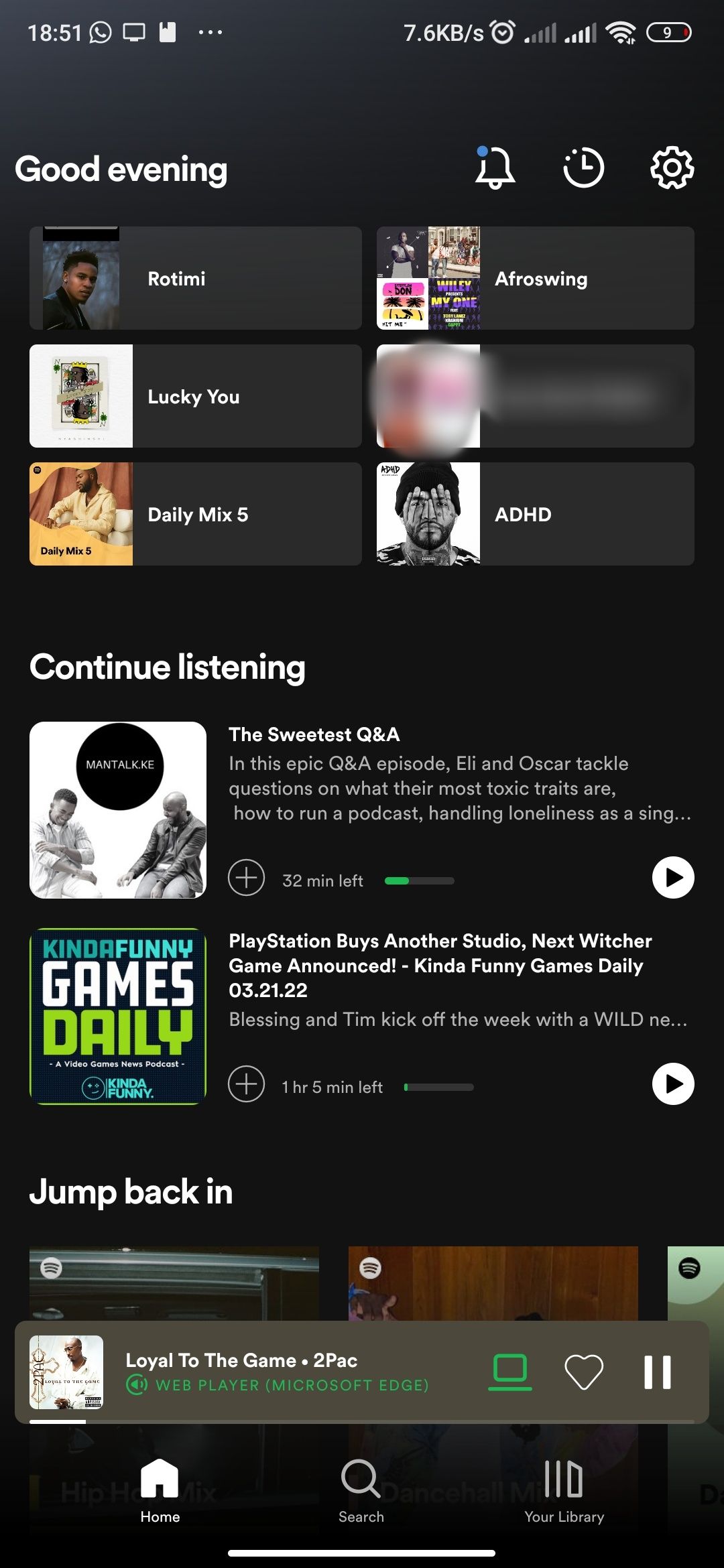
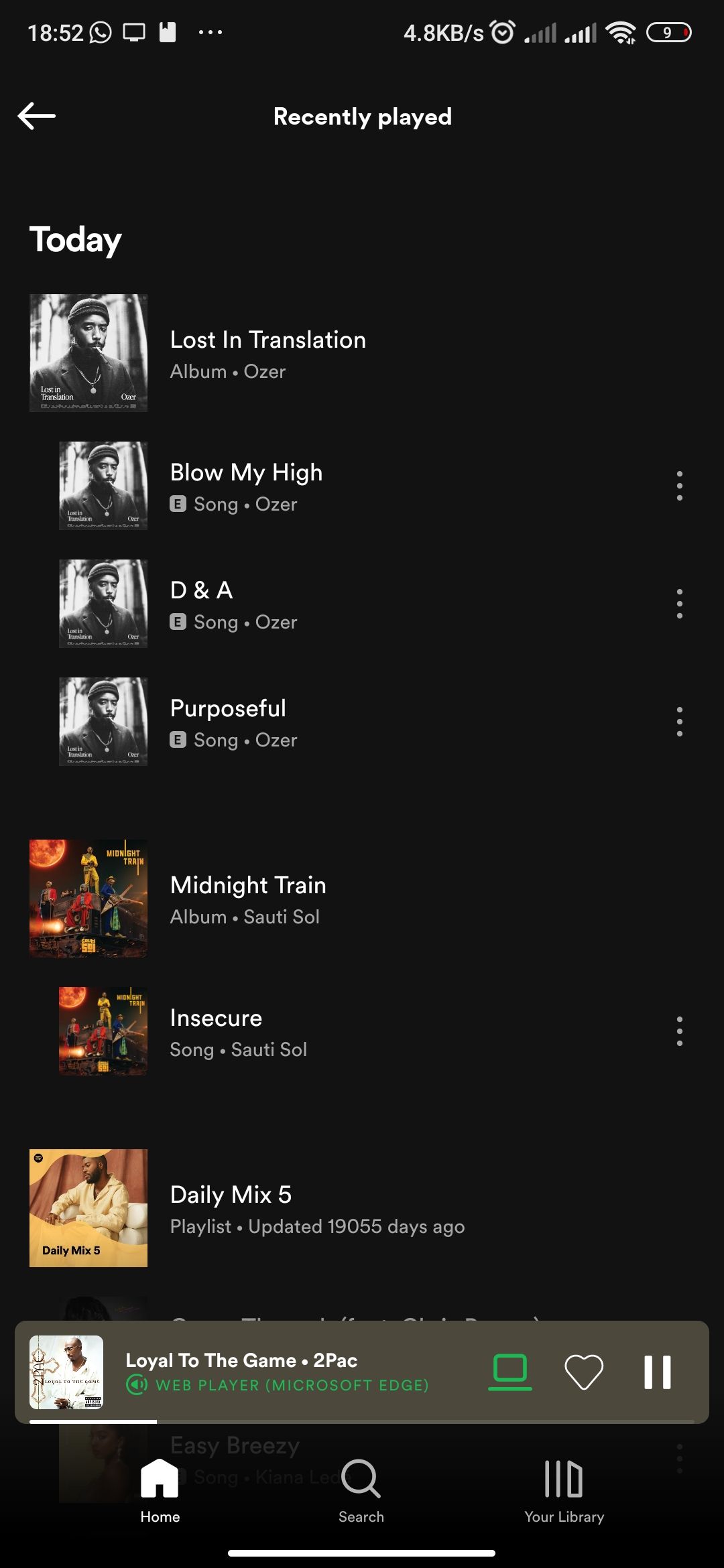
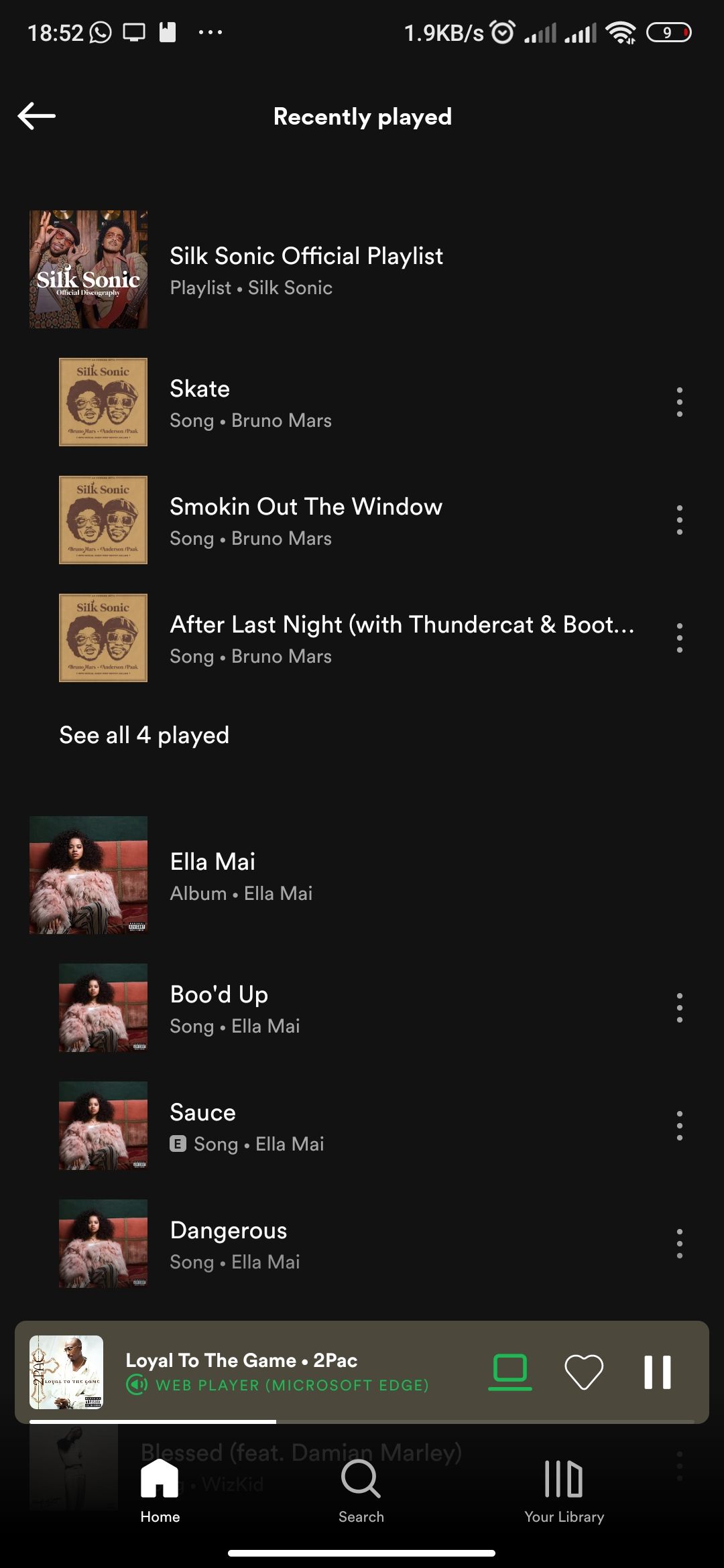
Пояснения и советы:
- Страница организована по датам: вы увидите, какие треки и эпизоды были услышаны в конкретный день. Для альбомов и плейлистов отображается имя коллекции и трек(и) из неё.
- Если список длинный, нажмите Показать все [число] прослушанных (в интерфейсе это может выглядеть как «See all [number] played» на англоязычной версии) — появится полный перечень, доступный в пределах хранимого периода.
- Ограничение по времени: Spotify обычно хранит данные недавних прослушиваний лишь за несколько месяцев (примерно три месяца). Это означает, что более ранняя активность может не отображаться в разделе.
Важное: если вы слушали музыку в режиме офлайн (скачивали треки), записи всё равно попадают в историю — Spotify фиксирует прослушивания локально и синхронизирует их с сервером.
Как увидеть историю прослушиваний в веб‑плеере
В веб‑интерфейсе доступ к истории тоже есть, но функциональность урезана по сравнению с мобильным приложением.
- Откройте web.spotify.com и войдите в аккаунт.
- В левой колонке выберите Главная.
- Прокрутите вниз до секции Недавно прослушанное и нажмите Показать все справа от названия секции.
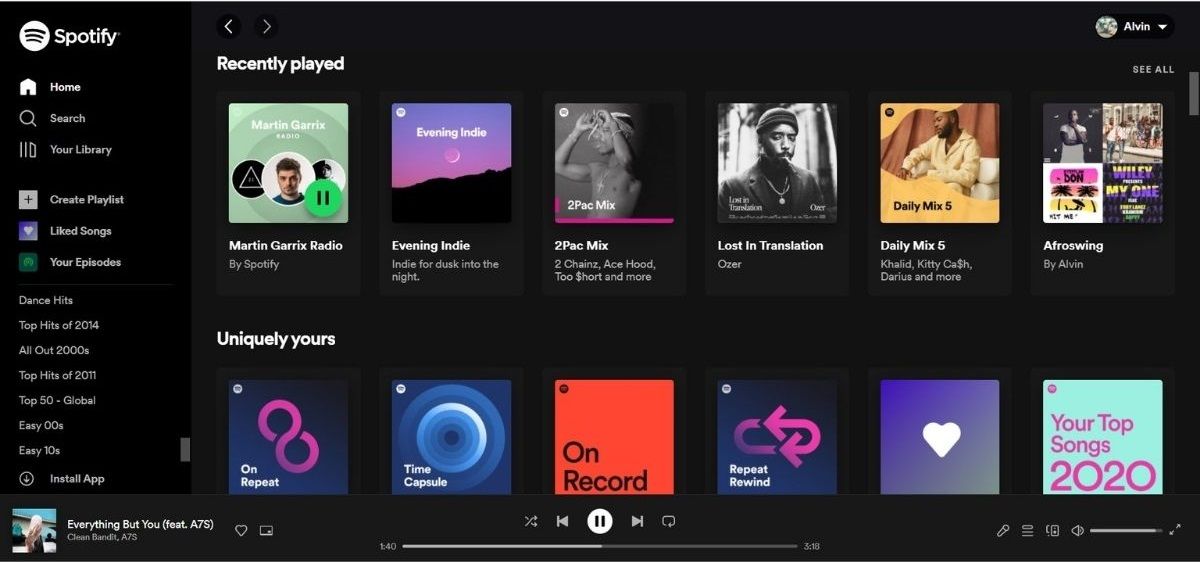
Отличия веб‑плеера:
- Веб‑плеер показывает только обложки альбомов, названия плейлистов и подкастов, но не всегда разбивает до конкретного трека или эпизода.
- Нет удобной хронологической разбивки по датам, как в мобильном приложении.
Если вам требуется полная детализация по трекам и датам — используйте мобильное приложение или экспорт данных.
Как увидеть историю прослушиваний в десктоп‑приложении
Десктоп‑клиент Spotify по интерфейсу похож на веб‑плеер и даёт схожую функциональность.
- Откройте приложение Spotify на компьютере.
- Внизу справа нажмите иконку Очередь.
- Переключитесь на вкладку Недавно прослушанное рядом с вкладкой «Очередь». Там вы увидите часть недавно проигранного контента.
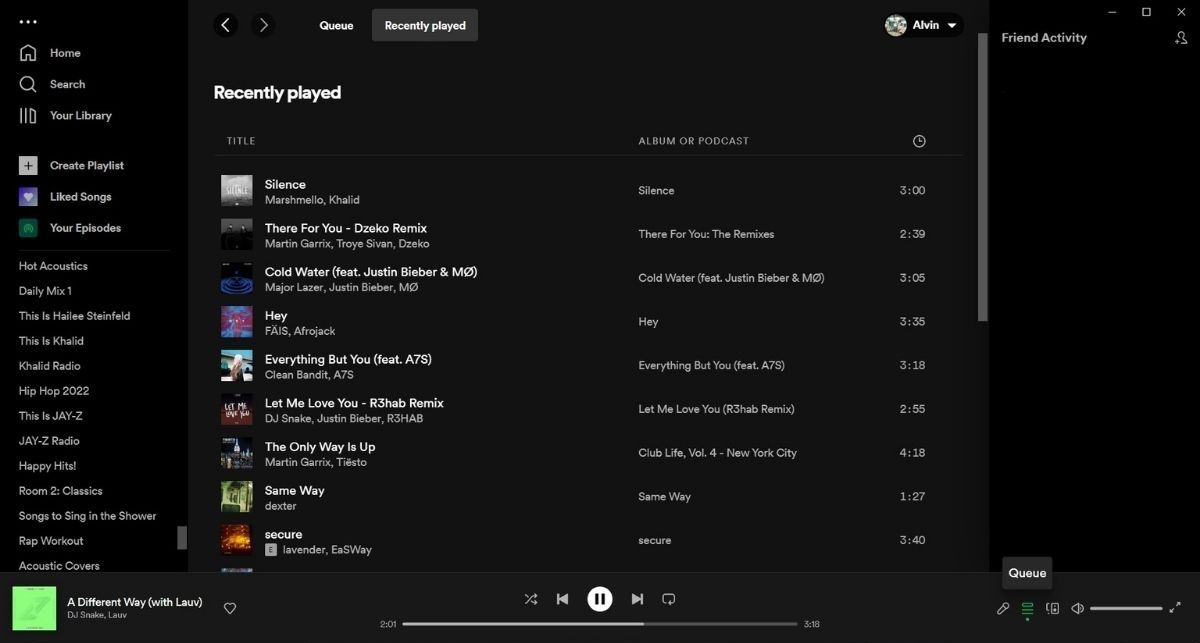
Особенности десктоп‑версии:
- Показывает недавние обложки и названия, но обычно не раскрывает полную хронологию по дням.
- Удобна для быстро возврата к недавно проигранному, но не заменяет мобильную историю при необходимости детализации.
Альтернативные и продвинутые способы получить историю прослушиваний
Если встроенных инструментов недостаточно, есть дополнительные пути:
- Spotify Web API — у официального API есть конечная точка /v1/me/player/recently-played, которая возвращает недавнюю активность в формате JSON. Это подходит для разработчиков и аналитики. Требуются права доступа и токен OAuth.
- Экспорт данных аккаунта — в настройках аккаунта можно запросить архив своих данных (включая историю прослушиваний и действия). Это официальный путь для получения полного лога, но доставка архива может занять время.
- Сервисы скробблинга (например, Last.fm) — если вы подключали скробблинг, у них может быть более длинная история прослушиваний. Минус: сторонние сервисы требуют разрешений и передачи данных третьим лицам.
Замечание о конфиденциальности: сторонние приложения и сервисы требуют доступа к вашему аккаунту. Перед предоставлением разрешений проверьте политику конфиденциальности и минимизируйте передачу данных.
Когда вы не увидите ожидаемую историю — возможные причины
- Прослушивание старше окна хранения: Spotify хранит историю ограниченное время (около трёх месяцев), поэтому старые записи могут отсутствовать.
- Разные устройства и кэш: иногда локальные записи ещё не синхронизированы с сервером; попробуйте подключиться к сети и перезапустить приложение.
- Сессии в гостевом режиме или на устройствах, где вы не вошли в аккаунт: такие прослушивания не привяжутся к вашему аккаунту.
- Отключённые разрешения сторонних приложений: если вы ожидаете данные от сервиса скробблинга, убедитесь, что соединение активно.
Проверочный чеклист при отсутствии истории
- Проверьте, вошли ли вы в правильный аккаунт Spotify.
- Откройте мобильное приложение и нажмите иконку часов в «Главная». Это самый надёжный способ.
- Подключитесь к интернету и перезапустите приложение (чтобы синхронизировать локальные записи).
- Если нужны данные старше трёх месяцев — запросите архив данных в настройках аккаунта.
- Для разработчиков: используйте Web API и проверьте ответ /v1/me/player/recently-played.
Мини‑методика для аудита истории прослушиваний
- Составьте цель: нужна ли вам краткая проверка или полный экспорт для анализа?
- Если нужна детализация по трекам и датам — сначала откройте мобильное приложение и соберите список за нужный период.
- Для автоматизированного сбора используйте Web API с пагинацией; для долгосрочного хранения — экспортируйте данные через настройки аккаунта и храните в зашифрованном хранилище.
- Сравните данные со сторонними скробблерами (если они были подключены) для выявления несоответствий.
Кому и зачем это может пригодиться — роли и чеклисты
- Обычный пользователь: быстро найти недавно услышанный трек или подкаст. Шаги: открыть «Главная» → иконка часов → найти и воспроизвести.
- Аналитик/исследователь: собрать данные по прослушиванию для анализа трендов. Шаги: запросить Web API или экспорт данных → привести в единый формат → анализ.
- Администратор семейного плана: проверить активность на устройстве при подозрении на постороннее прослушивание. Шаги: проверить историю на подозреваемом устройстве и сравнить с основным аккаунтом.
Ментальные модели и подсказки
- «Интервал обозревания»: думайте о «Недавно прослушанном» как о дневнике за короткий период (пары месяцев), а не как о полном архиве жизни аккаунта.
- «Мобильный первичен»: мобильная версия показывает максимум деталей; веб и десктоп — быстрый обзор.
- «Экспорт вместо ожидания»: если вам нужна долговременная запись — не полагайтесь на UI, экспортируйте данные самостоятельно.
Примеры, когда встроенная история не подходит
- Нужно отследить прослушивания за год — встроенная история не хранит настолько долго.
- Требуется машинная обработка и аналитика — удобнее получить JSON через API или архив данных, чем вручную копировать из интерфейса.
Диаграмма принятия решения (Mermaid)
flowchart TD
  A[Нужна история прослушиваний?] --> B{Детализация}
  B --> |Только последние треки| C[Открыть мобильное приложение -> Главная -> иконка часов]
  B --> |Краткий обзор| D[Веб/десктоп -> Главная -> Недавно прослушанное]
  B --> |Экспорт/анализ| E[Запрос данных аккаунта или Web API]
  E --> F{Есть навыки разработчика}
  F --> |Да| G[Использовать /v1/me/player/recently-played]
  F --> |Нет| H[Запрос архива данных через настройки аккаунта]
Краткий словарь (1‑строчная)
- Скробблинг — автоматическая запись факта прослушивания на стороннем сервисе (например, Last.fm).
- Web API — программный интерфейс Spotify для получения данных (требует авторизации).
Резюме
- Самый подробный доступ к истории прослушиваний — через мобильное приложение (Главная → иконка часов).
- Веб‑плеер и десктоп‑клиент дают обзор, но не всегда показывают треки и даты.
- Если нужно хранить историю дольше или анализировать данные программно — используйте экспорт аккаунта или Web API.
Ключевые действия: откройте мобильное приложение и перейдите в «Недавно прослушанное» → при необходимости запросите архив данных или используйте API.

Похожие материалы

Несколько аккаунтов Skype: Multi Skype Launcher

Журнал для работы: повысить продуктивность

Персональные звуки уведомлений на Android

Скачивание шоу Hulu для офлайн‑просмотра

Microsoft Start: персонализированная новостная лента
