
Как просматривать и отключать App Privacy Report на iPhone
О чём эта инструкция
- Как найти и включить App Privacy Report.
- Что показывает каждый раздел отчёта.
- Почему отчёт сам по себе может быть риском приватности.
- Как полностью отключить и удалить запись активности.
- Практические рекомендации и чек-листы для разных ролей.
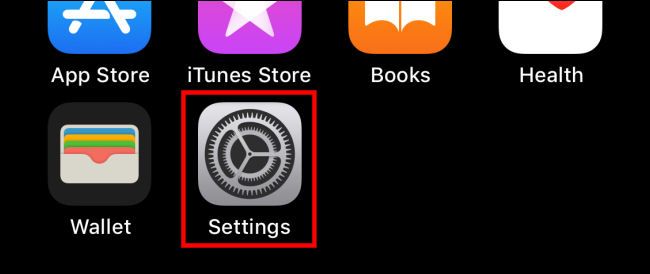
Шаг 1. Откройте «Настройки»
Откройте приложение Настройки (значок серой шестерёнки) на iPhone.
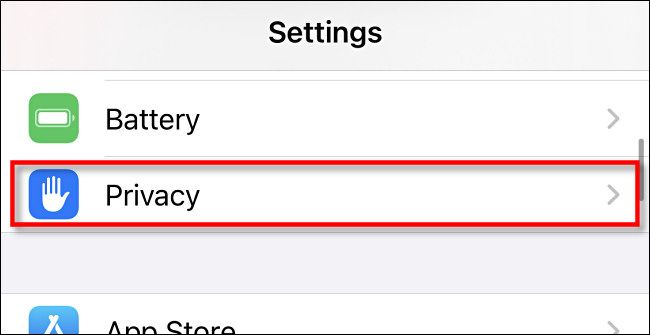
Шаг 2. Перейдите в «Конфиденциальность»
В Настройках выберите раздел Конфиденциальность.
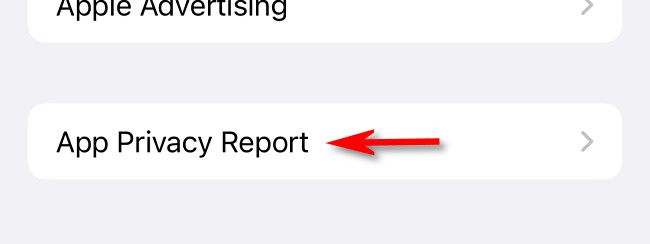
Шаг 3. Найдите «Отчёт о конфиденциальности приложений»
Внизу списка Конфиденциальность перейдите в Отчёт о конфиденциальности приложений.
Если вы ранее не включали «Запись активности приложений» (эта опция появилась с iOS 15 в сентябре 2021 года), нажмите «Включить Отчёт о конфиденциальности приложений».
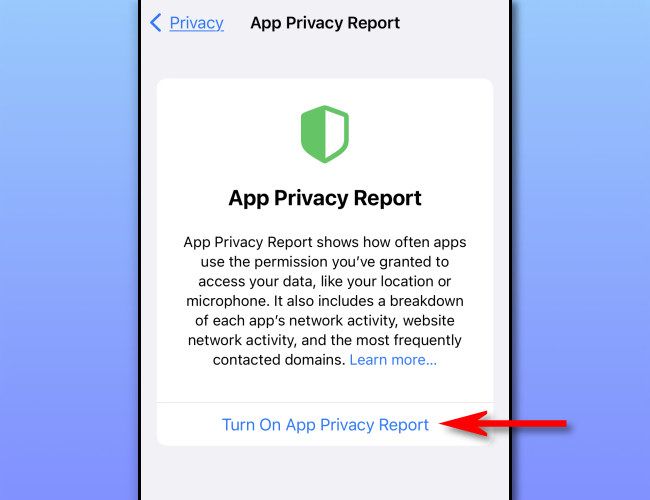
После включения устройству нужно несколько дней обычного использования, чтобы накопить полезные данные. Если вы уже вовремя использовали опцию в ранних сборках iOS 15, отчёт отобразится сразу.
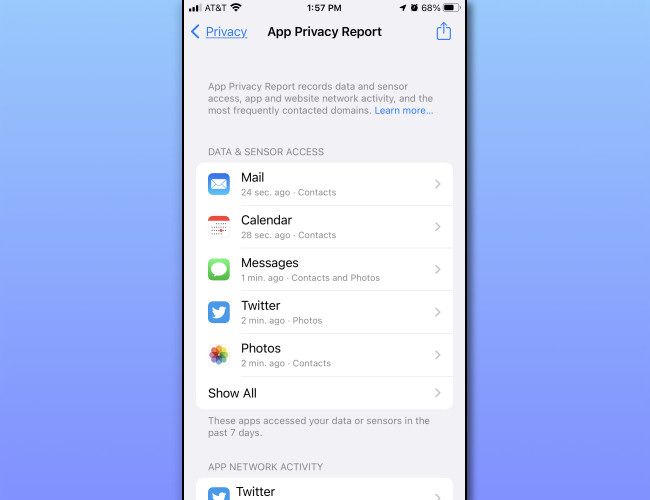
Что показывают разделы отчёта
- Доступ к данным и датчикам — сколько раз приложение обращалось к камере, геолокации, контактам, микрофону, медиатеке и т. п., и когда это происходило.
- Сетевая активность приложений — какие интернет-домены приложение запрашивало и когда. Включает как прямые запросы, так и внешние ресурсы, подгружаемые контентом внутри приложения.
- Сетевая активность сайтов — домены, к которым обращались сайты, открытые внутри приложений (встроенные браузеры и WebView).
- Наиболее часто запрашиваемые домены — рейтинг доменов, к которым обычно обращаются приложения; если одинаковые домены встречаются во многих приложениях, они могут помогать склеивать профиль пользователя.
Нажмите любую запись, чтобы увидеть детали. Кнопка «Показать всё» внизу секции раскрывает полный список.
Важно: отчёт сам может быть риском приватности
App Privacy Report хранится локально на устройстве. Это значит:
- Любой человек с доступом к вашему iPhone (разблокированному) сможет открыть Настройки → Конфиденциальность → Отчёт о конфиденциальности приложений и увидеть подробную историю.
- Если вы даёте устройство посторонним людям, убедитесь, что отчёт отключён и данные удалены.
Когда отчёт безопасен
Если iPhone надёжно защищён, используется только вами и всегда под контролем (сильный пароль/Face ID/Touch ID), отчёт — полезный инструмент для аудита фоновой активности.
Как полностью отключить App Privacy Report и удалить историю
- Откройте Настройки → Конфиденциальность → Отчёт о конфиденциальности приложений.
- Прокрутите страницу вниз и нажмите «Отключить Отчёт о конфиденциальности приложений».
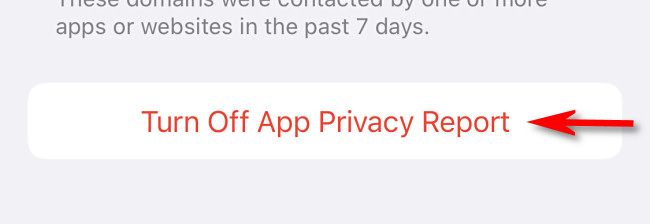
- Подтвердите в появившемся окне — все существующие данные отчёта будут удалены.
Когда отключать обязательно
- Вы даёте устройство на время другому человеку.
- Планируете отдавать телефон в ремонт или на диагностику.
- Используете общий рабочий телефон или устройство для демонстраций.
Ограничения и случаи, когда отчёт не показывает всего
- Отчёт фиксирует только действия, которые устройство смогло наблюдать — некоторые запросы могут идти через защищённые туннели или аппаратные контроллеры и не отображаться.
- Если приложение использует шифрование или прокси на уровне сервера, отчёт покажет домен, но не содержимое передаваемых данных.
- Встроенные SDK и CDN могут усложнять анализ: один и тот же домен может обслуживать разные функции.
Альтернативные подходы к контролю сетевой активности
- Локальные сетевые фильтры (на домашнем роутере) — блокируют нежелательные домены для всех устройств в сети.
- Прокси/перехват трафика для анализа (требует технических знаний и временно доверенного соединения).
- Использование VPN с функцией фильтрации рекламы и трекеров.
Быстрые контрольные списки (роли)
Чек-листы ниже помогают быстро принять решение.
Для обычного пользователя (личный телефон):
- Активирован Face ID/пароль.
- Если делитесь телефоном — отключён Отчёт о конфиденциальности.
- Раз в месяц проверяете разделы отчёта (если он включён).
Для IT-администратора (корпоративные устройства):
- Обновлена политика по общему доступу к устройствам.
- Настроены MDM-профили для ограничения общего доступа.
- Инструкции пользователям по очистке и отключению отчёта при передаче устройства.
Мини‑методология проверки активности приложений
- Включите Отчёт и используйте устройство в обычном режиме 48–72 часа.
- Просмотрите раздел «Доступ к данным и датчикам» — ищите неожиданное использование камеры или микрофона.
- В разделе «Сетевая активность» отмечайте незнакомые домены.
- По найденным доменам выполните обратный поиск: кто владеет доменом и с какими сервисами он ассоциируется.
- При необходимости удалите приложение и очистите отчёт.
Критерии приёмки
- Отчёт отображает обращения к камере, микрофону и местоположению за последние несколько дней.
- Можно открыть детали доменов и увидеть временные метки.
- После отключения и подтверждения данные отчёта удаляются.
Приватность и соответствие (заметка для Европы и GDPR)
- App Privacy Report хранит данные только локально на устройстве, поэтому при классическом использовании GDPR-применимость ограничена тем, как вы делитесь устройством.
- Если устройство используется сотрудниками и данные подлежат политике компании, настройте корпоративные правила хранения и доступа.
Короткая памятка действий
- Если вы цените приватность и устройство не используется совместно — включайте отчёт для аудита.
- Если устройство может посмотреть кто-то ещё — отключите отчёт и удалите историю перед передачей.
Резюме
App Privacy Report — мощный инструмент для понимания фоновой активности приложений на iPhone. Он помогает увидеть, какие датчики используются и какие домены контактирует устройство. Но отчёт хранится локально и представляет риск приватности при доступе посторонних к телефону. Включайте, если вам нужен аудит; отключайте и очищайте данные при совместном использовании.
Важно: регулярная проверка разрешений приложений и внимательное отношение к общему доступу к устройству — простые и эффективные шаги для защиты личных данных.

Похожие материалы

Несколько аккаунтов Skype: Multi Skype Launcher

Журнал для работы: повысить продуктивность

Персональные звуки уведомлений на Android

Скачивание шоу Hulu для офлайн‑просмотра

Microsoft Start: персонализированная новостная лента
