
Как увидеть и удалить все данные, которые Google хранит о вас

Быстрые ссылки
Как увидеть всё, что Google знает о вас
Как удалить ваши данные Google
Несколько компаний вызывают у людей вопросы о приватности. Google — одна из них, и неудивительно, что компания собирает много данных о вас. Но что именно она хранит? Давайте посмотрим.
Как увидеть всё, что Google знает о вас
Хорошая новость: у Google есть централизованная панель, где видно все данные, связанные с вашим аккаунтом. Часть информации вы предоставили сознательно, часть собирается автоматически. Сначала мы просматриваем, что есть, а затем покажем, как удалить ненужное.
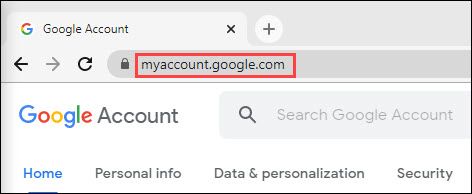
Откройте браузер (например, Google Chrome) и перейдите на myaccount.google.com.
Перейдите на вкладку «Данные и персонализация» (Data & Personalization).
Эта длинная страница показывает различные типы данных. Обратите внимание на раздел «Активность и хронология».

В этом разделе есть быстрые ссылки на два важных инструмента:
- Моя активность — все действия, связанные с вашим аккаунтом: история поиска, история YouTube, команды Google Ассистента, история местоположений и т. д.
- Хронология — отдельная страница с историей местоположений на карте; можно менять даты и просматривать перемещения. История местоположений собирается из Google Maps и других приложений Google.
Нажмите «Моя активность», чтобы посмотреть данные в реальном времени.
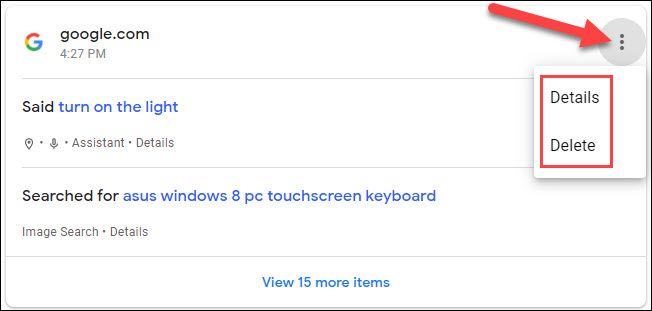
Данные сгруппированы в карточки по сервисам (Google.com, YouTube и пр.) и упорядочены по времени. В каждой карточке есть меню с тремя точками — откройте его, чтобы посмотреть детали или удалить запись.
Возвратитесь к «Данные и персонализация» и найдите раздел «То, что вы создаёте и делаете». Нажмите «Перейти в панель управления Google» (Go to Google Dashboard).

Панель управления Google показывает список всех приложений и сервисов, которые вы используете. Раскрыв каждый пункт, можно увидеть ярлыки и ссылки на конкретные данные.
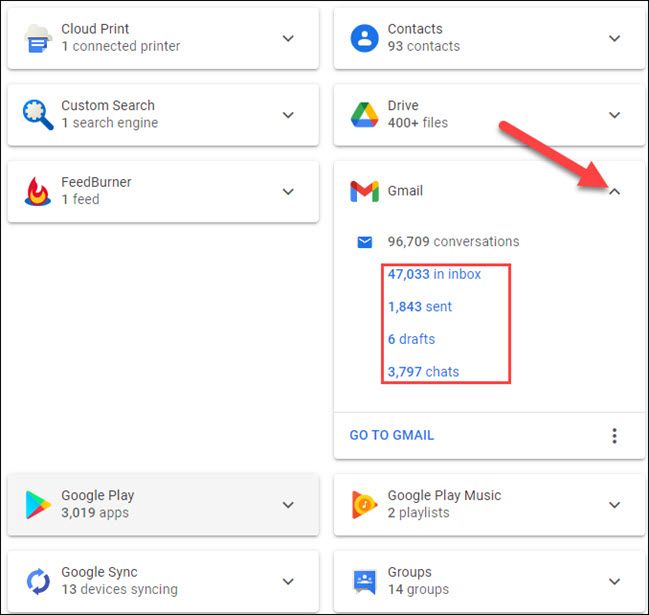
Панель управления — удобный способ понять, какие сервисы собирают данные и какие данные доступны для просмотра и управления.
Как удалить ваши данные Google
После того как увидите, сколько данных накапливается, логичный шаг — удалить лишнее. В разделе «Моя активность» можно удалять группы записей по сервисам и по датам.
Например, можно удалить всю историю поиска Google за определённый день или удалять записи вручную в каждой карточке через меню с тремя точками.
Удалять вручную неудобно. Лучше настроить автоматическое удаление данных по сроку хранения.
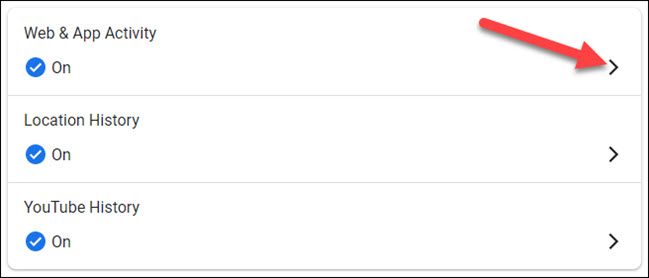
Вверху страницы «Моя активность» найдите настройки: «Активность в интернете и приложениях» (Web & App Activity), «История местоположений» (Location History) и «История YouTube» (YouTube History).
Откройте любой из разделов и выберите вариант хранения данных: хранить пока вы не удалите вручную или удалять автоматически через 3 месяца/18 месяцев/Другой срок (если доступно).
Также есть подробные инструкции по удалению истории местоположений и автоматическому удалению истории YouTube — эти руководства помогут контролировать конкретные типы данных.
Связанные материалы:
Как настроить авто‑удаление веб‑и истории местоположений Google
Как автоматически удалять историю YouTube
Важно понимать: даже после удаления копии данных у Google могут оставаться резервные копии или записи в логах, нужные для операционной стабильности. Полное удаление из всех систем может занять время.
Что ещё учитывать перед удалением
- Удаление истории повлияет на персонализацию сервисов: рекомендации YouTube, результаты поиска и подсказки могут стать менее точными.
- Если вы пользуетесь несколькими устройствами, убедитесь, что вышли из аккаунта на тех, где не хотите синхронизировать данные, или деактивируйте синхронизацию.
- Подумайте о связанных сторонних приложениях, которым вы давали доступ к аккаунту — они могут кэшировать данные независимо.
Важно: удаление из интерфейса аккаунта удаляет данные из записей Google для вашего аккаунта, но не отменяет обязательств сторонних сервисов, где вы делились информацией.
Мини‑методика: как пройти процесс безопасно и быстро
- Просмотр — откройте «Данные и персонализация» и посмотрите основные разделы.
- Экспорт — если хотите сохранить копию перед удалением, используйте Google Takeout («Скачать данные»).
- Удаление — начните с автоматического удаления по сроку хранения, затем вручную удалите чувствительные элементы.
- Проверка — проверьте связанные приложения и синхронизацию на устройствах.
- Повторный аудит — вернитесь через несколько дней, чтобы убедиться, что поведение сервисов изменилось как ожидалось.
Чек‑лист по ролям
Для обычного пользователя:
- Просмотреть «Моя активность» и «Хронология».
- Включить автоматическое удаление на 3 или 18 месяцев.
- Выключить запись местоположения, если не нужна.
- Выйти из аккаунта на общедоступных устройствах.
Для продвинутого пользователя или специалиста по безопасности:
- Использовать Google Takeout для экспорта данных перед чисткой.
- Проверить список подключённых приложений и отозвать лишние разрешения.
- Настроить двухфакторную аутентификацию и проверить журналы входов.
Короткий словарь
- Моя активность — все действия, связанные с аккаунтом.
- Хронология — карта перемещений и сохранённые локации.
- Панель управления Google — обзор сервисов и связанных с ними данных.
Сценарии, когда удаление не поможет
- Данные, которыми вы делились напрямую с другими сервисами (социальные сети, сторонние приложения), не исчезнут при очистке аккаунта Google.
- Резервные копии и логи на стороне Google могут храниться ограниченное время для поддержания систем.
Мини‑план на 30 минут по приватности
- 0–5 мин: зайти в myaccount.google.com и открыть «Данные и персонализация».
- 5–15 мин: просмотреть «Моя активность» и удалить очевидные записи.
- 15–25 мин: настроить автоматическое удаление в ключевых разделах.
- 25–30 мин: проверить подключённые приложения и отозвать доступы.
Примечания по конфиденциальности и соответствию GDPR
Если вы находитесь в ЕС, у вас есть дополнительные права на доступ, исправление и удаление персональных данных. Удаляя данные в аккаунте Google, вы используете внутренние инструменты компании; при необходимости запросите удаление через официальные формы поддержки Google для обработки запросов в рамках GDPR. Это общий обзор, не юридическая консультация.
Решающее дерево для действий (Mermaid)
flowchart TD
  A[Начало: хотите уменьшить данные Google?] --> B{Показать всё или удалить?
}
  B -->|Посмотреть| C[Открыть Мою активность и Панель управления]
  B -->|Удалить| D{Автоудаление или ручное?}
  D -->|Авто| E[Настроить автоудаление 3/18 мес]
  D -->|Ручное| F[Удалять карточки и записи вручную]
  C --> G[Экспорт данных через Google Takeout]
  E --> H[Проверить подключённые приложения]
  F --> H
  G --> H --> I[Завершение: аудит через 30 дней]
Краткое резюме
- Вы можете увидеть и управлять данными Google через myaccount.google.com — «Данные и персонализация».
- Удаляйте данные вручную или включите автоматическое удаление по срокам хранения.
- Экспортируйте важные данные перед удалением, проверьте подключённые приложения и удостоверьтесь в настройках синхронизации.
К тому же, если вам интересно, вы можете посмотреть, какие данные о вас хранит Facebook.
Связанные материалы:
- Как посмотреть, какие данные Facebook хранит о вас
Ключевые выносы: Google предоставляет удобные инструменты для просмотра и удаления данных, но удаление повлияет на персонализацию сервисов и не всегда мгновенно удаляет все копии данных.

Похожие материалы

Несколько аккаунтов Skype: Multi Skype Launcher

Журнал для работы: повысить продуктивность

Персональные звуки уведомлений на Android

Скачивание шоу Hulu для офлайн‑просмотра

Microsoft Start: персонализированная новостная лента
