
Как увидеть и скачать все данные Facebook о вас

Быстрые ссылки
- Ваша информация на Facebook
- Скачать вашу информацию
Ваша информация на Facebook
Вы можете увидеть, какие данные Facebook собрал про вас: имя, дату рождения, контакты и многое другое. Часть информации вы указывали при регистрации, часть собирается автоматически.
Коротко — что вы найдёте: контакты, друзья, сообщения, ленты активности, метаданные фотографий и видео, устройства, с которых вы заходили, и настройки аккаунта.
Чтобы начать, откройте Facebook в веб-браузере на компьютере (рекомендуется Google Chrome или любой современный браузер). Выполните следующие шаги.
- Нажмите стрелку в правом верхнем углу, затем выберите «Настройки и конфиденциальность».
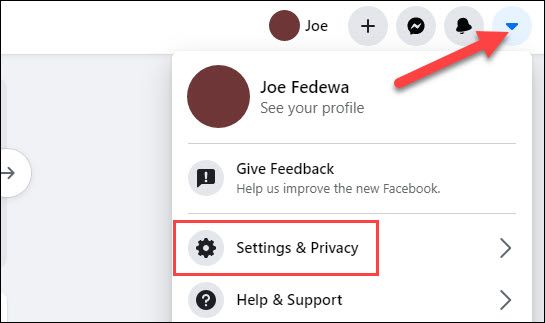
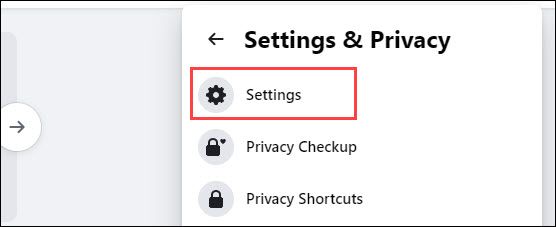
- Нажмите «Настройки».
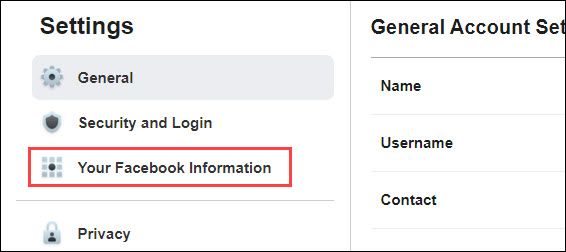
- В боковой панели выберите «Ваша информация на Facebook».
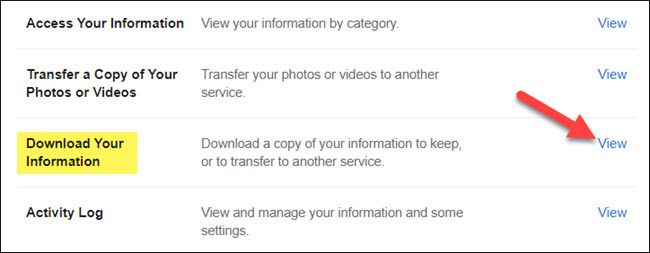
- Рядом с «Просмотреть информацию» нажмите «Просмотреть».
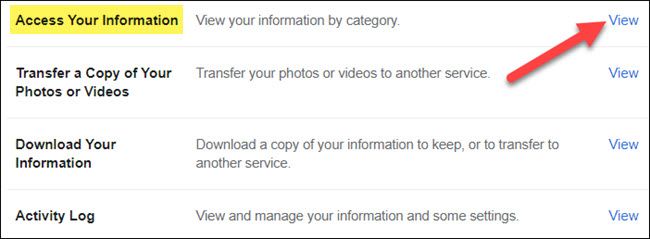
- Теперь вы увидите информацию, сгруппированную по категориям. Нажмите любую категорию, чтобы раскрыть детали и ссылки для просмотра.
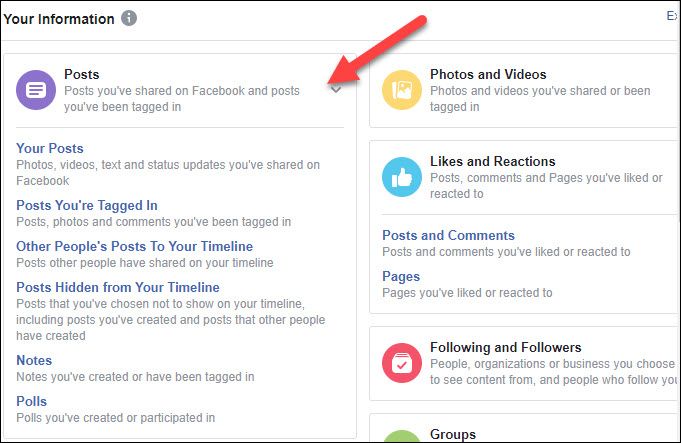
- Промотайте до раздела «Информация о вас», чтобы просмотреть персональные данные, которые Facebook хранит про вас.
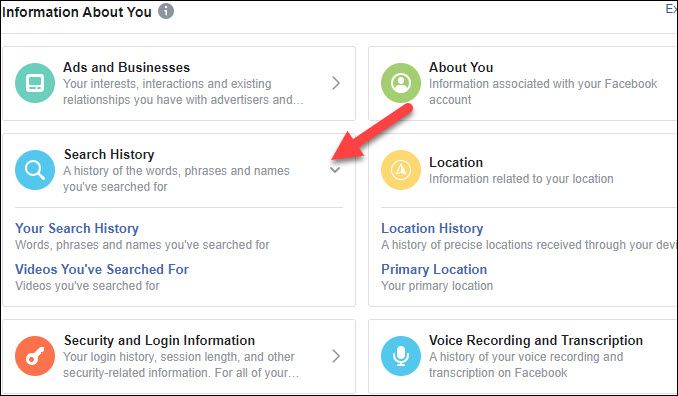
Важно: некоторые данные видны только вам, другие — доступны друзьям или публично в зависимости от настроек приватности.
Скачать вашу информацию
Если вы хотите сохранить копию своих данных — например, перед удалением аккаунта — используйте инструмент «Скачать вашу информацию». Процесс такой же начальный: Настройки и конфиденциальность > Настройки > Ваша информация на Facebook.
- Нажмите «Просмотреть» рядом с «Скачать вашу информацию».
- Отметьте категории, которые хотите включить в архив. Вы можете выбрать всё или только отдельные разделы (посты, фото и видео, сообщения и т. д.).
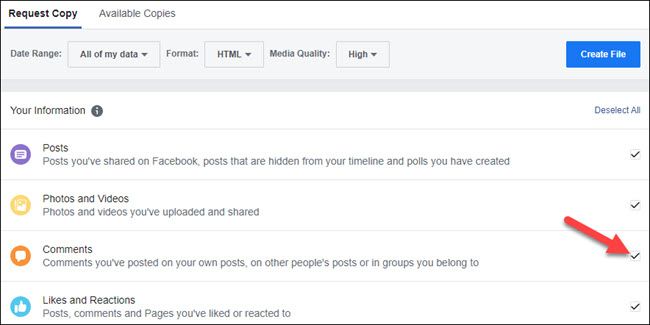
- По умолчанию в архиве будет вся история с момента создания аккаунта. Нажмите «Всё мои данные», чтобы изменить диапазон дат.
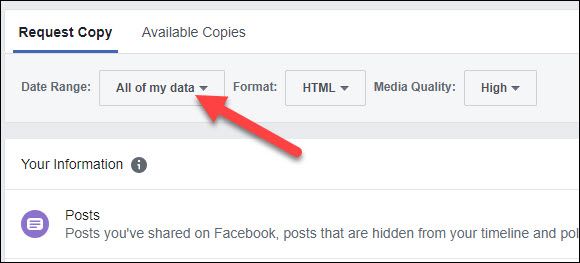
- Выберите начальную и конечную дату в календарях и подтвердите кнопку «OK».

- Выберите формат архива: HTML (проще просматривать в браузере) или JSON (удобнее для импорта в сторонние сервисы). Учтите: за один запрос можно выбрать только один формат.
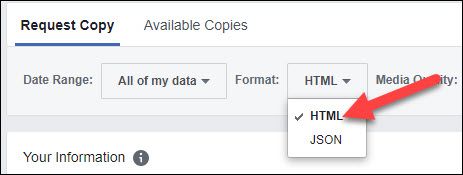
- Выберите качество медиаконтента (высокое — больше размер архива).

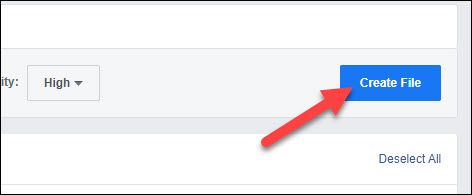
- Нажмите «Создать файл», чтобы начать формирование архива.
- Появится уведомление «Формируется копия вашей информации». Вы получите уведомление на сайте и, возможно, письмо по электронной почте, когда архив будет готов.
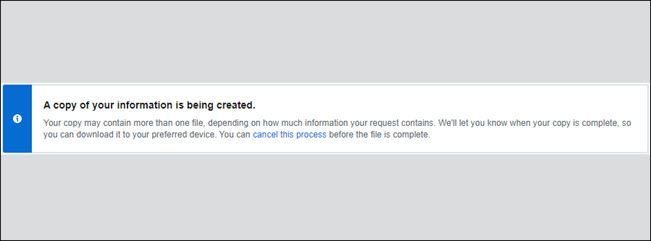
Когда архив будет готов, скачайте ZIP-файл. В нём будут папки с данными. Фотографии и видео обычно очевидны. Другие элементы — сообщения, логи, метаданные — потребуют просмотра в HTML или парсинга JSON.
Что входит в архив и что с этим делать
- Фото и видео: сохраните резервные копии, проверьте метаданные (время, местоположение).
- Сообщения и логи: пригодятся, если вы восстанавливаете переписку или проверяете старые договорённости.
- Информация о подключённых устройствах и сессиях: помогает выявить неавторизованный доступ.
- Настройки и списки: списки друзей, блокировки, подписки.
Совет: храните архив в надёжном месте и шифруйте его, если в нём есть чувствительная информация.
Альтернативные способы получения данных
- Мобильное приложение Facebook: путь в настройках похож, но интерфейс другой. Меню → Настройки и конфиденциальность → Настройки → Ваша информация на Facebook.
- Использовать API (требует навыков разработчика) для экспорта отдельных элементов.
- Третий‑сторонний сервис: осторожно — отдаёте доступ к аккаунту.
Руководство (SOP) — краткая поэтапная инструкция
- Откройте Facebook на компьютере.
- Настройки и конфиденциальность → Настройки → Ваша информация на Facebook.
- Нажмите «Скачать вашу информацию» → выберите категории и период → формат и качество → Создать файл.
- Дождитесь уведомления и скачайте ZIP.
- Проверьте содержимое локально и удалите из облака/почты, если это необходимо.
Критерии приёмки
- Архив загружен полностью и распаковывается.
- Основные разделы (фото, сообщения, профиль) присутствуют.
- Медиафайлы открываются, не повреждены.
- Если нужен JSON — структура читаема парсерами.
Чек-листы по ролям
Чек-лист для обычного пользователя
- Выбрать только нужные категории данных.
- Выбрать HTML, если не планируете импортировать.
- Снизить качество медиа, если нужен маленький файл.
- Шифровать скачанный ZIP.
Чек-лист для администратора группы/страницы
- Скачать историю сообщений и логов модерации.
- Сохранить публикации и медиа контента сообщества.
- Проверить разрешения приложений и подключённых сервисов.
Безопасность и приватность
- Никому не передавайте ZIP-файл с аккаунтами и личными сообщениями.
- По возможности храните архив в зашифрованном контейнере (например, VeraCrypt).
- После скачивания и проверки можно удалить архив с незащищённых облаков.
Когда этот метод не подходит
- Вам нужен только отдельный пост или фото — проще скачать вручную.
- Если вы управляете большим количеством страниц/аккаунтов, удобнее работать через API.
Частые проблемы и решения
- Архив долго формируется: возможно, вы запросили большой объём данных — дождитесь уведомления.
- Не получается скачать ZIP: проверьте подключение, используйте другой браузер.
- Файлы в ZIP не открываются: попробуйте другой архиватор или проверьте целостность.
Короткая проверочная карта (decision flow)
flowchart TD
  A[Нужно скачать данные?] -->|Да| B{Только фото/посты?}
  B -- Да --> C[Скачать вручную отдельные элементы]
  B -- Нет --> D[Использовать «Скачать вашу информацию» в Настройках]
  D --> E{Нужен импорт в сервис?}
  E -- Да --> F[Выбрать формат JSON]
  E -- Нет --> G[Выбрать формат HTML]
Заключение
Процесс просмотра и скачивания данных в Facebook прост и гибок. Вы контролируете, какие категории сохранять, за какой период и в каком формате. Обязательно соблюдайте меры безопасности при хранении скачанных архивов.
Related: Всё, что нужно знать о ZIP‑файлах

Похожие материалы

Несколько аккаунтов Skype: Multi Skype Launcher

Журнал для работы: повысить продуктивность

Персональные звуки уведомлений на Android

Скачивание шоу Hulu для офлайн‑просмотра

Microsoft Start: персонализированная новостная лента
