
Как узнать, какие приложения расходуют батарею на Android и что с этим делать
Быстрая навигация
- Как посмотреть расход батареи на Android
- Как остановить приложения, которые разряжают батарею
- Как включить режим энергосбережения на Android
- Как закрывать приложения
Введение
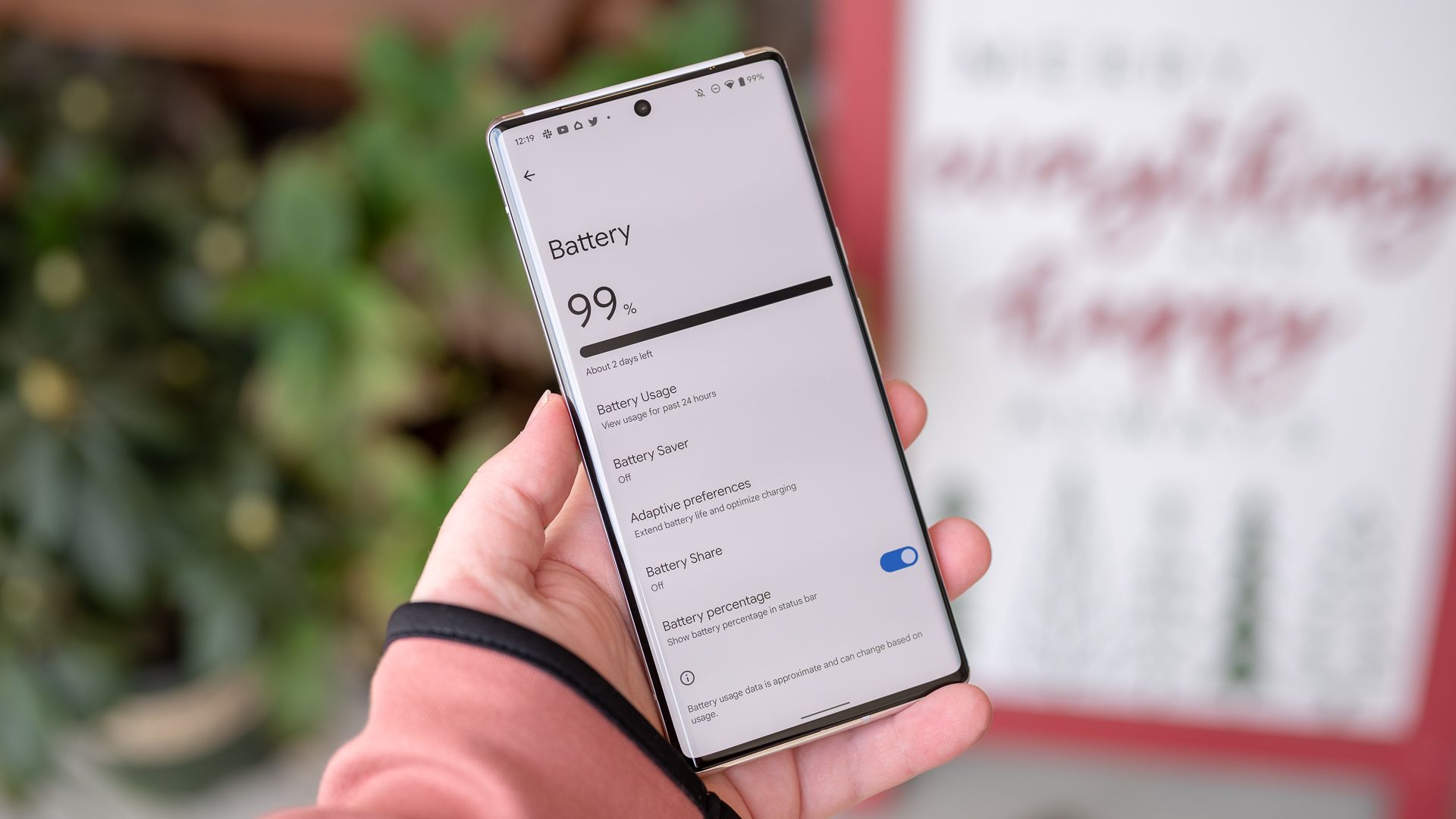
Если батарея телефона кажется постоянно на низком уровне, полезно понять, куда уходит заряд. Экран «Батарея» на Android показывает, сколько энергии потратили приложения и системные сервисы с момента последней полной зарядки. Эта информация помогает принять обоснованные решения: ограничить фоновые задачи, включить энергосбережение или заменить батарею.
Важно: названия пунктов меню могут немного отличаться в зависимости от производителя и версии Android. В тексте указаны общие пути и примеры для Samsung.
Как посмотреть расход батареи на Android
- Проведите пальцем вниз от верхней части экрана и нажмите значок шестерёнки, чтобы открыть «Настройки».
- Перейдите в «Батарея» → «Использование батареи». На устройствах Samsung: «Настройки» → «Обслуживание устройства и батарея» → «Батарея».
На этом экране вы увидите список приложений и процент заряда, который они использовали с момента последней полной зарядки. Обычно сначала показываются три крупнейших потребителя; нажмите «Просмотреть подробности», чтобы увидеть полный список.
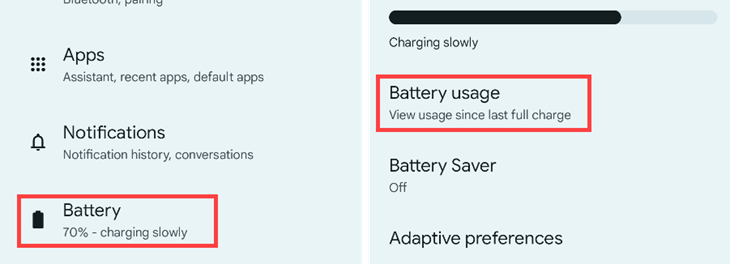
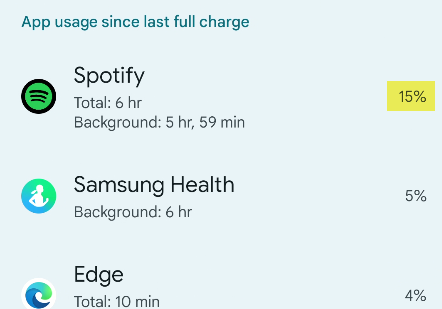
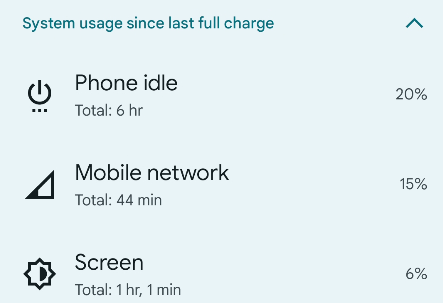
На Samsung аналогичный экран доступен в разделе обслуживания устройства и батареи.
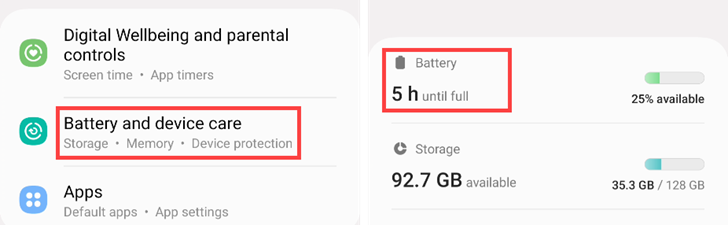
Совет: если вы видите необычно высокое потребление у системного процесса (например, Google Play Services), попробуйте перезагрузить телефон и повторно проверить статистику через несколько часов.
Как остановить приложения, которые разряжают батарею
Android поддерживает три режима оптимизации для приложений: «Неограниченно», «Оптимизировано» и «Ограничено». Их можно менять на странице сведений о приложении в «Настройках».
Шаги:
- Откройте «Настройки» → «Приложения». Выберите нужное приложение из списка.
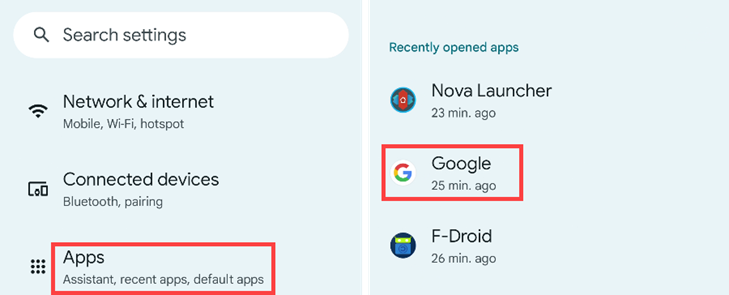
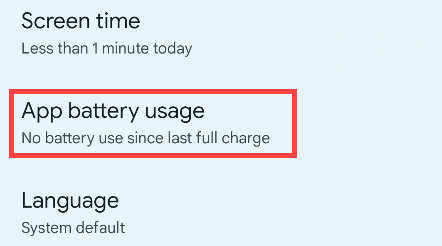
- Нажмите «Батарея» или «Использование батареи приложением».
- Выберите режим оптимизации:
- Неограниченно — разрешает приложению работать в фоне без ограничений. Может расходовать больше батареи.
- Оптимизировано — система пытается оптимизировать поведение приложения на основе вашего использования. Рекомендуется для большинства приложений.
- Ограничено — ограничивает работу в фоне. Приложение может не работать как ожидается, уведомления могут приходить с задержкой.
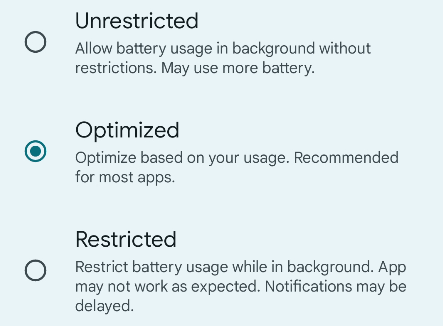
Рекомендация: установите «Оптимизировано» для большинства программ. Оставьте «Неограниченно» только для часто используемых сервисов, которым необходимо работать в фоне (навигация, мессенджеры с мгновенными уведомлениями). Используйте «Ограничено» для явно проблемных приложений.
Важно: чрезмерное ограничение может привести к пропущенным уведомлениям или неправильной работе приложений.
Как включить режим энергосбережения на Android
Режим энергосбережения («Battery Saver» / «Power Saving») снижает потребление энергии, ограничивая фоновую активность, яркость экрана и некоторые анимации.
- Откройте «Настройки» → «Батарея» → «Режим энергосбережения». На Samsung: «Настройки» → «Обслуживание устройства и батарея» → «Батарея».
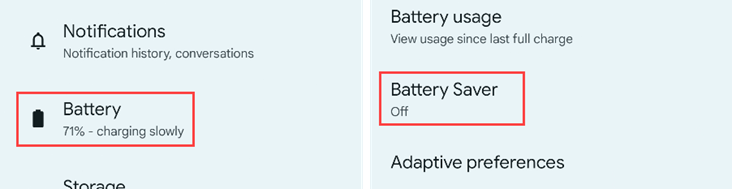
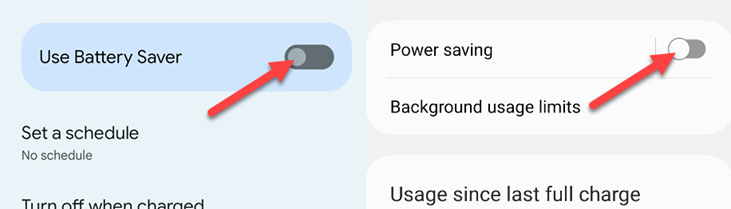
- Переключите тумблер, чтобы включить сразу. На многих устройствах можно задать расписание включения при достижении определённого уровня заряда (например, 15% или 5%).
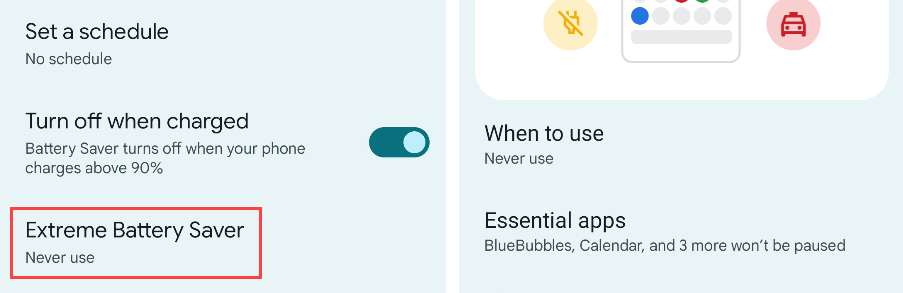
Некоторые телефоны предлагают «Экстремальный» режим энергосбережения, который оставляет доступны только критические приложения и функции, отключая всё лишнее.
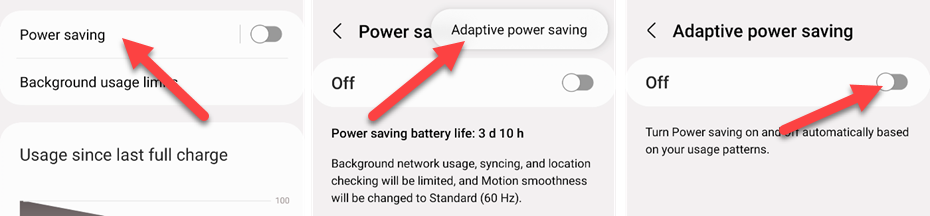
На Samsung можно включить «Адаптивное энергосбережение», которое автоматически включает или отключает режим на основе ваших шаблонов использования. Дополнительно есть опция «Ограничить приложения и экран», которая ещё сильнее сокращает расход энергии.
Совет: режимы энергосбережения полезны в критических ситуациях, но обычно их не стоит держать постоянно включёнными, если вы хотите полноценного пользовательского опыта.
Как закрывать приложения
Иногда простое закрытие приложения решает проблему с внезапным расходом батареи.
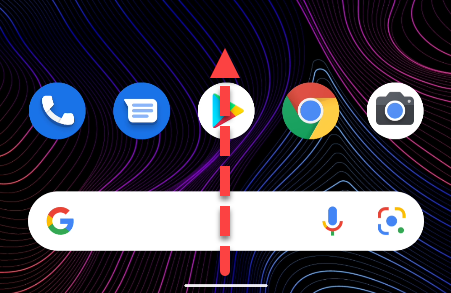
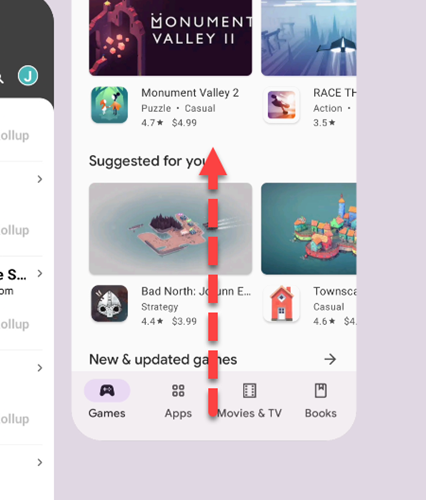
- Лёгкое закрытие: свайпните вверх от нижней части экрана и задержите палец, чтобы открыть список последних приложений. Смахните приложение вверх, чтобы закрыть его.
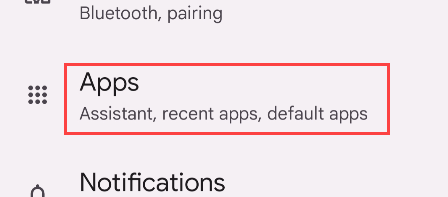
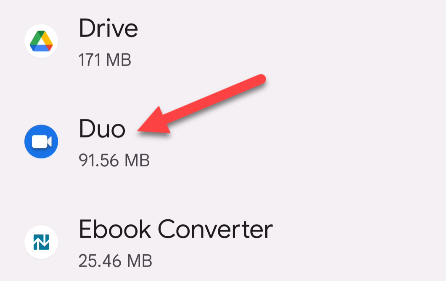
- Принудительная остановка: «Настройки» → «Приложения», выберите приложение → «Принудительная остановка». Эта команда убивает приложение и его фоновые сервисы.
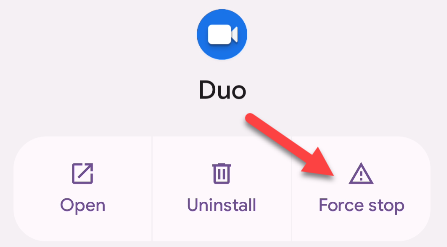
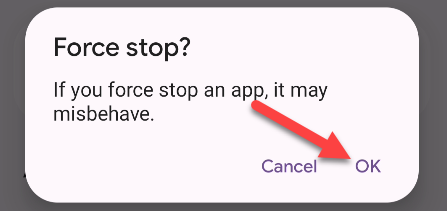
Если принудительная остановка не помогает, перезагрузите телефон. Если и это не помогло, проверьте состояние батареи — возможно, аккумулятор физически изношен.
Диагностика состояния батареи
Если после всех оптимизаций батарея всё равно быстро разряжается, выполните следующие шаги:
- Проверьте температуру телефона. Перегрев ускоряет деградацию батареи.
- Используйте встроенные средства диагностики (если есть) в разделе обслуживания устройства или в сервисном меню производителя.
- Сравните поведение в безопасном режиме: перезагрузите телефон в безопасном режиме, чтобы отключить сторонние приложения. Если расход батареи нормализуется, виноват сторонний софт.
- Обратитесь в сервис, если батарея сильно изношена — замена аккумулятора решает многие проблемы.
Важно: при физических дефектах аккумулятора безопаснее заменить батарею.
Когда ограничения батареи причиняют проблемы
Ограничение фоновой активности может привести к:
- Задержке уведомлений
- Проблемам синхронизации почты и мессенджеров
- Остановке геолокации для приложений, которые её используют в фоне
Если приложение важно (например, навигация или рабочий мессенджер), оставьте для него «Неограниченно» или «Оптимизировано». Для неважных приложений используйте «Ограничено».
Мини-методология для системного подхода
- Замер: проверьте экран «Использование батареи» после обычного дня работы.
- Идентификация: найдите верхних 3 потребителей.
- Тест: для каждого проблемного приложения
- Переключите на «Оптимизировано» и наблюдайте 24–48 часов.
- Если не помогло — попробуйте «Ограничено» и повторите тест.
- Если всё ещё расход высок — принудительно остановите и перезагрузите.
- Валидация: повторный замер в конце периода. Если расход снизился — зафиксируйте изменения.
Ментальные модели и эвристики
- 80/20 для приложений: 80% батареи обычно расходуют 20% приложений. Сфокусируйтесь на верхних потребителях.
- Правило 24–48 часов: тестируйте изменения в течение не менее суток, чтобы учесть вариативность использования.
- Разделяй и властвуй: отключайте по одному сервису или настройке, чтобы увидеть эффект.
Роль — что должен сделать пользователь, а что мастер сервиса
Пользователь:
- Проверить экран использования батареи.
- Ограничить фоновые режимы проблемных приложений.
- Включить энергосбережение в критических ситуациях.
- Перезагрузить устройство и проверить поведение.
Мастер сервиса:
- Проверить состояние аккумулятора и напряжение на контактах.
- Прогнать аппаратные тесты и логирование энергопотребления.
- При необходимости заменить батарею и проверить поведение в одинаковых сценариях.
Критерии приёмки
- После оптимизаций заряд при обычном использовании держится не менее 24 часов при типичной нагрузке пользователя.
- Уведомления критичных приложений приходят в допустимое время (не более 1–2 минут задержки) при статусе «Оптимизировано» или «Неограниченно».
- Снижение относительного процента расхода у ранее лидирующих приложений на 30% и более в течение 48 часов теста (качественная оценка).
Примеры, когда методы не помогут
- Физическое изнашивание аккумулятора. Тогда ни оптимизации, ни перезагрузки не вернут прежнюю ёмкость.
- Фоновая активность, требующая постоянной работы (например, длительная навигация, звонок VoIP по 4G) — отключать нельзя.
Короткий глоссарий
- Фоновая активность — процессы, работающие без видимого использования на экране.
- Режим энергосбережения — системная настройка, уменьшающая энергопотребление.
- Принудительная остановка — завершение работы приложения и его фоновых сервисов.
Чеклист для быстрого устранения проблем (шаги для пользователя)
- Открыл «Настройки» → «Батарея» → «Использование батареи»
- Отметил 3 самых активных приложения
- Перевёл подозрительные приложения в «Оптимизировано»
- Перезагрузил телефон
- Провёл мониторинг 24–48 часов
- Включил режим энергосбережения, если нужно срочно продлить работу
Диагностическое дерево принятия решений
flowchart TD
  A[Проблема: быстрый разряд батареи] --> B{Проверен экран использования батареи?}
  B -- Да --> C{Верхние потребители — системные или сторонние?}
  B -- Нет --> D[Открыть Настройки → Батарея → Использование батареи]
  C -- Сторонние --> E[Перевести в Оптимизировано → Тест 48ч]
  C -- Системные --> F[Перезагрузить → если не помог: обратиться в сервис]
  E --> G{Потребление снизилось?}
  G -- Да --> H[Наблюдать]
  G -- Нет --> I[Принудительно остановить приложение → Тест]
  I --> J{Поменялось?}
  J -- Да --> H
  J -- Нет --> F
Заключение
Видеть, какие приложения расходуют батарею, просто. Используйте экран «Использование батареи» как отправную точку. Начните с оптимизации и тестов в течение 24–48 часов. Включайте режимы энергосбережения в критических ситуациях. Если проблемы остаются — проверьте состояние аккумулятора или обратитесь в сервис.
Итоговые советы:
- Не торопитесь с жёсткими ограничениями — сначала пробуйте «Оптимизировано».
- Принудительная остановка помогает временно, но не решает корневых проблем приложения.
- Замена изношенного аккумулятора часто эффективнее длительных настроек.
Похожие инструменты есть и на Windows, iPhone, iPad и macOS — идея одинаковая: определить крупнейших потребителей энергии и принять меры для продления времени работы устройства.

Похожие материалы

Несколько аккаунтов Skype: Multi Skype Launcher

Журнал для работы: повысить продуктивность

Персональные звуки уведомлений на Android

Скачивание шоу Hulu для офлайн‑просмотра

Microsoft Start: персонализированная новостная лента
