
Как узнать, какое приложение использует веб‑камеру в Windows 11
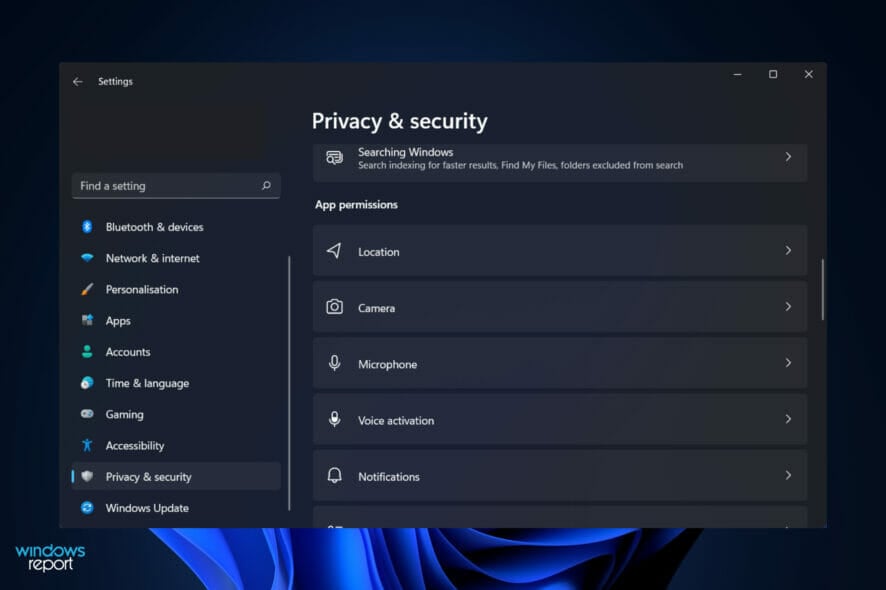
В эпоху цифровой приватности на первом месте находятся вопросы безопасности личных данных. Многие наклеивают стикер на камеру или отключают микрофон. Но иногда индикатор веб‑камеры может загореться без явной причины. Важно понимать, какое приложение использует камеру, чтобы отличить легитимную работу от вредоносной активности.
В этой статье вы найдёте пошаговые инструкции по поиску приложений, использующих камеру в фоновом режиме на Windows 11, рекомендации по безопасности, чек-листы для пользователей и администраторов, а также план реагирования на инцидент, если вы подозреваете слежку.
Когда стоит волноваться
Веб‑камеры уязвимы к взлому так же, как и другие устройства. Подозрительные признаки:
- индикатор камеры загорается или мигает без запуска вами приложения
- вы находите в системе файлы с записью, которых не создавали
- камера поворачивается или изменяет направление без вашего вмешательства
- в браузере отображается значок использования камеры при закрытых видеовкладках
Важно: наличие записи само по себе не доказывает взлом. Некоторые программы могут запускаться в фоне для обновлений или синхронизации. Однако повторяющиеся или непонятные случаи требуют расследования.
Быстрые определения
- Веб‑камера — устройство съёмки видео, встроенное или внешнее.
- Приложение с доступом к камере — программа, которой пользователь или система разрешили использовать камеру.
- Вредоносное ПО — любое ПО, созданное для компрометации системы, включающее шпионские модули, трояны и рансомвар.
Основные способы найти приложение, использующее камеру
Ниже описаны методы от простых к продвинутым. Начните с первого и переходите к следующему, если не нашли причину.
1. Проверьте настройки конфиденциальности Windows
- Нажмите клавиши Windows + I, чтобы открыть приложение настроек.
- В левой колонке выберите раздел Конфиденциальность и безопасность, затем в правой части найдите Камера.
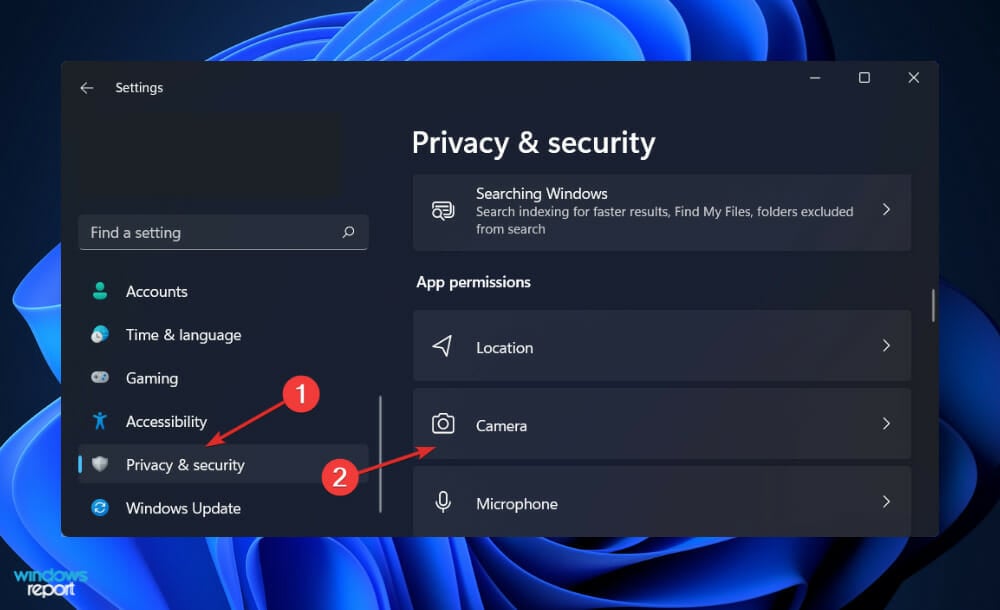
В этом разделе видно, какие приложения имеют доступ к камере. Можно отключить доступ для отдельного приложения с помощью переключателя. Это самый безопасный и удобный способ запретить доступ неизвестным программам.
Важно: некоторые системные утилиты и службы могут оставаться в списке и работать при системных сценариях. Отключайте приложения только если вы уверены в их назначении.
2. Проверьте запущенные приложения через Диспетчер задач
- Нажмите Ctrl + Shift + Esc для открытия Диспетчера задач.
- На вкладке Процессы посмотрите активные приложения и фоновые процессы. Обратите внимание на такие программы как браузеры, приложения для общения и видеоконференций.
Совет: закройте подозрительные приложения по очереди и наблюдайте, гаснет ли индикатор камеры.
3. Проверьте браузер и вкладки
Браузеры часто запрашивают доступ к камере на отдельных вкладках. Правила проверки:
- Посмотрите на адресную строку — современные браузеры показывают значок камеры, если вкладка использует устройство.
- Закройте все вкладки с незнакомыми доменами.
- Проверьте разрешения сайта в настройках браузера и отзовите доступы для подозрительных сайтов.
4. Используйте журнал событий и сторонние утилиты
- Просмотрите журнал безопасности Windows и журнал приложений на предмет необычных событий.
- Для продвинутого анализа используйте утилиты Sysinternals, например Process Explorer, чтобы найти процессы, имеющие открытые дескрипторы к устройству камеры.
Примечание: Process Explorer позволяет выполнить поиск по строкам, связанным с драйвером камеры, и показать процесс, держащий ресурс. Это требует базовых навыков работы с такими утилитами.
5. Отключение камеры на уровне устройства
Если нужно немедленно блокировать доступ, откройте Диспетчер устройств, найдите раздел Устройства обработки изображений или Камеры, щёлкните правой кнопкой мыши на устройстве и выберите Отключить устройство. Это отключит камеру для всей системы до повторного включения.
Что делать, если вы подозреваете взлом
Ниже — пошаговый план реагирования для пользователя без глубоких знаний и для ИТ‑администратора.
План для домашнего пользователя
- Отключите камеру аппаратно или в Диспетчере устройств.
- Отключите интернет, если считаете, что идёт активная передача.
- Запустите полное сканирование системой антивирусного и антимальварного ПО.
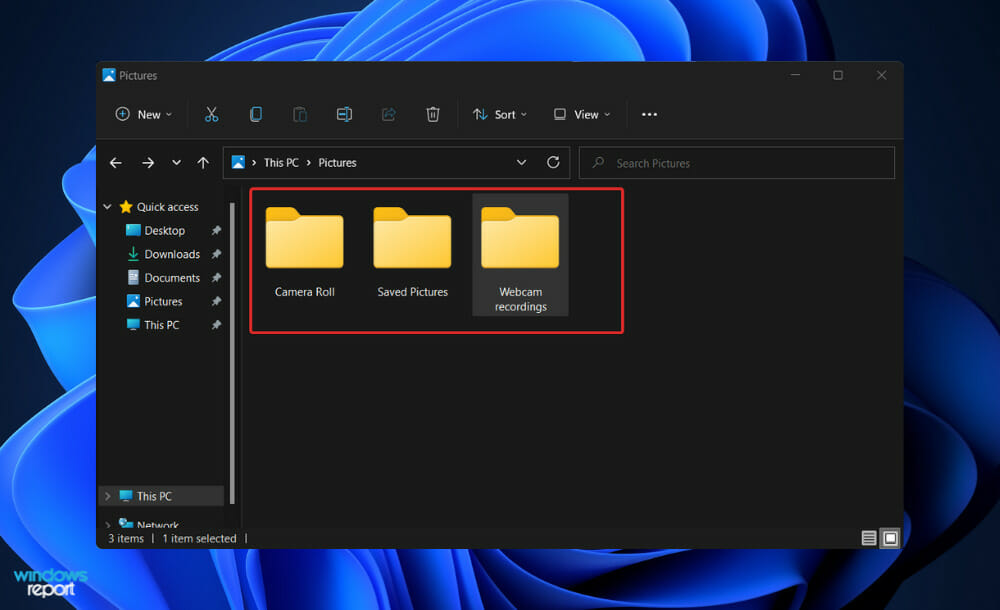
- Просмотрите недавно созданные файлы в папке записи камеры и удалите незнакомые.
- Смените пароли учётных записей и включите двухфакторную аутентификацию.
- Если проблема не решается, обратитесь к специалисту или ИТ‑службе.
План для ИТ‑администратора
- Соберите инцидент‑данные: время, индикатор, процессы, журналы событий.
- Изолируйте устройство в сети.
- Проведите полное сканирование несколькими проверенными движками.
- Используйте Process Explorer и Resource Monitor для поиска открытых дескрипторов и сетевых соединений.
- При подтверждении компрометации выполните восстановление из резервной копии и смените ключи и пароли.
SOP быстрого реагирования на инцидент с камерой
- Подтвердить индикатор камеры и зафиксировать время.
- Сфотографировать или записать экран с индикатором.
- Отключить интернет и задизейблить камеру.
- Сохранить копии подозрительных файлов в отдельную папку для анализа.
- Провести сканирование и анализ процессов.
- При необходимости восстановить систему и уведомить заинтересованные стороны.
Проверочные критерии исправности Критерии приёмки
- индикатор камеры не загорается при закрытых разрешённых приложениях;
- в списке доступа к камере видны только доверенные приложения;
- сканирование не нашло активных угроз;
- при включении камеры запускается ожидаемое приложение, а не неизвестный процесс.
Дополнительные меры защиты и рекомендации по безопасности
- Регулярно обновляйте Windows и драйверы камеры.
- Скачивайте программы только из официальных магазинов или с сайтов издателя.
- Ограничьте права локальных учётных записей; используйте учётную запись с ограниченными правами для повседневной работы.
- Используйте аппаратные заглушки для камеры, когда устройство не используется.
- Включите брандмауэр и мониторинг исходящего трафика, чтобы обнаруживать необычные передачи данных.
Безопасное использование браузеров
- Отозовите разрешения на доступ к камере у сайтов, которым вы не доверяете.
- Настройте браузер на запрос доступа каждый раз, а не на постоянное разрешение.
- Используйте расширения для контроля доступа к устройстваем, если необходимо.
Что такое вредоносное ПО и как оно попадает в систему
Вредоносное ПО это программа, созданная для кражи данных, саботажа или получения несанкционированного доступа к устройству. Оно чаще всего попадает через загрузки из непроверенных источников, вложения в электронных письмах и вредоносные ссылки. Для защиты используйте надёжное антивирусное ПО и осторожно относитесь к файлам из непроверенных источников.
Риски и смягчающие меры
Риск: запись личных разговоров или видео и их утечка.
Меры: отключение камеры, мониторинг доступа, использование шифрования для важных данных.
Риск: удалённое управление камерой вредоносной программой.
Меры: ограничение прав, обновление системы, реакция по SOP.
Инструменты для продвинутого анализа
- Process Explorer от Sysinternals для поиска процессов, держащих ресурс камеры.
- Resource Monitor для проверки активных дескрипторов и сетевых соединений.
- Журналы событий Windows для анализа времени и процессов.
Примечание: использование этих инструментов требует внимательности. При сомнениях обратитесь к специалисту.
Мини‑методология для повторяемой проверки
- Фиксация индикатора и времени.
- Быстрая проверка настроек конфиденциальности.
- Просмотр Диспетчера задач и закрытие подозрительных приложений.
- Сканы антивирусом.
- Глубокий анализ при повторении симптомов.
Модель принятия решения (базовый алгоритм)
flowchart TD
  A[Индикатор камеры активен] --> B{Кто запустил камеру известен?}
  B -- Да --> C[Проверьте доверенность приложения и журналы]
  B -- Нет --> D[Закройте приложения, отключите камеру]
  D --> E{Обнаружены подозрительные файлы или процессы}
  E -- Нет --> F[Следить и документировать]
  E -- Да --> G[Изолировать систему и провести сканирование]
  G --> H[Восстановление из резервной копии и изменение паролей]
Роль‑базовые чеклисты
Чек‑лист для домашнего пользователя
- проверить список приложений с доступом к камере;
- закрыть все приложения, требующие камеру;
- выполнить сканирование антивирусом;
- при необходимости отключить камеру в Диспетчере устройств;
- сменить пароли.
Чек‑лист для ИТ‑администратора
- собрать логи и временные метки;
- использовать инструменты анализа процессов;
- изолировать устройство в сети;
- восстановить чистую систему по процедуре.
Совместимость и особенности Windows 11
Windows 11 имеет встроенные настройки доступа к камере в разделе Конфиденциальность и безопасность. Эти настройки работают для UWP‑приложений и для многих классических приложений. Однако некоторые приложения могут запрашивать доступ напрямую через драйверы, поэтому при неопределённой активности стоит использовать дополнительные инструменты и процедуры, описанные выше.
Конфиденциальность и нормативы
Обработка видео и аудио может подпадать под правила о персональных данных в вашей стране. Если вы администрируете систему организации, убедитесь, что использование камер документировано и согласовано с политиками конфиденциальности и внутренними регламентациями. При работе с данными третьих лиц собирайте явное согласие при необходимости.
Маленькая факт‑памятка
- чаще всего необычная активность камеры объясняется браузерной вкладкой или приложением для видеосвязи;
- аппаратная заглушка — самый простой способ физически предотвратить запись;
- отключение в Диспетчере устройств снимает доступ для всей системы.
Часто задаваемые вопросы
Как узнать, использует ли камера браузер
Проверьте значок в адресной строке браузера и список разрешений сайта. Закройте вкладки по очереди и наблюдайте за индикатором.
Можно ли обезопасить камеру аппаратно
Да, физическая заглушка или стикер блокируют объектив и исключают запись изображения.
Нужно ли переустанавливать систему при обнаружении компрометации
Если подтверждена серьёзная компрометация, рекомендуется восстановление из чистой резервной копии и смена всех ключевых учётных данных.
Краткое резюме
- сначала проверяйте настройки Конфиденциальности в Windows 11;
- используйте Диспетчер задач и браузер для быстрой диагностики;
- при неясной активности применяйте продвинутые инструменты и следуйте SOP;
- аппаратная заглушка и отключение в Диспетчере устройств дают немедленную защиту;
- при подозрении на взлом изолируйте устройство и выполняйте полное антивирусное исследование.
Если руководство помогло, поделитесь заметками о вашем сценарии в комментариях. Спасибо за чтение!

Похожие материалы

Несколько аккаунтов Skype: Multi Skype Launcher

Журнал для работы: повысить продуктивность

Персональные звуки уведомлений на Android

Скачивание шоу Hulu для офлайн‑просмотра

Microsoft Start: персонализированная новостная лента
