
Как отключить уведомления о ретвитах и лайках в Twitter

Быстрые ссылки
- На мобильном приложении Twitter
- В веб‑версии
- В сторонних приложениях
Если у вас был вирусный твит или популярная ветка, ваш телефон мог начать бить десятками уведомлений о ретвитах и лайках. Это раздражает и мешает работе. Ниже — понятные шаги для трёх случаев: мобильное приложение, веб и сторонние клиенты. В конце — проверка, альтернативы и краткие рекомендации для менеджеров сообществ.
На мобильном приложении Twitter
Инструкция проверена на iOS; те же шаги подходят для Android, интерфейс может немного отличаться.
- Откройте приложение и нажмите на аватар в левом верхнем углу.
- Перейдите в раздел «Настройки и конфиденциальность».
- Выберите «Уведомления».
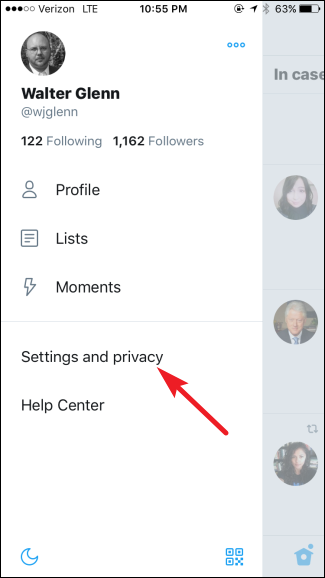
- Откройте «Фильтры», затем — «Push‑уведомления».
- На экране «Push‑уведомления» поочерёдно найдите пункты «Ретвиты» и «Лайки» и переведите переключатели в положение выкл.
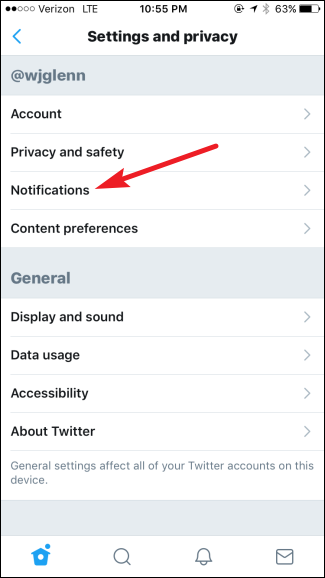
- По умолчанию приложение фильтрует «важные» упоминания по алгоритму. Если вы хотите получать все упоминания, откройте «Упоминания и ответы» и выберите «от всех».
- Нажмите «Назад», чтобы вернуться на главный экран.
Важно: если в iOS/Android глобально выключены уведомления для приложения, локальные переключатели в Twitter не будут отправлять push. Проверьте системные настройки: «Настройки» → «Уведомления» → Twitter.
В веб‑версии
Откройте Twitter в браузере на компьютере и авторизуйтесь.
- Нажмите на свою аватарку и в выпадающем меню выберите «Настройки и конфиденциальность».
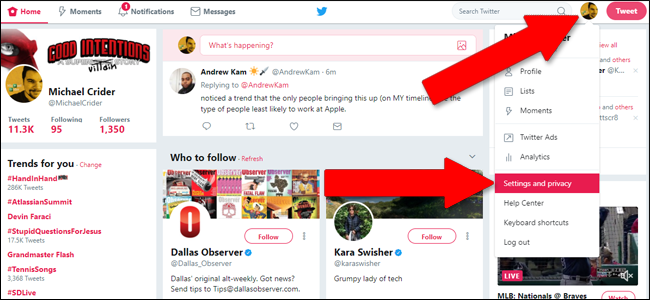
- В левой колонке кликните «Веб‑уведомления». Заметьте: если вы полностью заблокировали уведомления для сайта в браузере, настройки здесь не будут видны.
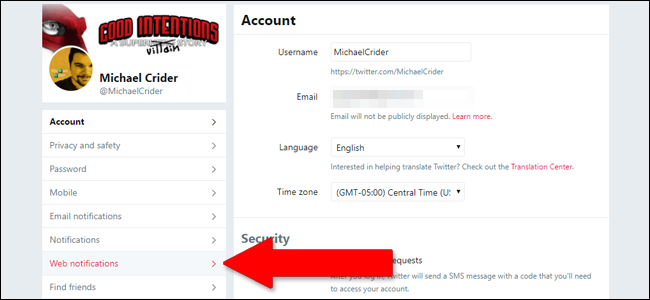
- В меню «Типы уведомлений» включите «Мне ответили или упомянули в твите», и выключите «Мои твиты ретвитнули» и «Кому‑то понравились мои твиты».
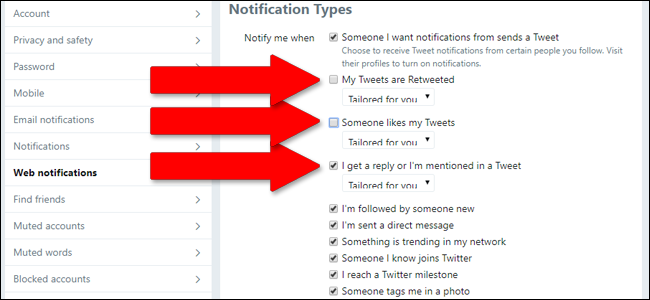
- Нажмите «Сохранить изменения».
Примечание: браузеры иногда блокируют всплывающие окна с подтверждением разрешений. Если вы не видите запросов, проверьте настройки сайта в браузере.
В сторонних приложениях
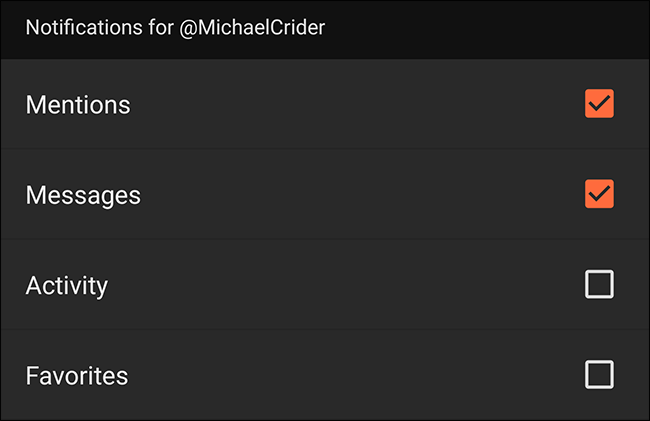
Каждое приложение управляет уведомлениями по‑своему. Обычно опция находится в «Настройки» → «Уведомления» или «Оповещения». Пример в клиенте Fenix (Android): Кнопка профиля → Настройки → Уведомления → отключите лайки и ретвиты.
Если не можете найти нужный пункт:
- Ищите ключевые слова «notifications», «alerts», «push», «retweets», «likes» или русские эквиваленты.
- Проверьте документацию или раздел помощи клиента.
- В крайнем случае удалите приложение и используйте официальную версию Twitter.
Когда это не сработает
- Браузер блокирует push‑уведомления целиком — тогда веб‑настройки бесполезны.
- У вас подключены сторонние сервисы (боты, интеграции), которые присылают уведомления на email или в мессенджер — их нужно отключать отдельно.
- Службы операционной системы (режим «Не беспокоить», ограничения фоновой активности) блокируют доставку уведомлений.
Альтернативные подходы
- Выключите только «Лайки» и «Ретвиты», но оставьте упоминания — так вы не пропустите прямые ответы.
- Используйте «Качество» и «Фильтр нежелательного» в настройках Twitter, чтобы скрыть ненужные уведомления от ботов и новых аккаунтов.
- Для строгой тишины включите режим «Не беспокоить» на устройстве в нужное время.
- Для менеджеров сообществ настройте мониторинг упоминаний через специализированные инструменты (Mention, Brand24 и т. п.), а не через push‑уведомления.
Проверка изменений — мини‑методология
- Сделайте тестовый твит с другой учётной записи и попросите коллегу ретвитнуть и поставить лайк.
- Убедитесь, что push‑уведомления о лайках и ретвитах не приходят, а упоминания (если вы их оставили) приходят.
- Проверьте веб‑настройки и системные разрешения на устройстве.
- Если уведомления всё ещё приходят — проверьте сторонние интеграции и email‑уведомления.
Критерии приёмки
- Уведомления о ретвитах и лайках не приходят на мобильное устройство (push) в течение 10 минут после теста.
- Веб‑уведомления отражают те же настройки и при тесте не показывают лайки/ретвиты.
- Сторонние клиенты, если используются, либо отключили соответствующие опции, либо вы перешли на официальный клиент.
Чек‑лист для ролей
- Обычный пользователь: Отключить «Ретвиты» и «Лайки» в мобильном приложении или вебе; проверить системные разрешения.
- Менеджер сообщества: Отключить массовые push; настроить внешние инструменты мониторинга; информировать команду о процедуре.
- Разработчик/админ: Проверить веб‑хуки и интеграции, которые могут отправлять уведомления в Slack/Email.
Краткая галерея исключительных случаев
- Если вы ведёте конкурс или важную кампанию, возможно, лучше временно включить уведомления и отслеживать ответы вручную.
- Автоматические ретвиты от ботов не всегда фильтруются алгоритмом — используйте фильтры по ключевым словам.
Глоссарий на одну строку
- Push‑уведомления — уведомления, которые приложение отправляет прямо на ваше устройство.
- Веб‑уведомления — уведомления, которые браузер может показать при открытом или закрытом сайте.
Часто задаваемые вопросы
Q: Я отключил лайки, но они приходят на email. Что делать?
A: Отключите email‑уведомления в разделе «Электронная почта» в настройках Twitter или в настройках самого сервиса электронной почты создайте фильтр.
Q: После отключения уведомлений другие люди всё ещё видят мои лайки/ретвиты?
A: Ваши действия в аккаунте не зависят от настроек уведомлений. Отключение уведомлений только влияет на то, что приходит вам.
Резюме
- Отключайте ретвиты и лайки в «Уведомлениях» мобильного приложения или в «Веб‑уведомлениях» на сайте.
- Проверьте системные разрешения и сторонние интеграции.
- Для команд используйте внешние инструменты мониторинга вместо множества push‑уведомлений.
Важно: после изменения настроек всегда выполните тест, чтобы убедиться, что уведомления ведут себя как нужно.

Похожие материалы

Несколько аккаунтов Skype: Multi Skype Launcher

Журнал для работы: повысить продуктивность

Персональные звуки уведомлений на Android

Скачивание шоу Hulu для офлайн‑просмотра

Microsoft Start: персонализированная новостная лента
