
Live Transcribe на Samsung Galaxy — как включить, настроить и использовать
Быстрые ссылки
- Что такое Live Transcribe?
- Как включить Live Transcribe на Samsung Galaxy
- Как изменить язык в Live Transcribe
- Как настроить ярлык Live Transcribe
- Как настроить параметры транскрипции
- Когда Live Transcribe не работает и что делать
Что такое Live Transcribe?
Live Transcribe — встроенная функция на многих телефонах Samsung Galaxy, которая в реальном времени преобразует устную речь в текст на экране. Это полезно для повседневных разговоров, встреч и лекций, когда нужно быстро понять и зафиксировать сказанное. Функция поддерживает несколько языков, позволяет копировать и сохранять расшифровки, а также настраивать оповещения о звуках и уведомления при произнесении указанного имени.
Важно: Live Transcribe требует доступа к микрофону и некоторых системных разрешений. Точность зависит от качества звука, выбранного языка и фонового шума.
Как включить Live Transcribe на Samsung Galaxy
- Откройте приложение «Настройки» на телефоне.
- Прокрутите список и выберите «Специальные возможности» или найдите этот раздел через строку поиска в настройках.
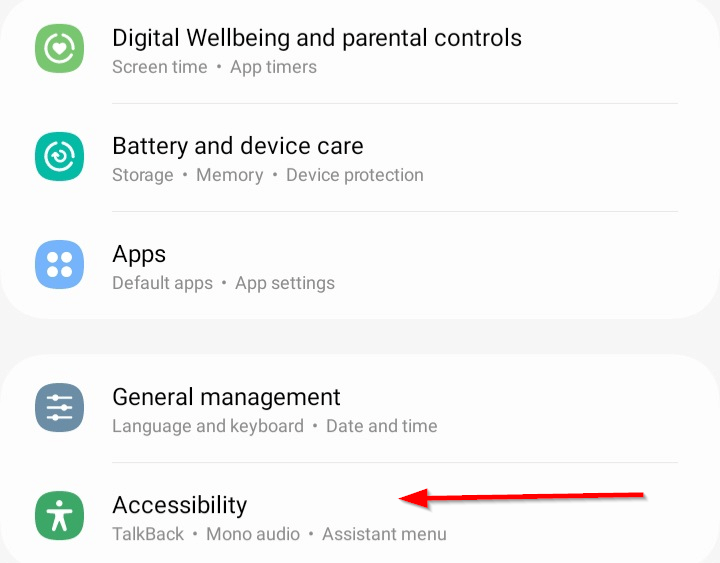
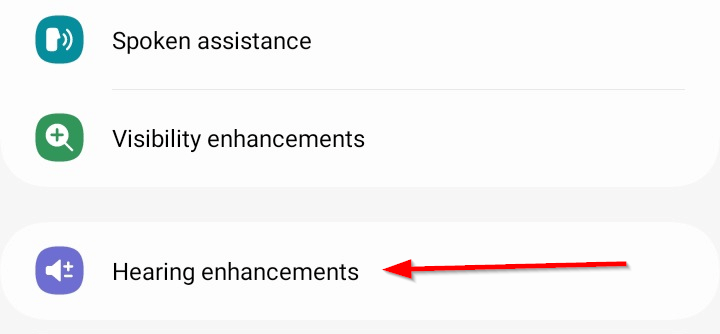
- В разделе специальных возможностей найдите и откройте «Улучшение слуха».
- Нажмите на пункт «Live Transcribe» в меню «Улучшение слуха».
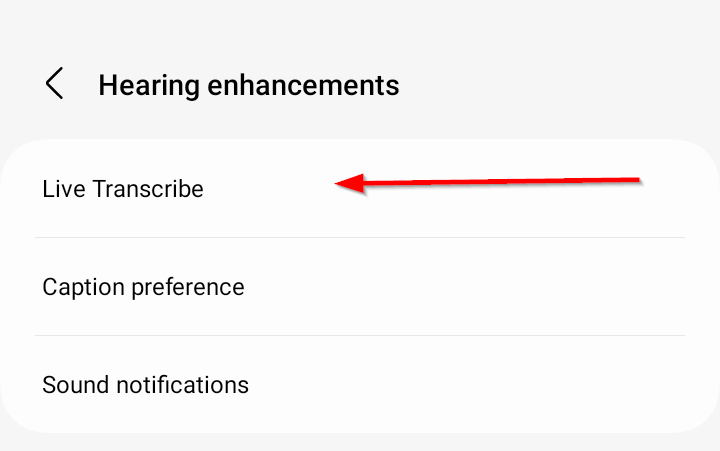
- Выберите «Открыть Live Transcribe».
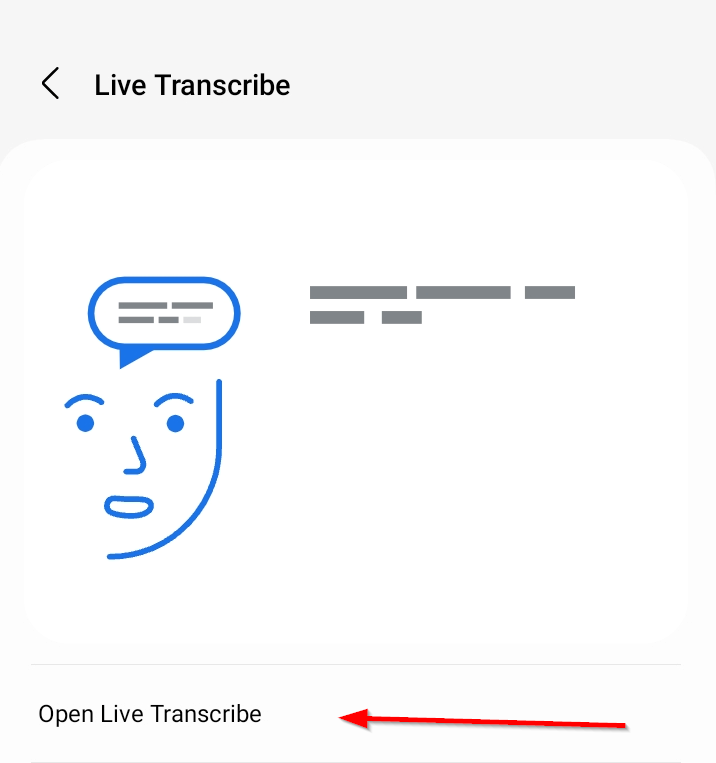
- Когда приложение откроется, начните говорить — слова будут появляться в виде текста на экране.
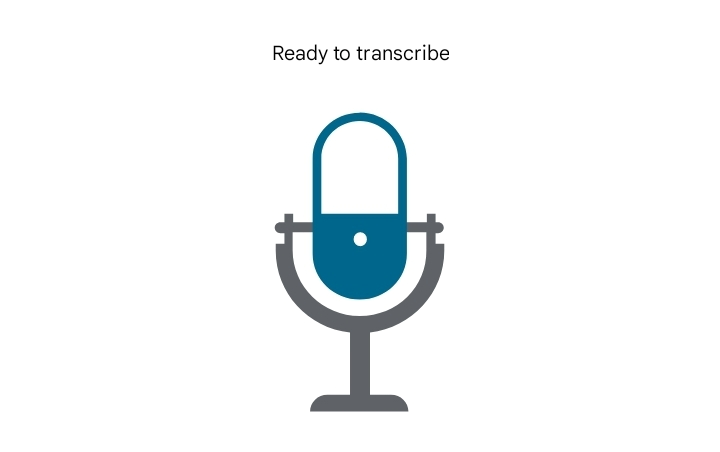
Совет: перед важной встречей проведите тест — громко произнесите пару фраз, чтобы убедиться, что микрофон улавливает звук и язык установлен правильно.
Как изменить язык в Live Transcribe
Смена языка полезна, если разговор проходит не на языке системы или если вы используете несколько языков в одной беседе.
- В окне Live Transcribe нажмите значок настроек внизу экрана.
- Выберите «Дополнительные настройки».
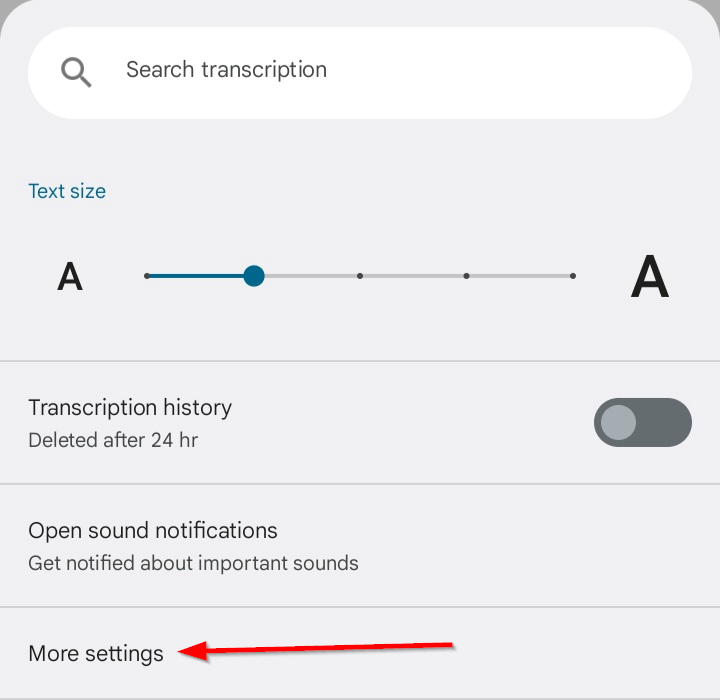
- В разделе языков задайте основной и вторичный язык. Вторичный язык помогает улучшить распознавание при смешанных беседах.

Совет по точности: выбирайте конкретный вариант языка (например, «Русский — Россия»), если доступно, чтобы модель учитывала региональные особенности произношения.
Как настроить ярлык Live Transcribe
Ярлык позволяет запускать Live Transcribe быстрее, без перехода в настройки.
Откройте «Настройки» → «Специальные возможности» → «Улучшение слуха» → «Live Transcribe».
Включите переключатель «Ярлык Live Transcribe», затем выберите способ активации.
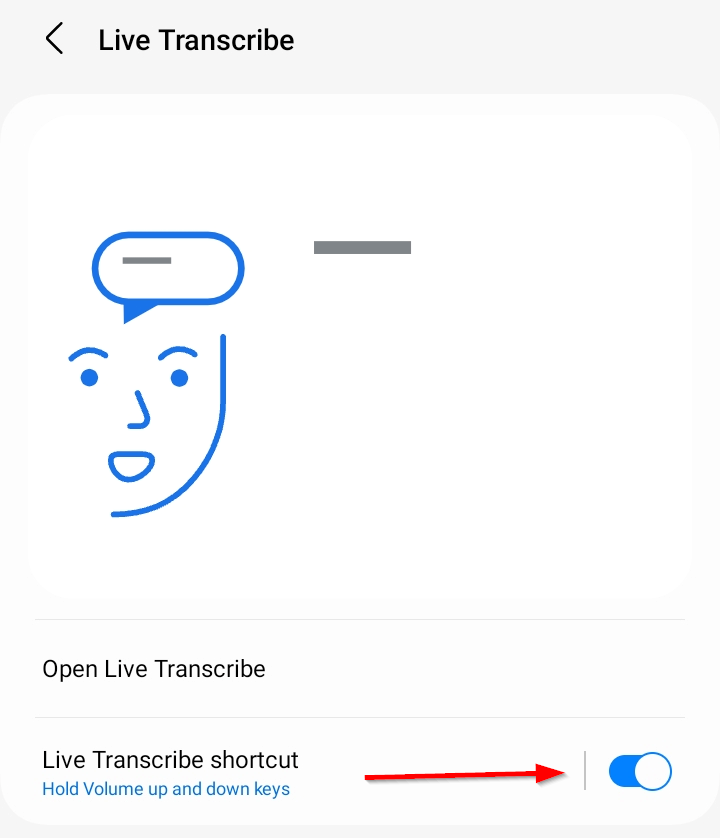
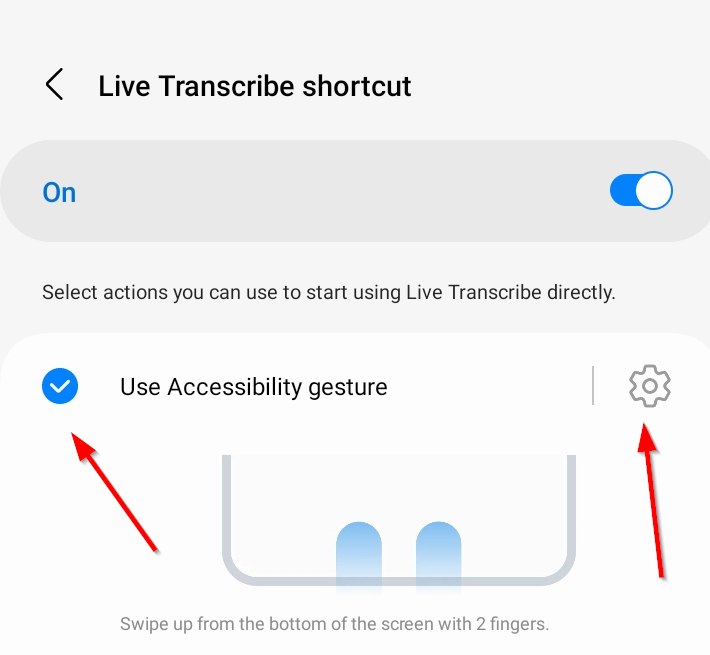
- Доступны варианты: использовать жест специальных возможностей, нажать обе клавиши громкости или сочетание боковой кнопки и увеличения громкости.
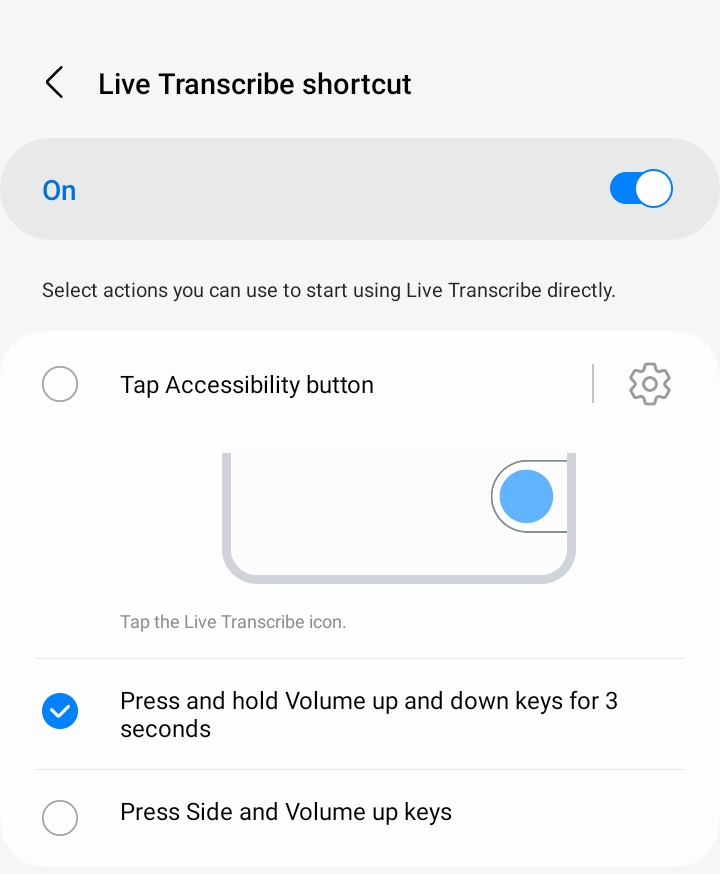
- Для жеста специальных возможностей отметьте «Использовать жест специальных возможностей» и откройте настройки жеста.
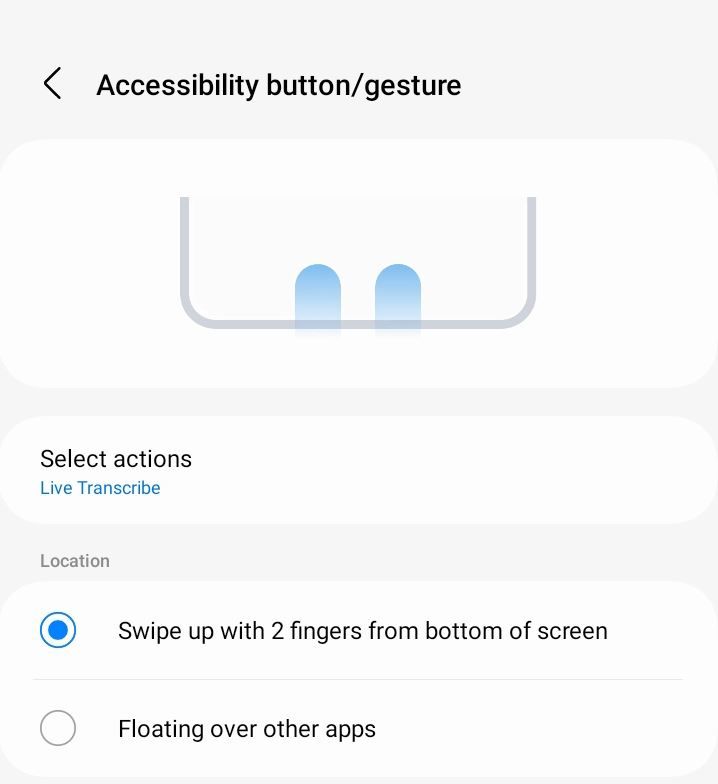
- Выберите способ жеста: свайп двумя пальцами вверх от нижней части экрана или плавающая кнопка поверх других приложений.
- Если предпочитаете кнопки, установите запуск при нажатии обеих клавиш громкости или сочетания боковой кнопки и увеличения громкости.
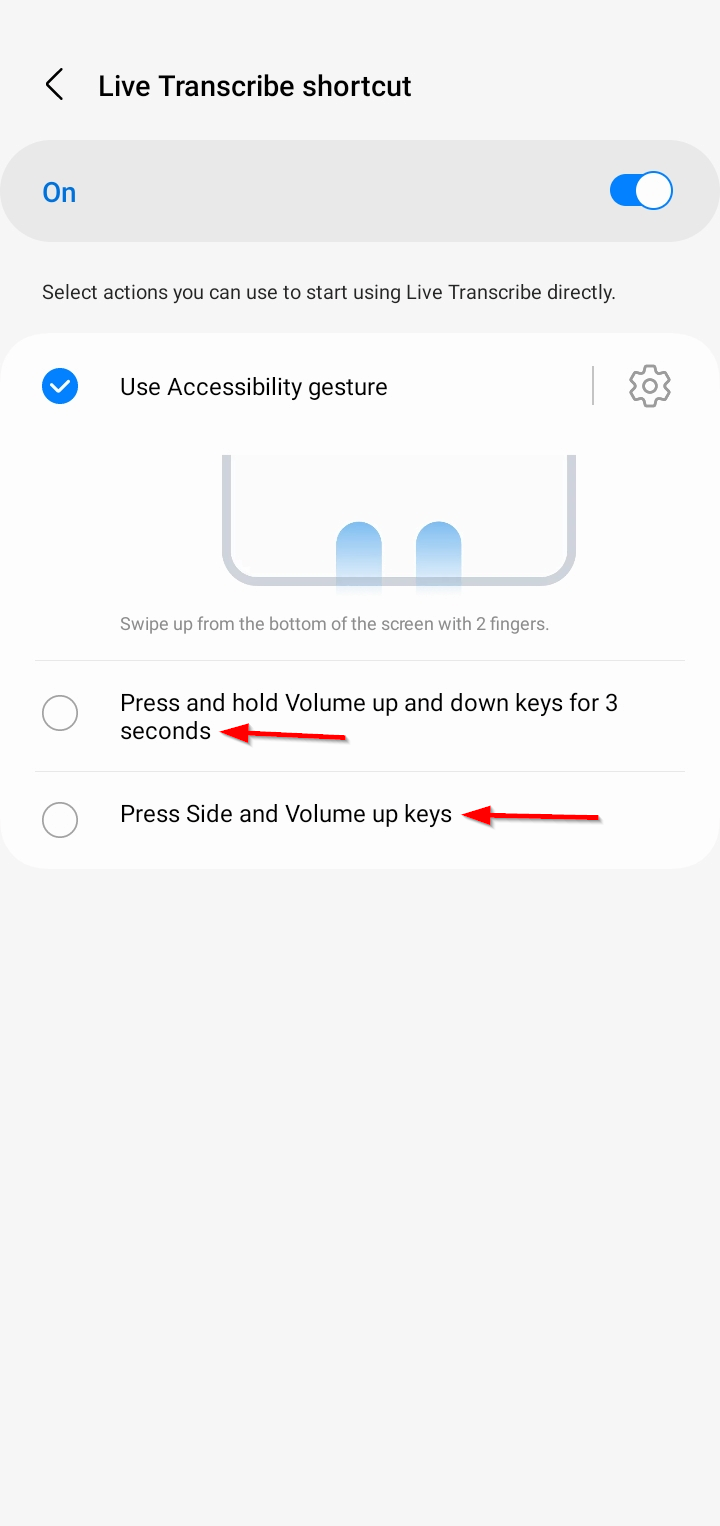
Важно: проверьте выбранный способ активации в повседневном использовании — некоторые жесты могут конфликтовать с жестами навигации в других приложениях.
Как настроить параметры транскрипции
Live Transcribe предлагает гибкие настройки, чтобы подстроиться под ваши потребности.
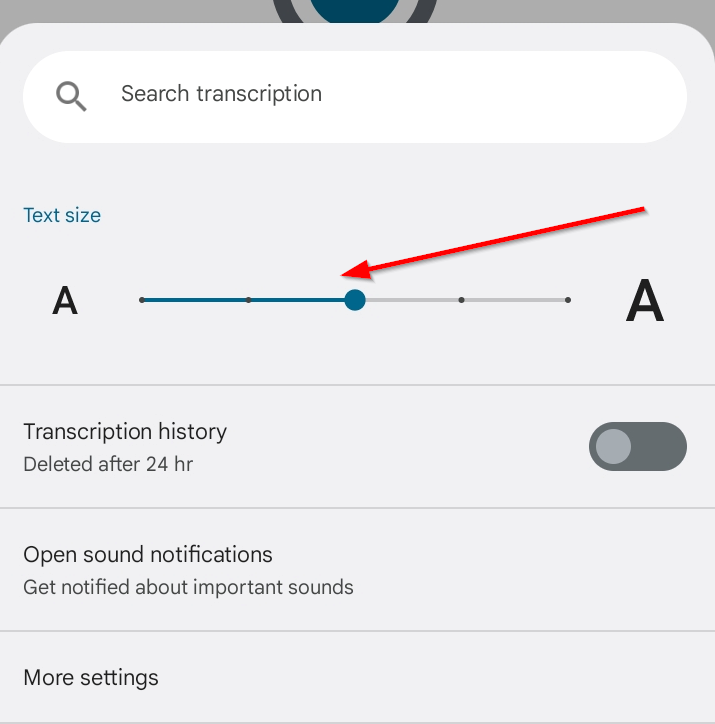
Изменение размера текста
- В настройках транскрипции найдите ползунок размера текста и отрегулируйте его, чтобы сделать текст более читаемым в шумной обстановке или при плохом зрении.
Управление историей транскрипций
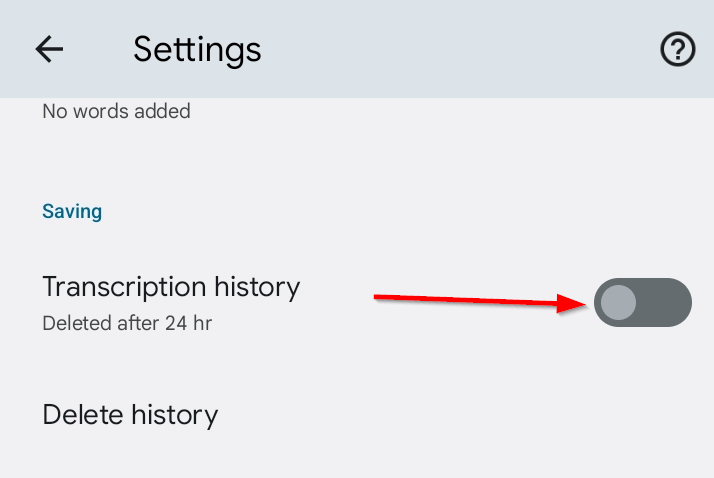
- По умолчанию расшифровки удаляются через 24 часа, если функция истории выключена. При включении история хранится до 3 дней.
- В меню «Дополнительные настройки» найдите раздел «Сохранение» и переключатель «История транскрипций».
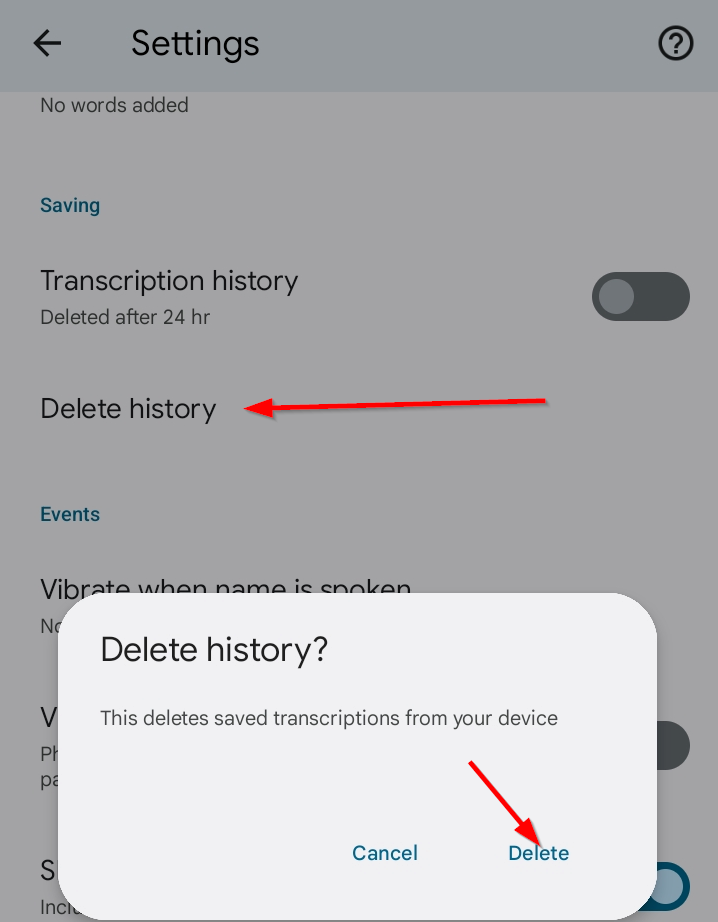
Удаление истории
- В настройках есть отдельная команда «Удалить историю» — используйте её, если хотите очистить сообщения до истечения срока хранения.
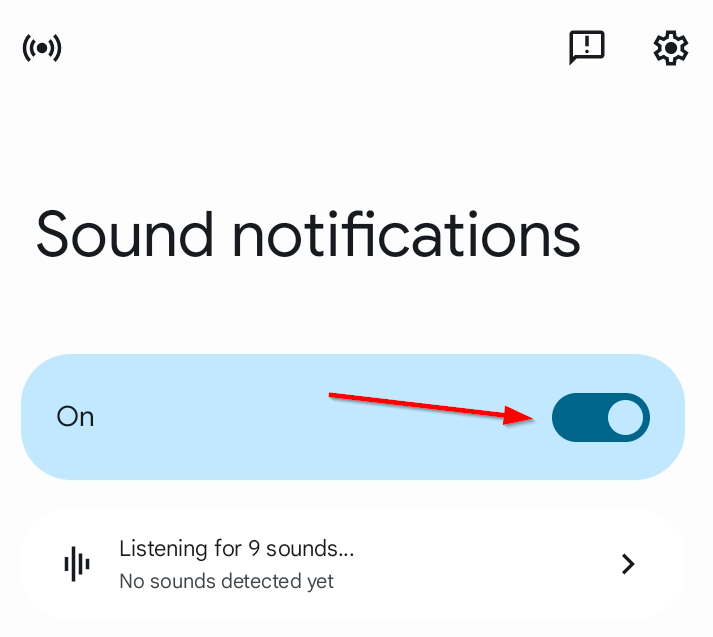
Оповещения о звуках
- Функция «Оповещения о звуках» уведомляет о важных звуках вокруг — дверной звонок, будильник, плач ребёнка и т.д.
- Включите «Оповещения о звуках» и выберите, какие типы звуков вы хотите отслеживать.


Оповещение при произнесении вашего имени
- Функция вибро‑оповещения при произнесении имени помогает не пропустить обращение к вам в шумной обстановке.
- В разделе «Дополнительные настройки» включите «Вибрация при упоминании имени», добавьте имена и варианты написания или прозвища.
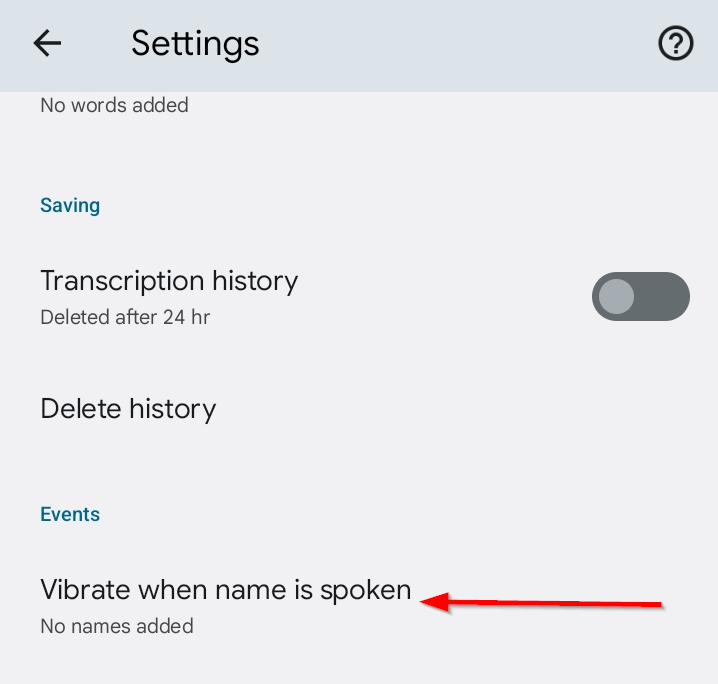
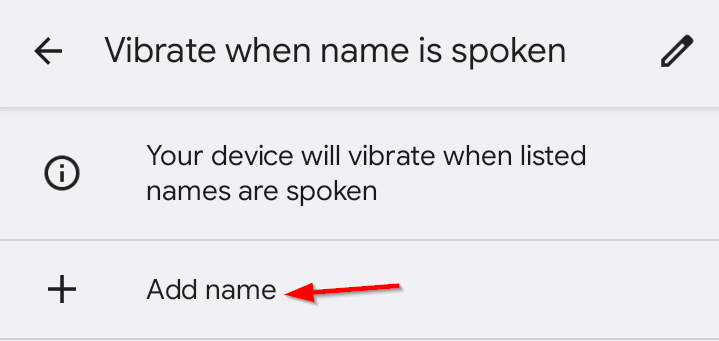
Совет по приватности: если вы храните расшифровки в истории, учтите, что они остаются на устройстве ограниченное время. Планируйте удаление, если данные конфиденциальны.
Когда Live Transcribe не работает и что делать
Частые причины и последовательные действия для диагностики:
- Нет разрешения на микрофон. Проверьте в Настройки → Приложения → Live Transcribe → Разрешения.
- Сильный фоновый шум. Перенеситесь в более тихое место или используйте направленный микрофон/гарнитуру.
- Неподдерживаемый язык или редкий акцент. Попробуйте сменить основной язык или включить вторичный.
- Старая версия ПО. Обновите систему и сервисы Google/Samsung.
- Конфликт ярлыков или жестов. Отключите другие специальные жесты и проверьте повторно.
Быстрая проверка:
- Запишите короткий тест (10–20 секунд) при нормальной громкости и просмотрите, корректно ли распознаны фразы.
- Попробуйте подключить гарнитуру с микрофоном — если точность улучшается, проблема в основном микрофоне устройства.
- Перезагрузите телефон и снова протестируйте.
Важно: если проблема сохраняется после всех шагов, обратитесь в техподдержку Samsung: иногда проблемы связаны с конкретными моделями или обновлениями ПО.
Практические сценарии использования
- На встречах и лекциях — быстрый конспект устной информации.
- Для людей с нарушениями слуха — помощь в диалоге и ориентировании в шумной среде.
- В качестве вспомогательного инструмента при интервью или полевых исследованиях.
- При уходе за ребёнком — оповещения о плаче или звонке в дверь.
Мини‑методология: как настроить Live Transcribe для регулярного использования
- Выберите язык и протестируйте распознавание в тихой комнате.
- Настройте ярлык, чтобы запуск стал быстрым.
- Отрегулируйте размер текста и включите историю при необходимости.
- Добавьте имена для оповещений при упоминании.
- Проведите пробные разговоры с коллегами или друзьями и соберите обратную связь о читаемости.
Чек‑лист для разных ролей
Пользователь:
- Включить Live Transcribe и дать разрешения на микрофон.
- Установить основной язык.
- Настроить ярлык для быстрого запуска.
- Отрегулировать размер текста.
- При необходимости включить историю транскрипций.
Помощник/опекун:
- Добавить имена подопечного для уведомлений.
- Настроить оповещения о звуках.
- Проверить работу функции в доме и на улице.
IT‑администратор:
- Проверить политику доступа к микрофону в корпоративных устройствах.
- Документировать инструкции для сотрудников.
- Обеспечить обновления ОС и сервисов.
Критерии приёмки
Чтобы считать настройку Live Transcribe успешной для рабочего процесса, выполните следующие тесты:
- Запуск: Live Transcribe открывается через ярлык не дольше чем за 3 секунды.
- Точность: в тихой комнате 90% фраз из тестового аудио распознаются корректно по смыслу (качественная оценка, а не числовая метрика).
- Уведомления: звук дверного звонка и будильника генерируют соответствующее уведомление.
- Вибрация при имени: при произнесении добавленного имени устройство вибрирует.
Тестовые сценарии
- Тихая комната: две короткие фразы — проверить корректность и интервал времени распознавания.
- Шумная улица: обычная беседа — оценить, насколько понятен текст.
- Многоязычная беседа: смешение двух языков — проверить, помогает ли вторичный язык.
- Оповещения: имитировать звук дверного звонка и проверить уведомление.
Руководство по развертыванию для организаций
- Подготовка: собрать список устройств и версий Android.
- Политики: подготовить чек‑лист разрешений для сотрудников.
- Обучение: короткая инструкция (5–10 минут) для пользователей с демонстрацией ярлыка и функций.
- Контроль качества: через неделю собрать обратную связь и решить типичные проблемы.
Альтернативные подходы
- Google Live Transcribe (отдельное приложение) — полезно на устройствах без встроенной версии или для более старых телефонов.
- Live Caption — показывает субтитры для мультимедиа, но не для внешней речи.
- Третьи сервисы транскрипции (Otter.ai, Temi) — подходят для длительных записей и имеют дополнительные инструменты редактирования.
- Человеческая расшифровка — лучший вариант для очень важной или конфиденциальной информации, когда требуется высокая точность.
Когда Live Transcribe не подходит
- Если требуется юридически точная расшифровка для официальных документов.
- В условиях постоянного фонового шума (строительные работы, многолюдные места).
- Для очень редких языков или диалектов без поддержки.
Небольшой глоссарий в одну строку
- Live Transcribe — встроенная функция преобразования речи в текст в реальном времени.
- История транскрипций — локальное хранение расшифровок на устройстве на ограниченное время.
- Оповещения о звуках — уведомления о важных аудио‑событиях вокруг устройства.
- Жест специальных возможностей — системный способ активировать функции доступности.
Советы по безопасности и приватности
- Расшифровки сохраняются на устройстве ограниченное время; при необходимости регулярно удаляйте историю.
- Не используйте Live Transcribe для записи конфиденциальных переговоров без согласия участников.
- Проверьте и дайте минимально необходимые разрешения приложениям для защиты данных.
Важно: Live Transcribe может улучшать качество распознавания, отправляя данные в облако для обработки. Если это критично для приватности, сверяйтесь с условиями использования и настройками устройства.
Рекомендации по улучшению точности
- Используйте направленный микрофон или гарнитуру для снижения фонового шума.
- Выбирайте наиболее конкретную языковую локаль.
- Ограничьте посторонние звуки и поворачивайтесь лицом к говорящему, если это возможно.
Заключение
Live Transcribe на Samsung Galaxy — мощный инструмент для мгновенной расшифровки речи в текст, который делает общение доступнее и удобнее. Правильная настройка ярлыка, языка, истории и оповещений поможет интегрировать его в повседневные задачи — от заметок на встречах до оповещений в доме. Если вы столкнётесь с проблемами, следуйте пошаговой диагностике, пробуйте гарнитуру и обновляйте ПО. Для критичных задач рассмотрите комбинированный подход: автоматическая транскрипция для черновика и человеческая расшифровка для финальной версии.
Краткое резюме в конце: Live Transcribe ускоряет понимание устной речи, его удобно настроить и адаптировать под разные сценарии, но стоит учитывать ограничения в шумной среде и вопросы приватности.

Похожие материалы

Несколько аккаунтов Skype: Multi Skype Launcher

Журнал для работы: повысить продуктивность

Персональные звуки уведомлений на Android

Скачивание шоу Hulu для офлайн‑просмотра

Microsoft Start: персонализированная новостная лента
