
Как посмотреть цены на платные дороги в Google Maps
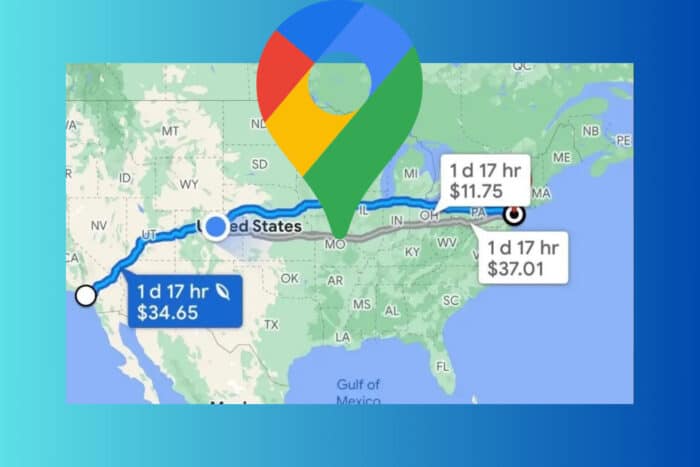
Навигация по платным дорогам часто влияет на бюджет поездки. Google Maps помогает увидеть прогнозные сборы на маршруте и предложить объездные пути без платных участков. Однако поддержка отображения цен ограничена по регионам (например, США и Индия чаще всего) и доступна в мобильных приложениях, а не всегда в браузерной версии на ПК.
Как включить показ цен на платные дороги в Google Maps
- Откройте приложение Google Maps на iPhone или Android.
- Нажмите на свою иконку профиля или инициалы в правом верхнем углу.
- Выберите Настройки.
- Перейдите в Навигация.
- В блоке Параметры вождения включите переключатель рядом с Показывать цены на платные дороги.
После включения вы будете видеть ориентировочную стоимость сборов на предложенных маршрутах. Это помогает сравнить быстрые платные варианты и более длинные бесплатные объезды.
Как избегать платных дорог в Google Maps
- Откройте приложение Google Maps.
- Введите пункт назначения и нажмите кнопку маршрутов.
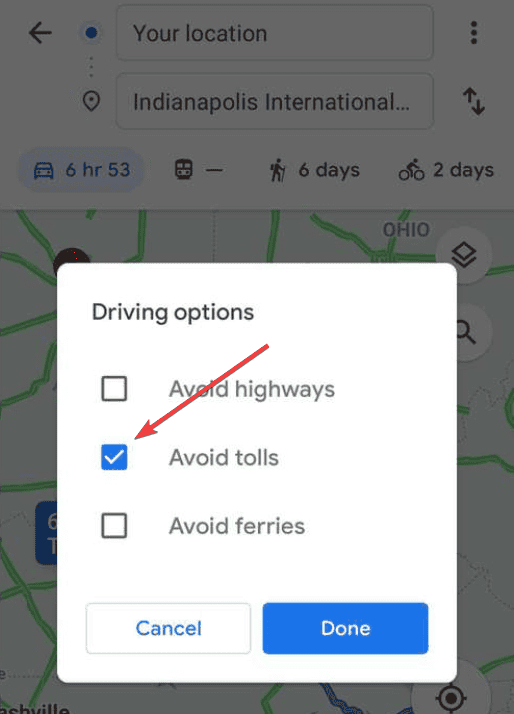
- Нажмите на три вертикальные точки (меню) для дополнительных опций.
- Выберите Параметры маршрута.
- Отметьте пункт Избегать платных дорог, затем вернитесь к маршруту, чтобы увидеть обновлённый вариант.
Важно: функция «Показывать цены на платные дороги» не всегда обеспечивает точную сумму — это ориентировочная оценка. Она не учитывает местные скидки, транспондеры, разовые сборы или платные полосы с динамическим ценообразованием.
Когда показ цен может не работать
- В вашем регионе Google ещё не собирает данные о тарифах на платных дорогах.
- Вы используете Google Maps в браузере на ПК — функционал ограничен.
- Маршрут включает международные границы или смешанные категории платных участков — оценки могут отсутствовать.
- Устаревшая версия приложения или ограничения аккаунта (например, корпоративные политики).
Альтернативные подходы
- Используйте специализированные сайты и приложения для расчёта маршрутов с платными дорогами (локальные дорожные службы, операторы шоссе).
- Сайт оператора платной дороги часто содержит калькулятор по типу транспортного средства и пункта въезда/выезда.
- Навигационные приложения конкурентов иногда показывают другие данные — проверьте Waze, Here WeGo или локальные сервисы.
Мини‑метод: быстрый чек перед поездкой
- Обновите Google Maps до последней версии.
- Включите показ цен в Навигации.
- Постройте 2–3 альтернативных маршрута и запишите ориентировочные сборы.
- Сравните время в пути, расстояние и цену — решите, что важнее: время или деньги.
Контрольные списки по ролям
Водитель:
- Включить показ цен в приложении.
- Проверить наличие транспондера или ПЭШ‑карты (если применимо).
- Иметь наличные/карты на случай, если автомат не принимает оплату.
Планировщик путешествия:
- Сравнить данные Google Maps с сайтом оператора платной дороги.
- Уточнить режим оплаты (нал/карта/электронный транспондер).
- Учесть сезонные тарифы и пиковые часы.
Краткий словарь в одной строке
- Транспондер — электроническое устройство для автоматической оплаты проезда по платным дорогам.
- Платная дорога — участок шоссе с обязательной платой за проезд.
- Оценочная цена — ориентировочная сумма, которую показывает приложение, а не точный биллинг.
Решение «да/нет» — простой алгоритм
flowchart TD
  A[Планируете поездку] --> B{Используете мобильное приложение?}
  B -- Да --> C{Доступна ли функция цен в регионе?}
  B -- Нет --> F[Рассмотреть альтернативы: сайты операторов]
  C -- Да --> D[Включить показ цен и сравнить маршруты]
  C -- Нет --> F
  D --> E[Выбрать маршрут: оптимизация по цене/времени]
Когда стоит не полагаться на прогнозы цен
- Для коммерческих рейсов с чётким учётом затрат используйте официальные тарифы оператора дороги.
- Если вам важна точная отчётность по расходам — сохраняйте чеки и сверяйте биллинги транспондера.
Заключение
Google Maps — удобный инструмент для быстрой оценки расходов на платных дорогах, особенно в регионах с поддержкой этой функции. Для критичных расчётов используйте официальные источники операторов дорог и комбинируйте данные из нескольких сервисов.
Примечание: можно вращать карту и смотреть спутниковый вид в веб‑версии для уточнения маршрута, но расчёт цен на платные дороги чаще доступен в мобильном приложении.
Если остались вопросы или нужен чек-лист для вашей конкретной страны, оставьте комментарий ниже — помогу адаптировать список проверок.

Похожие материалы

Несколько аккаунтов Skype: Multi Skype Launcher

Журнал для работы: повысить продуктивность

Персональные звуки уведомлений на Android

Скачивание шоу Hulu для офлайн‑просмотра

Microsoft Start: персонализированная новостная лента
