
Как пользоваться Просмотром задач в Windows 10
Быстрые ссылки
- Управление окнами с помощью Просмотра задач
Что такое Просмотр задач
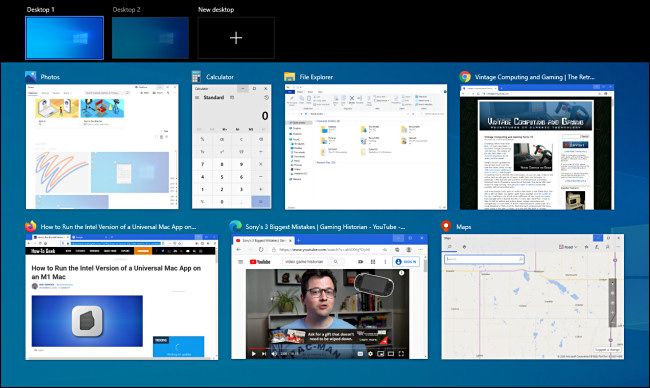
Просмотр задач — встроенная функция Windows 10, которая визуально показывает миниатюры всех открытых окон в одном месте. Это «живой» обзор: если в окне идёт видео или анимация, миниатюра будет обновляться в реальном времени. Функция также даёт быстрый доступ к управлению виртуальными рабочими столами.
Определение в одну строку: Просмотр задач помогает быстро находить, переключать, восстанавливать и закрывать окна, а также распределять приложения по рабочим столам.
Как открыть Просмотр задач
- Нажмите кнопку «Просмотр задач» на панели задач — она находится справа от кнопки «Пуск».
- Или нажмите сочетание клавиш Win+Tab (клавиша с логотипом Windows + Tab).
Если кнопка на панели задач скрыта: щёлкните правой кнопкой мыши по панели задач и включите опцию Показать кнопку «Просмотр задач».

Основные действия в Просмотре задач
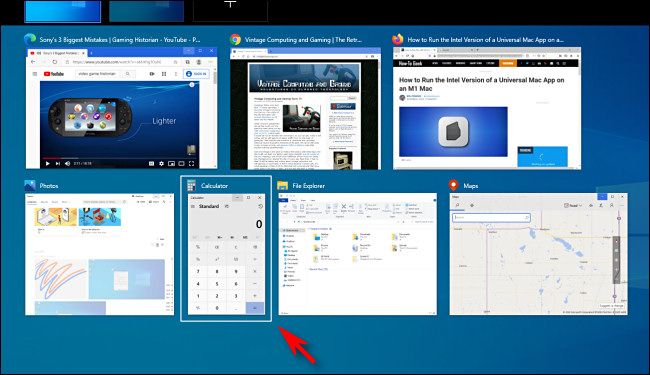
- Выбор окна: используйте стрелки на клавиатуре и нажмите Enter или просто кликните миниатюру мышью.
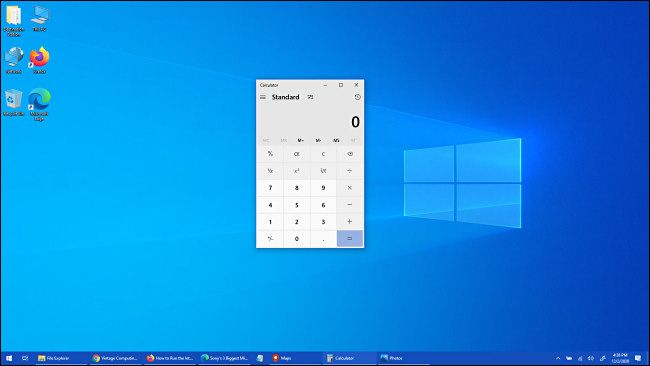
- Восстановление/поднятие окна: если окно было свернуто, оно будет восстановлено и перемещено на передний план.
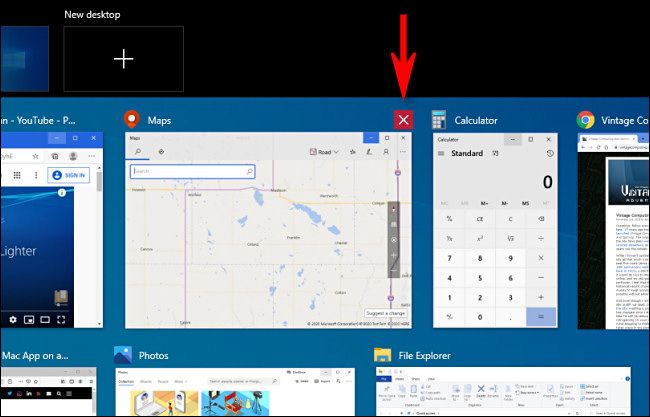
- Закрытие окна: наведите курсор на миниатюру, пока не появится крестик (X), и кликните по нему; или выберите миниатюру и нажмите Delete.
Управление виртуальными рабочими столами
В верхней части экрана Просмотра задач видны миниатюры виртуальных рабочих столов. Нажмите на миниатюру рабочего стола, чтобы переключиться на него. Чтобы создать новый рабочий стол, нажмите «Создать рабочий стол» (внизу или вверху интерфейса — в зависимости от сборки). После создания нескольких рабочих столов вы можете перетаскивать приложения между ними прямо из Просмотра задач.
Совет: используйте виртуальные рабочие столы, чтобы разделять рабочие задачи и личные приложения — это уменьшает визуальный шум и ускоряет переключение контекстов.
Горячие клавиши и быстрые приёмы
- Win+Tab — открыть Просмотр задач.
- Alt+Tab — быстро переключиться между последними окнами (быстрее для последовательного переключения).
- Ctrl+Win+D — создать новый виртуальный рабочий стол.
- Ctrl+Win+← / Ctrl+Win+→ — переключаться между виртуальными рабочими столами.
Ментальная модель: думайте о виртуальных рабочих столах как о «папках рабочего пространства» — каждая папка содержит набор открытых окон.
Когда Просмотр задач не помогает — распространённые проблемы и решения
Важно: если миниатюры не отображаются или интерфейс выглядит пустым, попробуйте следующее:
- Перезагрузите Проводник: откройте Диспетчер задач, найдите «Проводник Windows», выберите и нажмите Перезапустить.
- Убедитесь, что система обновлена: некоторые ошибки исправляют обновления Windows.
- Проверьте настройки дисплея: при подключённых нескольких мониторах иногда миниатюры отображаются на основном экране.
Если окно не восстанавливается при выборе — оно может зависнуть; закройте его через Диспетчер задач (Ctrl+Shift+Esc).
Альтернативы и когда использовать другие способы
- Alt+Tab — быстрее, если нужно просто обойти несколько последних приложений.
- Панель задач (иконки) — удобна для переключения на часто используемые приложения без просмотра всех миниатюр.
- Task Manager — когда приложение не отвечает и его нужно принудительно завершить.
Контрпример: если вам нужно сравнить содержимое двух окон рядом, удобнее использовать режим присоединения окон (Snap), а не переключаться между ними через Просмотр задач.
Контрольный список по ролям
Для обычного пользователя:
- Откройте Просмотр задач: Win+Tab.
- Найдите нужное окно и нажмите Enter или кликните.
- Закройте лишние окна через крестик на миниатюре.
Для продвинутого пользователя / админа:
- Используйте виртуальные рабочие столы для разных задач.
- Настройте рабочие столы политиками или скриптами при массовом развертывании (после проверки в тестовой среде).
- При автоматизации имейте запасной план при зависаниях окон (скрипт убийства процесса).
Краткий глоссарий
- Просмотр задач — визуальный обзор всех открытых окон и рабочих столов.
- Виртуальный рабочий стол — отдельное пространство с набором окон.
Заключение
Просмотр задач — простой и эффективный инструмент для управления окнами и рабочими столами в Windows 10. Он ускоряет навигацию при большом количестве открытых приложений, помогает организовать рабочие пространства и предоставляет несколько удобных горячих клавиш. Если что-то не работает — перезапустите Проводник, обновите систему или воспользуйтесь альтернативой (Alt+Tab или Диспетчер задач).
Важно: используйте виртуальные рабочие столы, чтобы разделять контексты (например, «Работа» и «Личное») — это снижает перегрузку и помогает сосредоточиться.

Похожие материалы

Несколько аккаунтов Skype: Multi Skype Launcher

Журнал для работы: повысить продуктивность

Персональные звуки уведомлений на Android

Скачивание шоу Hulu для офлайн‑просмотра

Microsoft Start: персонализированная новостная лента
