
Как посмотреть публикации, которым вы поставили лайк в Instagram на iPhone и Android

Быстрое меню
- Просмотр понравившихся постов на Android и iPhone
Краткое описание
Чтобы увидеть публикации, которым вы поставили лайк, откройте приложение Instagram на телефоне. Нажмите значок профиля в правом нижнем углу, затем меню в правом верхнем углу. Выберите «Ваша активность» → «Взаимодействия» → «Лайки». На странице отобразятся до 300 последних постов, которым вы поставили лайк. Отсюда можно открыть пост, снять лайк или выбрать несколько постов для массового удаления лайков.
Важно: веб-версия Instagram не показывает список понравившихся вами публикаций. Шаги одинаковы для iPhone и Android.
Пошаговая инструкция
- Запустите приложение Instagram на iPhone или Android.
- Внизу справа нажмите значок профиля.

- На странице профиля в правом верхнем углу нажмите кнопку меню (три горизонтальные линии).

- В меню выберите «Ваша активность».
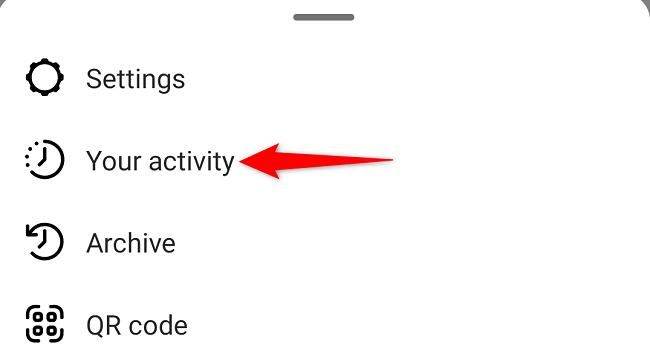
- В разделе «Ваша активность» нажмите «Взаимодействия».

- Нажмите «Лайки», чтобы открыть список понравившихся постов.

- На странице «Лайки» отображаются до 300 самых последних публикаций, которым вы поставили лайк. Прокрутите вниз, чтобы увидеть больше.

Чтобы открыть пост, коснитесь его превью. Чтобы снять лайк по одному посту, откройте пост и снова нажмите значок сердца.
Для массового снятия лайков нажмите «Выбрать» в правом верхнем углу, отметьте посты в списке и внизу нажмите «Снять лайк (X)», затем подтвердите.


Когда это не работает
- Вы используете веб-версию Instagram: на сайте список лайков недоступен.
- Публикация удалена автором или аккаунт заблокирован — тогда просмотрать саму публикацию нельзя.
- Приложение устарело: обновите Instagram через App Store или Google Play.
Важно: если пост удалён или ограничен приватностью, он может отображаться в списке, но при попытке открыть будет недоступен.
Альтернативные способы и советы
- Поиск по памяти: если вы помните автора или часть подписи, используйте поиск в Instagram.
- Сохранённые публикации: лайк и сохранение — разные действия. Если вы сохраняли посты в коллекции, откройте коллекции на вашем профиле.
- Уведомления и история действий: в «Ваша активность» можно посмотреть другие типы взаимодействий — комментарии и ответы на сторис.
Ментальные модели и практические правила
- «Лайки — это временные метки»: используйте список лайков как быстрый журнал того, что вам понравилось недавно.
- «300 — практический предел»: воспринимайте список как срез последних интересов, а не полную историю.
- «Сортировка по памяти»: если нужно найти старые лайки, думайте о временных маркерах (мероприятия, время года, аккаунт автора).
Факты и ограничения
- Ограничение: Instagram показывает максимум 300 последних лайков.
- Доступность: функция доступна только в мобильном приложении (iOS и Android).
Чек-листы по ролям
Для обычного пользователя
- Откройте профиль → меню → Ваша активность → Взаимодействия → Лайки
- Просмотрите посты, снимите лайки по одному или массово
Для менеджера соцсетей
- Проверьте, какие публикации взаимодействуют с вашим бренд-контентом
- Экспортировать данные нельзя напрямую — используйте отчёты платформ аналитики
- Обновите приложение перед анализом
Для администратора приватности
- Проверьте, не стоит ли скрывать счётчики лайков в настройках конфиденциальности
- Учитывайте, что снятие лайков не удаляет комментарии или сохранённые копии контента у других пользователей
Короткий сценарий для команды (SOP)
- Откройте мобильное приложение и перейдите в профиль.
- Меню → Ваша активность → Взаимодействия → Лайки.
- Используйте «Выбрать», отметьте публикации и снимите лайки.
- Зафиксируйте изменения в внутреннем журнале, если это рабочая задача.
Объявление — короткая версия (для соцсетей или рассылки)
Хотите быстро найти посты, которым вы ставили лайк в Instagram? Откройте приложение на iPhone или Android: профиль → меню → Ваша активность → Взаимодействия → Лайки. Вы увидите до 300 последних понравившихся публикаций и сможете быстро снять ненужные лайки.
Быстрые подсказки
- Обновите приложение, если не видите раздел «Ваша активность».
- Если пост исчез, он мог быть удалён или автор изменил настройки приватности.
- Лайки и сохранения — это разные списки. Сохранённые посты находятся в коллекциях вашего профиля.
Итог
Просмотр понравившихся публикаций в Instagram прост и доступен в мобильных приложениях. Помните о лимите в 300 постов и о том, что веб-версия не поддерживает эту функцию. Если вам нужно проанализировать историю взаимодействий глубже, применяйте внешние инструменты аналитики и ведите собственные отчёты.
Примечание: скрыть или показать счётчики лайков можно в настройках конфиденциальности Instagram — это отдельная опция, о которой мы также рассказали в руководстве.

Похожие материалы

Несколько аккаунтов Skype: Multi Skype Launcher

Журнал для работы: повысить продуктивность

Персональные звуки уведомлений на Android

Скачивание шоу Hulu для офлайн‑просмотра

Microsoft Start: персонализированная новостная лента
