
Как просмотреть понравившиеся публикации в Instagram на Android и iPhone

Быстрые ссылки
- Просмотреть понравившиеся публикации в Instagram на Android и iPhone
Краткое содержание
Чтобы вернуться к публикации, которую вы лайкнули, используйте приложение Instagram на смартфоне (iOS или Android). Веб‑версия Instagram не показывает список понравившихся публикаций. Шаги одинаковы для iPhone и Android.
Просмотр понравившихся публикаций в Instagram на Android и iPhone
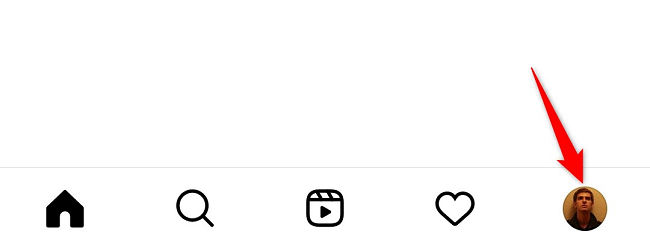
- Откройте приложение Instagram на вашем iPhone или Android‑устройстве. В правом нижнем углу нажмите значок профиля.
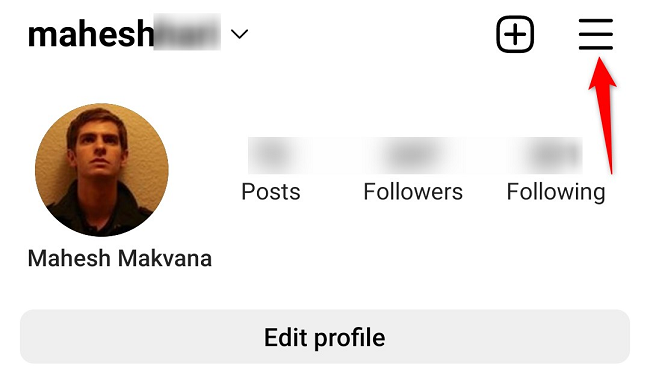
- На странице профиля в правом верхнем углу нажмите значок меню (три горизонтальные линии).
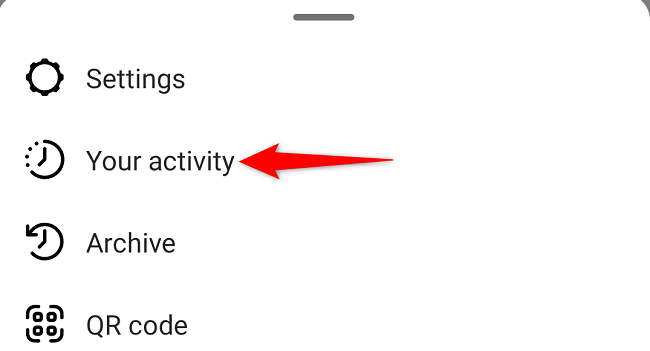
- В открывшемся меню выберите Ваша активность.
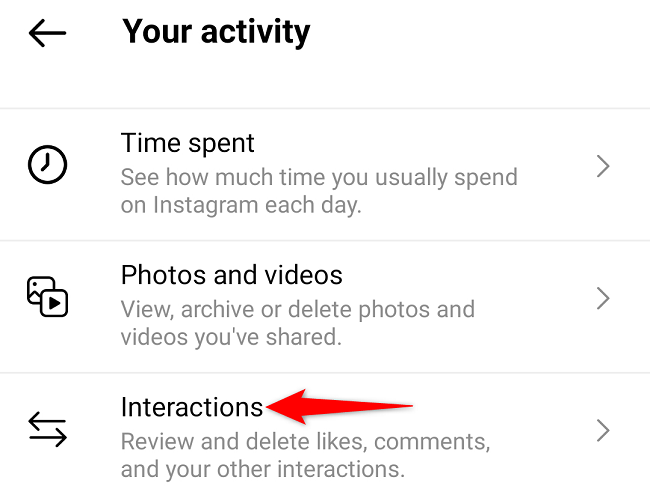
- В разделе Ваша активность откройте Взаимодействия.
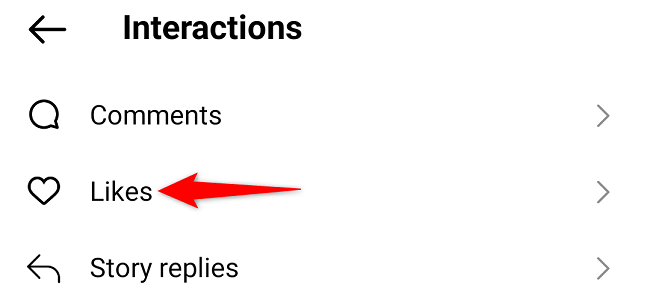
- Нажмите Понравившиеся — откроется список публикаций, которые вы отметили лайком.
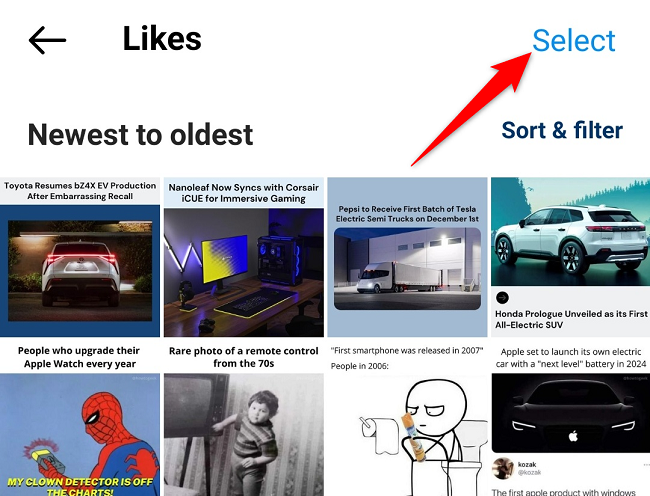
- На странице Понравившиеся Instagram показывает до 300 самых последних публикаций, которые вы лайкнули. Пролистывайте список, чтобы найти нужную запись. Коснитесь публикации, чтобы открыть её.

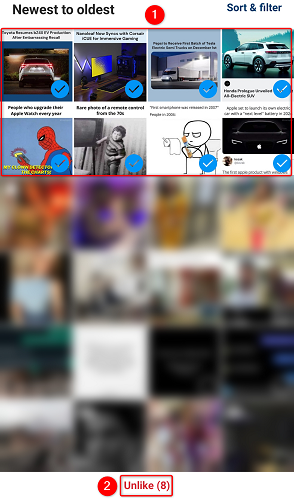
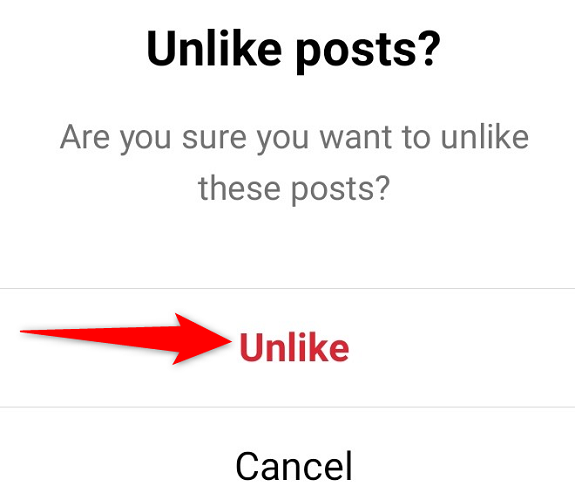
- Если нужно убрать лайки массово, в правом верхнем углу нажмите Выбрать, отметьте нужные публикации и внизу нажмите Не нравится (X) для снятия лайков.
Что важно знать
- Лимит: показываются только до 300 самых последних понравившихся публикаций. Более старые лайки недоступны в этом списке.
- Веб‑версия Instagram не предоставляет страницу с вашими лайками — используйте мобильное приложение.
- Шаги одинаковы для iOS и Android, но названия элементов интерфейса могут слегка отличаться в зависимости от языка приложения.
- При массовом снятии лайков действие необратимо в том смысле, что лайк будет удалён — восстановить можно только вручную, поставив лайк снова.
Альтернативные способы и советы
- Коллекции и сохранённые публикации: если вы хотите быстро вернуться к публикации в будущем, лучше использовать функцию Сохранить → Добавить в коллекцию. Лайки не предназначены как надёжный инструмент архивации.
- Поиск по аккаунту: если помните автора, откройте его профиль и найдите публикацию там.
- Отметки и комментарии: если вы комментировали публикацию, откройте список своих комментариев через Ваша активность → Взаимодействия → Комментарии.
- Избегайте сторонних приложений, которые обещают экспорт лайков — это риск для безопасности аккаунта и может нарушать правила Instagram.
Когда способ не сработает
- Если вы используете Instagram на компьютере (через браузер), список лайков недоступен.
- Если публикации старше 300 лайков — они не будут показаны.
- Если ваш аккаунт временно ограничен или произошёл баг в приложении, некоторые взаимодействия могут не отображаться корректно. В таком случае попробуйте выйти и войти в аккаунт, обновить приложение или обратиться в поддержку.
Чеклист для SMM‑менеджера
- Открыл(а) приложение на устройстве клиента
- Перешёл(шла) в Ваша активность → Взаимодействия → Понравившиеся
- Отсортировал(а) и отметил(а) публикации для отмены лайка
- При необходимости добавил(а) важные публикации в коллекцию
- Проверил(а) результат на другом устройстве
Критерии приёмки
- На странице Понравившиеся отображается список до 300 публикаций.
- Можно открыть любую публикацию из списка.
- Массовое снятие лайков успешно завершено и изменения видны в ленте.
Частые ошибки и как их избежать
- Ошибка: ожидание, что веб‑версия покажет лайки. Решение: использовать мобильное приложение.
- Ошибка: попытка вернуть более старые лайки через список — старые лайки отсутствуют. Решение: искать автора поста вручную.
- Предупреждение: сторонние сервисы предлагают выгрузку лайков — не давайте доступ к паролю и не используйте сомнительные расширения.
Сводка
Просмотреть понравившиеся публикации в Instagram просто: откройте приложение, перейдите в Ваша активность → Взаимодействия → Понравившиеся. Помните про ограничение в 300 записей и про то, что веб‑версия не показывает этот список. Для долгосрочного хранения публикаций используйте Сохранения и коллекции.
Важно: если вы хотите скрыть счётчики лайков или управлять видимостью, это отдельная настройка в Instagram — проверьте настройки конфиденциальности и публикаций.

Автор
Редакция
Похожие материалы

Программное обеспечение
Несколько аккаунтов Skype: Multi Skype Launcher

Productivity
Журнал для работы: повысить продуктивность

Android.
Персональные звуки уведомлений на Android

Стриминг
Скачивание шоу Hulu для офлайн‑просмотра

Новости
Microsoft Start: персонализированная новостная лента

Гайды