
Как узнать количество файлов в папке Google Drive

Содержание
- Перетаскивание без сброса
- Выделение всех файлов (Select All)
- Диалог «Поделиться» для подсчёта
- Подсчёт всех файлов в разделе «Хранилище»
- Подсчёт через Google Drive for Desktop
- Когда методы не работают
- Альтернативы: Apps Script и API
- Мини‑методология и чек-листы
- Быстрые сочетания клавиш и подсказки
- Совместимость и безопасность
- Краткое резюме
Перетаскивание без сброса
- Откройте нужную папку в Google Drive в браузере.
- Прокрутите список вниз, пока все файлы не загрузятся. Если страница ещё подгружает элементы, счёт будет неполным.
- Нажмите Ctrl + A, чтобы выделить все файлы в папке.
- Начните перетаскивание выделения в сторону другой папки, но не отпускайте кнопку мыши — не бросайте файлы. Оставьте выделение «висящим».
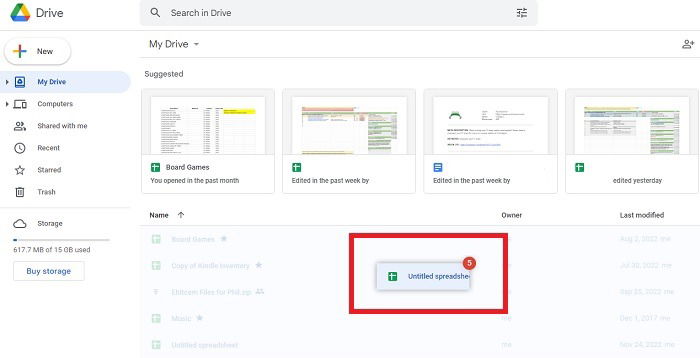
После этого в центре экрана появится маленький прямоугольник с количеством выделенных файлов. Это быстрый визуальный способ узнать точное число без установки дополнительных приложений.
Важно: обязательно дождитесь полной загрузки списка; иначе вы увидите только количество уже загруженных элементов.
Выделение всех файлов (Select All)
Этот метод похож на предыдущий, но без перетаскивания.
- Откройте папку в Google Drive.
- Прокрутите до конца списка, чтобы загрузить все элементы.
- Нажмите Ctrl + A — внизу слева экрана появится подсказка с количеством выделенных файлов.
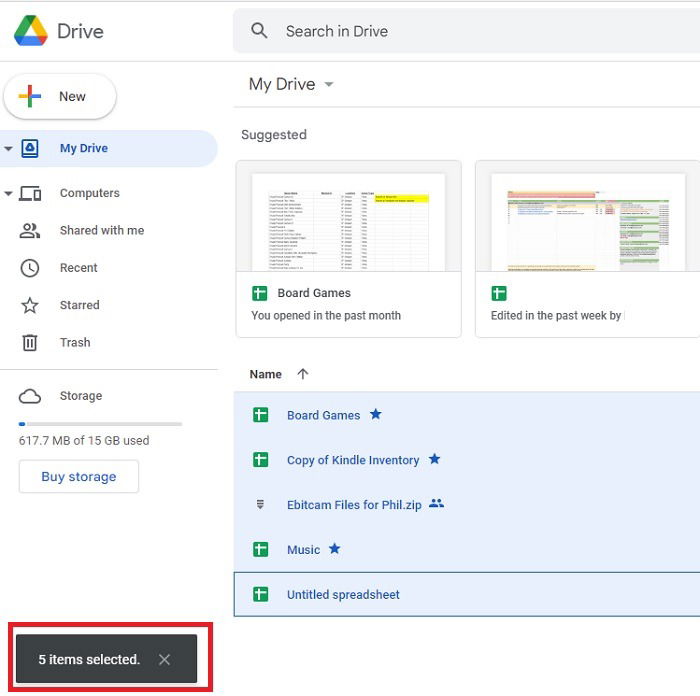
Полезно, если нужно быстро узнать число файлов без дополнительного движения мышью.
Диалог «Поделиться» для подсчёта
Можно воспользоваться диалогом общего доступа, не отправляя ссылок и не меняя прав.
- Прокрутите папку до конца, чтобы подгрузить все файлы.
- Нажмите Ctrl + A для выделения всех элементов.
- Кликните правой кнопкой по любому файлу и выберите «Поделиться».
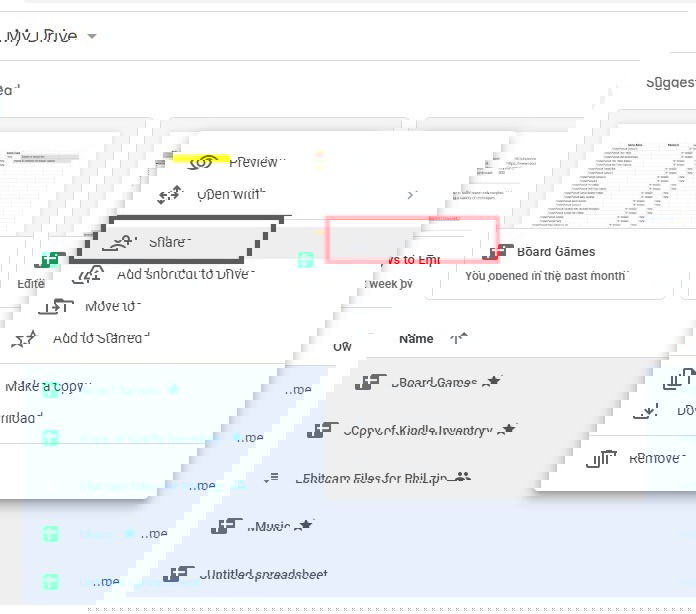
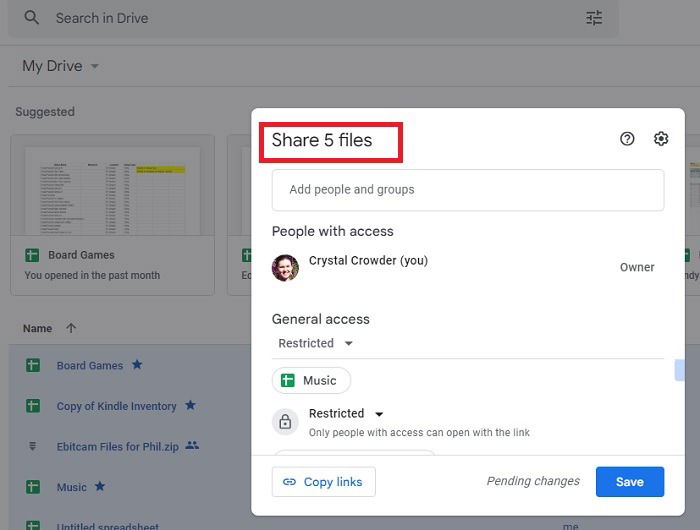
На следующем экране вверху окна будет указано количество выбранных файлов — это альтернативный способ увидеть счётчик, если визуальная подсказка при перетаскивании не отображается.
Подсчёт всех файлов в разделе «Хранилище»
Если нужно получить общее число файлов в вашем аккаунте (включая общие с вами), используйте раздел «Хранилище».
- В левой панели нажмите «Хранилище».

- Прокрутите список до конца, чтобы загрузить все элементы на странице.
- Нажмите Ctrl + A для выделения всех отображённых файлов.
- В левом нижнем углу появится подсказка с итоговым числом.

Полезно, если нужно быстро оценить размер коллекции файлов или проверить, сколько элементов занимают место в аккаунте.
Подсчёт через Google Drive for Desktop
При установленном приложении Google Drive for Desktop можно получить точный счётчик для любой папки, как в обычной файловой системе.
- Откройте Проводник Windows (File Explorer).
- Разверните ветку «Google Drive» в левой панели.

- Кликните правой кнопкой по «Мой Диск» для всех ваших файлов, либо откройте нужную папку и выберите «Свойства».

- В окне свойств рядом с пунктом «Содержит» будет отображено количество файлов и подпапок.

Этот метод полезен, когда нужен полный и точный подсчёт, особенно если в папке много вложенных уровней.
Когда методы не работают
- Если страница не успела подгрузить все элементы (ленивая подгрузка), вы увидите неполный счёт. Прокрутите до конца и подождите.
- В очень больших папках браузер может не отобразить все файлы одновременно из‑за ограничений интерфейса. Для таких случаев используйте Drive for Desktop или скрипт.
- Если файлы имеют нестандартные права доступа или скрыты, они могут не учитываться при выделении в веб‑интерфейсе.
Альтернативы: Apps Script и Drive API
Если нужно автоматизировать подсчёт, особенно для больших хранилищ, можно использовать Google Apps Script или Drive API.
Простой пример Google Apps Script, который считает файлы в папке по её ID:
function countFilesInFolder() {
  var folderId = 'ВАШ_FOLDER_ID_ЗДЕСЬ';
  var folder = DriveApp.getFolderById(folderId);
  var files = folder.getFiles();
  var count = 0;
  while (files.hasNext()) {
    files.next();
    count++;
  }
  Logger.log('Files in folder: ' + count);
}
Как использовать:
- В Google Диске откройте script.google.com и создайте новый проект.
- Вставьте код, замените folderId на ID папки (часть URL после /folders/).
- Запустите функцию и просмотрите вывод в Logger.
Drive API даёт более гибкие возможности (фильтрация, обход вложенных папок, пагинация). Для больших объёмов данных API предпочтителен из‑за возможности постраничного запроса и более точного контроля.
Мини‑методология и чек‑листы
Короткая методология для быстрой и надёжной проверки числа файлов:
- Выберите метод: веб (Ctrl + A / перетаскивание), «Хранилище», Drive for Desktop или скрипт.
- Убедитесь, что список полностью подгружен (прокрутка до конца).
- Выполните выделение или откройте свойства через Drive for Desktop.
- Подтвердите результат альтернативным методом при большом объёме.
Чек‑лист для обычного пользователя:
- Открыта нужная папка
- Прокрутка до конца завершена
- Нажат Ctrl + A или выполнено перетаскивание
- Смотрим число в подсказке
Чек‑лист для администратора/скриптера:
- Проверить права доступа к папке
- При необходимости использовать Apps Script / API
- Логировать результаты для аудита
Быстрые сочетания клавиш и подсказки
- Ctrl + A — выделить все элементы на странице
- Правая кнопка мыши → Поделиться — открыть диалог общего доступа с индикацией числа файлов
- Для надёжного подсчёта используйте Drive for Desktop и свойства папки
Совместимость и безопасность
- Методы веб‑интерфейса работают в Chrome, Edge и других современных браузерах. В старых браузерах ленивый рендеринг может отличаться.
- Google Drive for Desktop доступен для Windows и macOS — свойства папки показывают точные числа, включая вложенные элементы.
- При использовании Apps Script или Drive API убедитесь, что у вас есть необходимые права доступа к папкам. Скрипты и API вызываются с учётом прав аккаунта, поэтому общий доступ или чужие файлы могут не учитываться.
Примечание по конфиденциальности: счётчик сам по себе не раскрывает содержимое файлов. Однако при автоматизации через скрипты храните лог‑файлы в защищённом месте и не передавайте токены доступа третьим лицам.
Краткое резюме
- Для большинства задач достаточно выделить все файлы (Ctrl + A) или перетащить выделение без сброса — интерфейс покажет число.
- «Хранилище» и Drive for Desktop дают более универсальные и точные варианты для больших наборов файлов.
- Для автоматизации используйте Google Apps Script или Drive API.
Короткое объявление: Узнать число файлов в папке Google Drive можно быстро и без сторонних программ — выделите всё в папке или используйте Drive for Desktop. Для массового учёта автоматизируйте подсчёт через Apps Script.
Image credit: Caio via Pexels

Похожие материалы

Несколько аккаунтов Skype: Multi Skype Launcher

Журнал для работы: повысить продуктивность

Персональные звуки уведомлений на Android

Скачивание шоу Hulu для офлайн‑просмотра

Microsoft Start: персонализированная новостная лента
