
Как посмотреть установленные обновления в Windows 10
Быстрые ссылки
- Как посмотреть список установленных обновлений через Панель управления
Windows 10 регулярно получает обновления, но не всегда очевидно, когда именно каждое обновление было установлено. Ниже — два простых способа просмотреть недавно установленные пакеты и дополнительные подсказки для администраторов и пользователей.
Просмотр через «Параметры» (быстрее для большинства пользователей)
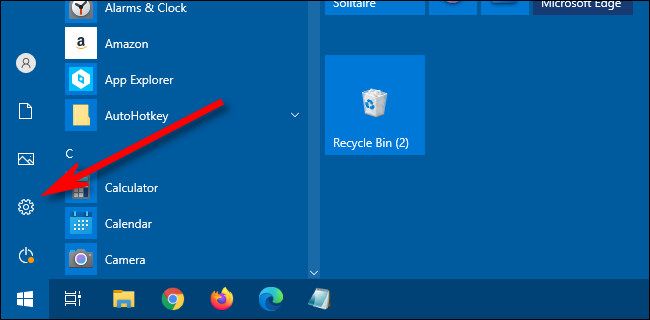
- Откройте «Параметры». Проще всего нажать Windows+i или кликнуть значок шестерёнки в меню «Пуск».
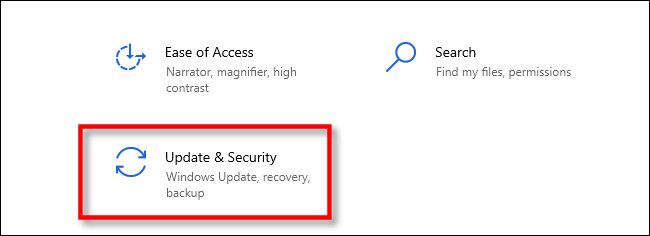
- В «Параметрах» выберите «Обновление и безопасность».
- В левой колонке выберите «Центр обновления Windows», затем нажмите «Просмотр истории обновлений».
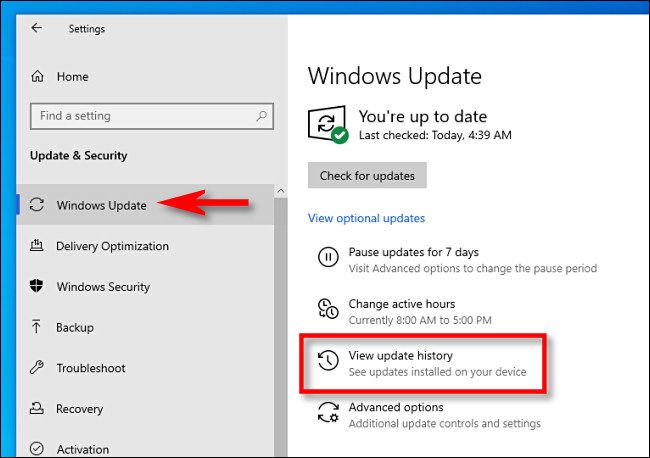
- На странице «Просмотр истории обновлений» вы увидите списки установленных обновлений, сгруппированные по категориям. Нажимайте заголовки категорий, чтобы развернуть их при необходимости.
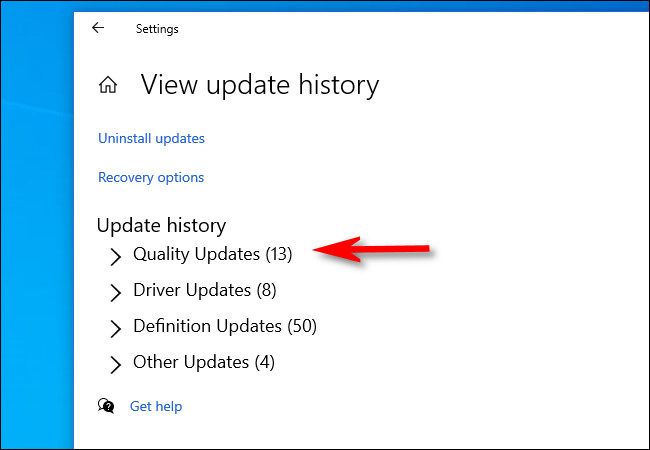
- В каждой записи показываются имя обновления и дата установки. Многие элементы содержат ссылку — клик откроет страницу поддержки Microsoft с подробной информацией.
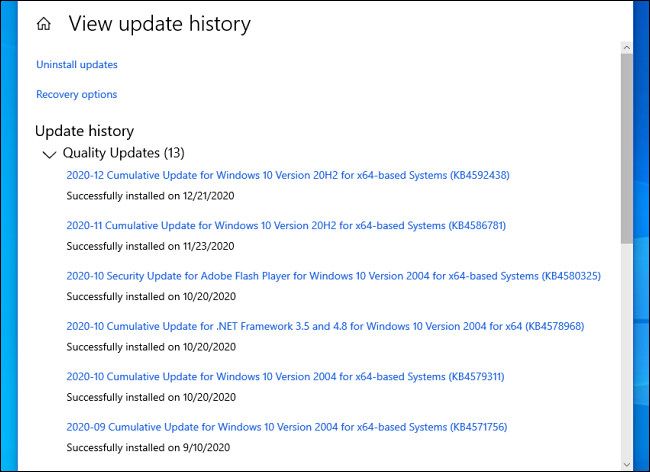
Важно: названия разделов в интерфейсе могут отличаться в зависимости от локализации Windows — в русской версии вы увидите «Параметры», «Обновление и безопасность», «Центр обновления Windows» и «Просмотр истории обновлений».
Просмотр через Панель управления (полный список обновлений)
- Откройте Панель управления (Control Panel).
- Перейдите в «Программы» → «Программы и компоненты».
- Нажмите «Просмотр установленных обновлений».
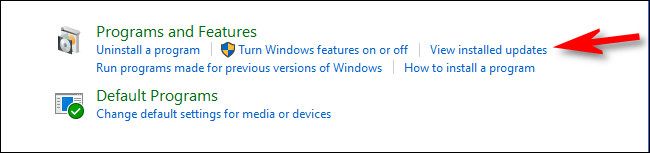
В Панели управления вы получите перечень всех обновлений, которые установила система. Список можно сортировать по названию, дате установки и т.д., щёлкнув заголовки столбцов.
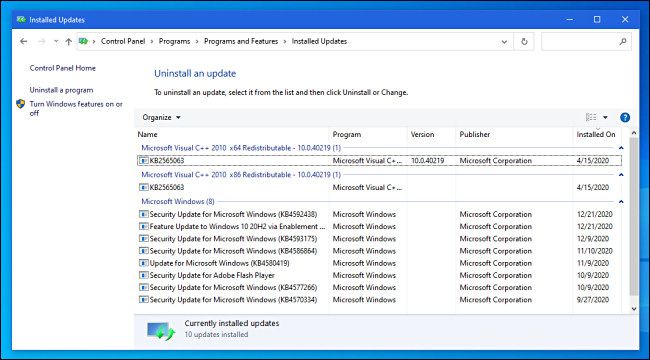
После проверки закройте окно Панели управления. В будущем вы можете снова открыть Панель управления или воспользоваться способом через «Параметры».
Альтернативные способы (для продвинутых пользователей и администраторов)
- PowerShell — быстрый фильтр и экспорт в файл:
# Показать установленные обновления, отсортированные по дате установки (по убыванию)
Get-HotFix | Sort-Object InstalledOn -Descending

# Экспорт в CSV
Get-HotFix | Sort-Object InstalledOn -Descending | Export-Csv -Path C:\Temp\installed-updates.csv -NoTypeInformation- WMIC — совместим с классическим командным интерпретатором:
wmic qfe list brief /format:tableЭти команды полезны для быстрого сбора данных с нескольких компьютеров или для включения в скрипт инвентаризации.
Когда список может быть неполным или не отображаться
- Служба Windows Update отключена или работает некорректно — проверьте состояние службы «Центр обновления Windows».
- Обновления были установлены в офлайн-режиме или как часть сборки образа — такие пакеты могут не отображаться в обычном журнале.
- Ограниченные права пользователя — для просмотра некоторых деталей может потребоваться учётная запись с правами администратора.
Совет: при сомнениях проверьте обе панели — «Параметры» и «Панель управления» — и, при необходимости, используйте командную строку для подтверждения.
Чеклист для разных ролей
Обычный пользователь:
- Открыл «Параметры» → «Обновление и безопасность» → «Просмотр истории обновлений»
- Проверил названия обновлений и даты установки
- Открыл ссылку обновления на сайте Microsoft при необходимости
Системный администратор:
- Собрал список через PowerShell (Get-HotFix) или WMIC
- Экспортировал результаты в CSV для отчёта
- Сверил список с политикой обновлений организации
Критерии приёмки
- Видна хотя бы одна запись с именем обновления и датой установки.
- Для обновлений с ссылками возможность перейти на страницу поддержки Microsoft.
- Экспорт или скриншот списка доступен для отчёта (для администраторов).
Короткий глоссарий
- Обновления качества — регулярные исправления и улучшения ОС.
- Обновления драйверов — новые версии драйверов для оборудования.
- Обновления определений — базы сигнатур для Microsoft Defender.
- Прочие обновления — разнотипные пакеты, не входящие в вышеуказанные категории.
Быстрая методология проверки
- Определите цель: нужны ли только последние обновления или полный перечень.
- Выберите инструмент (Параметры, Панель управления, PowerShell).
- Выполните проверку, при необходимости экспортируйте результаты.
- Сверьте с сайтом поддержки Microsoft для деталей по конкретным пакетам.
Диаграмма выбора метода
flowchart TD
  A[Нужно быстро?] -->|Да| B[Откройте Параметры → Обновление и безопасность]
  A -->|Нет, нужен полный список| C[Панель управления → Просмотр установленных обновлений]
  A -->|Автоматизация / отчёт| D[PowerShell/WMIC]
  B --> E[Проверить историю обновлений]
  C --> F[Сортировать и экспортировать]
  D --> G[Экспорт в CSV для отчёта]
Заключение
Просмотр установленных обновлений в Windows 10 можно выполнить несколькими способами: через «Параметры» для быстрой проверки, через Панель управления для полного списка и через PowerShell/WMIC для автоматизированного сбора данных. Если список не отображается или кажется неполным, проверьте состояние службы обновлений и права пользователя.
Важно: для детализации по конкретному пакету переходите по ссылкам на страницы поддержки Microsoft — там описаны исправления, связанные проблемы и ссылки на скачивание.

Похожие материалы

Несколько аккаунтов Skype: Multi Skype Launcher

Журнал для работы: повысить продуктивность

Персональные звуки уведомлений на Android

Скачивание шоу Hulu для офлайн‑просмотра

Microsoft Start: персонализированная новостная лента
