
Как показать строку меню в Firefox

Кратко
Если вам удобнее традиционная строка меню (File, Edit, View и т. п.), её можно временно вызвать клавишей Alt или включить постоянно через контекстное меню панели вкладок или через Настройку Firefox → Toolbars → Menu Bar. Ниже — подробные шаги, рекомендации по устранению неполадок и советы для администраторов.
Быстрые ссылки
- Использование клавиши Alt для быстрого показа строки меню
- Как всегда показывать строку меню в Firefox
Использование клавиши Alt для быстрого показа строки меню
Откройте любое окно Firefox. Чтобы быстро получить доступ к традиционной строке меню, нажмите клавишу Alt на клавиатуре. Строка меню появится в верхней части текущего окна Firefox и останется видимой, пока вы не сделаете выбор или не кликнете в другое место.
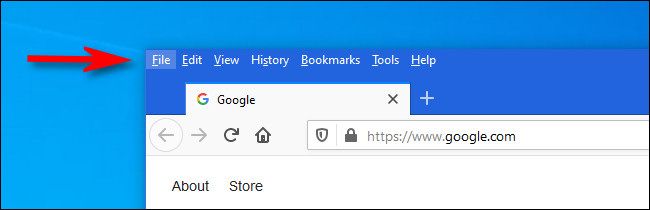
Когда строка видна, вы увидите семь пунктов: File, Edit, View, History, Bookmarks, Tools и Help. Некоторые команды (например, File → Work Offline, File → Email Link или Edit → Select All) отсутствуют в бургер-меню, поэтому полезно знать, как быстро открыть классическую строку меню.
После выбора команды или клика вне меню строка снова исчезнет.
Как всегда показывать строку меню в Firefox
Если вы хотите, чтобы строка меню всегда оставалась видимой, выполните одно из двух действий:
- Запустите Firefox и щёлкните правой кнопкой мыши по панели вкладок в верхней части окна. В появившемся меню поставьте галочку рядом с «Menu Bar» (это UI-надпись в Firefox). Строка меню останется видимой во всех окнах.

- Откройте бургер-меню (иконка ☰) и выберите «Customize» (Настроить). Во вкладке «Customize Firefox» нажмите кнопку «Toolbars» внизу страницы и в появившемся меню отметьте «Menu Bar». Затем закройте вкладку настроек — строка меню останется включённой.

Если вы захотите скрыть строку меню позже, снова щёлкните по ней правой кнопкой и уберите галочку с «Menu Bar».
Важно: в macOS классическое поведение меню другое — системная строка меню macOS всегда находится в верхней части экрана, а не в окне браузера. Описанные выше шаги применимы к версиям Firefox для Windows и Linux.
Когда это может не сработать
- Полноэкранный режим: при переходе в полноэкранный режим (F11) строка меню обычно скрывается; выйдите из полноэкранного режима.
- Особые темы или расширения: некоторые темы и расширения пользовательского интерфейса могут скрывать или модифицировать панель вкладок и элементы управления; временно отключите такие дополнения.
- Корпоративные политики: в управляемых окружениях настройки интерфейса могут контролироваться через групповые политики или enterprise-параметры.
Альтернативные подходы
- Быстрые команды: многие действия доступны через сочетания клавиш (Ctrl+T — новая вкладка, Ctrl+H — история, Ctrl+Shift+B — панель закладок). Используйте сочетания вместо строки меню.
- Командная строка разработчика (about:config): для продвинутых пользователей некоторые элементы интерфейса можно настроить через about:config, но это требует осторожности.
- Расширения-лаунчеры: существуют дополнения, которые добавляют быстрый доступ к часто используемым пунктам меню отдельными кнопками.
Пошаговое руководство для администратора
- Оцените потребность: требуется ли пользователям постоянный доступ к элементам, отсутствующим в бургер-меню.
- Политики: чтобы зафиксировать поведение интерфейса, используйте Mozilla Enterprise Policies (например, элементы, доступные для блокировки/включения).
- Тестирование: проверьте настройки на образцах рабочих станций (Windows и Linux), учитывая конфигурации разных тем и расширений.
- Инструктаж: подготовьте короткую памятку для пользователей с изображениями и сочетаниями клавиш.
Чек-листы для ролей
Пользователь — что сделать, если не видно строку меню:
- Нажмите Alt для временного доступа.
- Правый клик по панели вкладок → отметьте «Menu Bar».
- Проверить полноэкранный режим (F11).
- Отключить недавно установленные темы/расширения.
Администратор — проверка и фиксация настроек:
- Проверить корпоративные политики, влияющие на UI.
- Тестировать изменение через групповые политики/файлы настроек Firefox.
- Документировать инструкцию для сотрудников.
Психологическая модель: почему есть две модели меню
- Традиционная строка меню — знакома пользователям с настольных приложений, подходит для задач с множеством вложенных команд.
- Бургер-меню — оптимизировано для экономии места и упрощения интерфейса, полезно в компактных окнах и на устройствах с тач-вводом.
Выбор зависит от привычек и частоты использования глубоких команд: если вы регулярно пользуетесь специфическими пунктами (например, Work Offline или Email Link), классическая строка меню удобнее.
Критерии приёмки
- Строка меню появляется при отметке «Menu Bar» и остаётся видимой в новых окнах Firefox.
- Клавиша Alt временно показывает строку меню до следующего клика.
- Полноэкранный режим скрывает строку меню, выход из полноэкранного режима восстанавливает видимость.
Устранение неполадок — быстрые шаги
- Нажмите Alt — если появилось, проблема в настройке постоянного показа.
- Правый клик по панели вкладок → отметьте «Menu Bar».
- Отключите расширения и верните стандартную тему.
- Проверьте, не применяется ли групповая политика.
- Если ничего не помогло, создайте новый профиль Firefox и проверьте поведение.
Дополнительная заметка
Знаете ли вы, что из панели «Customize Firefox» можно запустить скрытую игру «единорог»? Эксперименты с настройками порой открывают неожиданные фишки.
Короткое резюме
- Нажмите Alt для быстрого доступа к строке меню.
- Чтобы показывать строку постоянно: правый клик по панели вкладок → отметьте «Menu Bar» или откройте Customize → Toolbars → Menu Bar.
- Проверьте полноэкранный режим, расширения и корпоративные политики при проблемах.

Похожие материалы

Несколько аккаунтов Skype: Multi Skype Launcher

Журнал для работы: повысить продуктивность

Персональные звуки уведомлений на Android

Скачивание шоу Hulu для офлайн‑просмотра

Microsoft Start: персонализированная новостная лента
