
Как найти свой первый заказ на Amazon
Быстрые ссылки
Как увидеть свой первый заказ через сайт Amazon
Как увидеть свой первый заказ через приложение Amazon
Краткое содержание
- Amazon хранит историю заказов с момента основания (с 1995 года), поэтому найти «первый» заказ обычно возможно.
- На сайте: войдите в аккаунт → «Возвраты и заказы» → выпадающее меню «Годы заказов» → выберите год регистрации аккаунта → прокрутите вниз до первого заказа.
- В приложении: откройте меню → «Заказы» → «Фильтровать заказы» → выберите год регистрации аккаунта → прокрутите до самого нижнего заказа.
Важно: если вы делали покупки как гость или с другого аккаунта, эти заказы не отобразятся в текущем аккаунте.
Как увидеть свой первый заказ на Amazon через сайт
- Откройте браузер и перейдите на Amazon.com. Войдите в свой аккаунт Amazon.
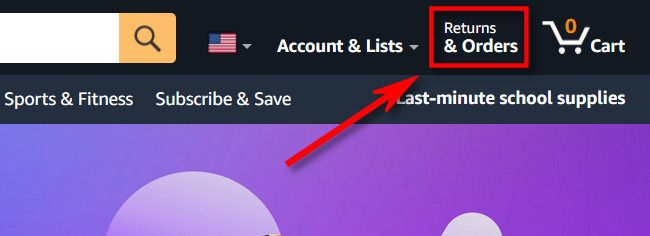
- В правом верхнем углу страницы нажмите «Возвраты и заказы».
- На странице «Ваши заказы» вы увидите список недавних покупок. На этой странице хранятся все заказы, связанные с этим аккаунтом — их нельзя удалить из истории.
- Под заголовком «Ваши заказы» найдите выпадающее меню с подписью «Годы заказов» и откройте его.
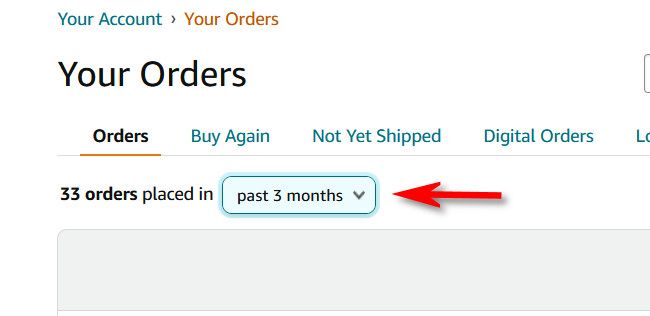
- В списке выберите год, в котором вы создали аккаунт — это, скорее всего, год вашего первого заказа. Если год неизвестен, начните с более раннего (диапазон доступен с 1995 года) и переходите по годам, пока не найдете самый ранний год с заказами.

- После выбора года на странице будут показаны все заказы за этот год. Прокрутите страницу до самого низа — там отобразится ваш первый заказ.
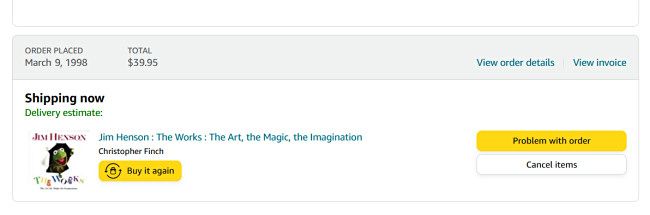
- Нажмите «Просмотреть детали заказа», чтобы увидеть цену, адрес доставки, дату и другие данные о покупке.
Советы по поиску на сайте:
- Если в выбранном году нет заказов, пробуйте предыдущие годы — Amazon хранит историю с 1995 года.
- Проверьте, не использовали ли вы другой адрес электронной почты или другой аккаунт в то время (например, старый рабочий адрес).
- Если вы подключали Amazon Household, некоторые покупки могут быть видны другим членам семьи; проверьте правильный профиль.
Как увидеть свой первый заказ на Amazon через мобильное приложение
- Откройте официальное приложение Amazon на iPhone, iPad или Android и войдите в свой аккаунт.
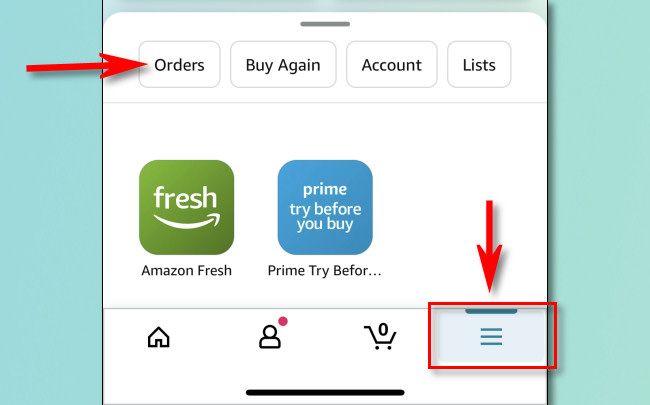
- Нажмите на значок меню (три полоски) и выберите «Заказы».
- На странице «Заказы» тапните «Фильтровать заказы».

- В разделе фильтрации времени (Time Filter) выберите год, в котором был создан ваш аккаунт. Если не уверены, начните с ранних лет и проверяйте по очереди.
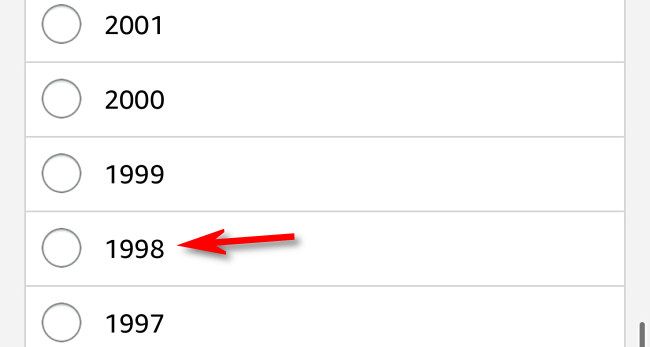
- После выбора года откроется список всех заказов за этот год. Прокрутите до самого низа — это и будет ваш самый ранний заказ за выбранный год.
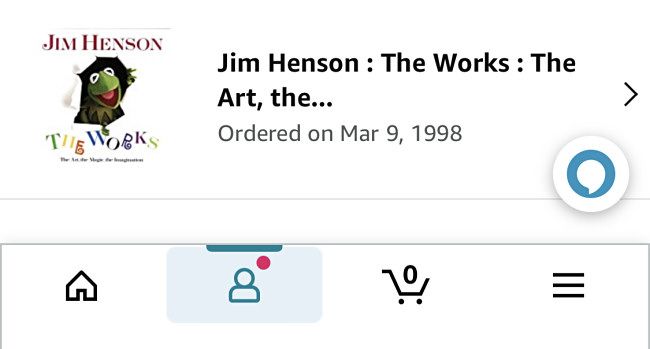
Подсказки для приложения:
- На небольших экранах удобнее сначала сузить год, затем быстро перематывать список вниз.
- В некоторых версиях приложения фильтр может называться «Период» или «Временной фильтр»; ищите слова, связанные со временем.
Альтернативные способы поиска первого заказа
- Отчёт истории заказов (Order History Reports). Через «Ваш аккаунт» можно запросить отчёт в формате CSV с историей заказов за выбранный период. После скачивания отчёта откройте его в таблице и отсортируйте по дате от ранней к поздней, чтобы найти первый заказ.
- Поиск по электронной почте. Найдите в архиве своей почты первое подтверждение заказа от Amazon — в теме письма обычно есть номер заказа и дата.
- Если помните номер заказа или дату — используйте поле «Поиск по заказам» на странице заказов.
- Свяжитесь со службой поддержки Amazon, если у вас нет доступа к старому аккаунту или если история исчезла после закрытия и повторного создания аккаунта.
Когда поиск может не сработать
- Вы совершали покупку как гость — гостевые заказы не привязаны к аккаунту и не отображаются.
- У вас был другой аккаунт в момент первой покупки — история останется в том старом аккаунте.
- Аккаунт был удалён или объединен, и часть истории недоступна из-за административных действий (в этом случае обратитесь в поддержку).
Быстрая методика (мини-методология)
- Определите предполагаемый год создания аккаунта.
- На сайте или в приложении отфильтруйте заказы по этому году.
- Прокрутите до конца списка — это ваш первый заказ.
- Если не нашли — проверьте другие аккаунты, почту или запросите отчёт истории заказов.
Контрольный чек-лист перед поиском
- Вспомните возможные старые адреса электронной почты.
- Убедитесь, что вы вошли в правильный аккаунт.
- Подготовьте доступ к электронной почте, если нужно найти подтверждения.
- На мобильном устройстве обновите приложение перед поиском.
Критерии приёмки
- Вы видите заказ с самой ранней датой в выбранном аккаунте.
- При нажатии «Просмотреть детали заказа» отображаются дата, сумма и адрес доставки.
- Если используется отчёт истории заказов — первый по дате заказ виден в CSV-файле.
Короткий глоссарий
- Аккаунт Amazon — ваша учётная запись на Amazon, привязанная к электронной почте.
- Гостевой заказ — покупка без создания аккаунта, видна только в письме с подтверждением.
- Отчёт истории заказов — CSV-файл со списком заказов за выбранный период.
Итог
Найти свой первый заказ на Amazon обычно просто: войдите в аккаунт, отфильтруйте историю по году создания и прокрутите список до конца. Если первый заказ не отображается, проверьте другие аккаунты, почтовые подтверждения или запросите отчёт истории заказов через интерфейс аккаунта.
Примечание: если вы планируете хранить архив покупок, скачайте отчёт истории заказов — это удобный способ сохранить данные локально.

Автор
Редакция
Похожие материалы

Программное обеспечение
Несколько аккаунтов Skype: Multi Skype Launcher

Productivity
Журнал для работы: повысить продуктивность

Android.
Персональные звуки уведомлений на Android

Стриминг
Скачивание шоу Hulu для офлайн‑просмотра

Новости
Microsoft Start: персонализированная новостная лента

Гайды