
Как узнать точную силу Wi‑Fi на Windows

Wi‑Fi остаётся удобным, но у него есть физические ограничения. Значки в трее Windows дают грубую оценку (несколько белых полосок). Чтобы принять осознанное решение по улучшению соединения, полезно знать точную величину сигнала в процентах.
Как посмотреть точную силу сигнала Wi‑Fi в Windows
- Убедитесь, что вы подключены к нужной Wi‑Fi сети и находитесь в том месте, где хотите измерить сигнал.
- Откройте Пуск и введите cmd, чтобы запустить Командную строку.
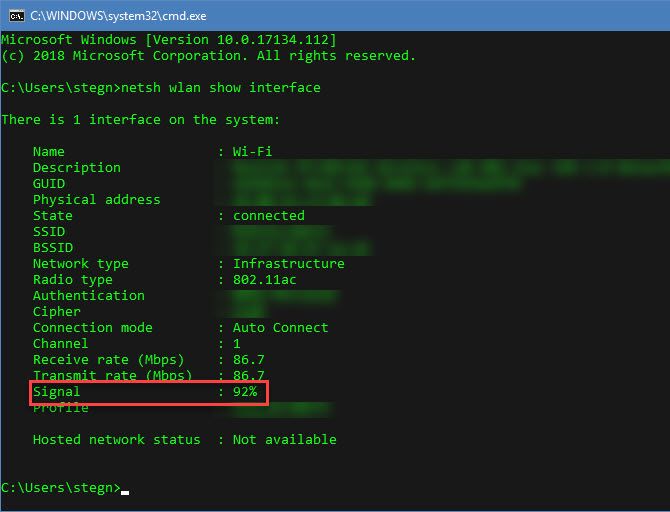
- Введите команду:
netsh wlan show interface- Команда выведет подробную информацию о текущем беспроводном интерфейсе: SSID, тип радио, режим подключения и другие поля.
- Найдите поле Signal. Рядом будет число от 1 до 100 — процент силы вашего сигнала.
Это и есть простая проверка. Повторяйте команду после перемещения по дому — стрелка вверх в окне Командной строки быстро вызовет последнюю введённую команду.
Важно: команда показывает информацию только для активного интерфейса. Если вы не подключены, поле Signal отсутствует.
Что означает процент и какие есть альтернативы
- Процент — это удобная абстракция. За ним обычно скрывается значение RSSI (Received Signal Strength Indicator). RSSI измеряется в децибелах и зависит от оборудования. Процент помогает сравнивать точки в одном окружении.
Альтернативы для измерения и мониторинга:
- Графический интерфейс Windows: Параметры → Сеть и интернет → Wi‑Fi (иногда отображает статус и параметры адаптера, но не всегда процент).
- PowerShell: можно использовать netsh внутри PowerShell или специальные модули для WLAN.
- Утилиты анализа: приложения из Microsoft Store и сторонние программы (Wi‑Fi Analyzer, inSSIDer, Acrylic WiFi) дают картографию сигнала, каналов и интерференции.
Когда показания могут быть неверными или недостаточными
- Если в радиусе несколько точек доступа с одинаковым SSID, вы можете смотреть сигнал не той точки.
- Если адаптер работает в энергосберегающем режиме, значения могут меняться.
- Конструкции из бетона, металла и толстые стены ухудшают сигнал локально — процент упадёт, но причина — физическое экранирование, а не ошибка измерения.
- Помехи от микроволновок, беспроводных телефонов и соседних сетей на тех же каналах влияют на фактическую пропускную способность, несмотря на высокий процент сигнала.
Короткая методика для объективного измерения (мини‑методология)
- Выберите контрольные точки в доме (например, ближняя к роутеру, середина комнаты, дальняя комната).
- В каждой точке выполните netsh и запишите значение Signal.
- Повторите измерение в разное время суток (утро/день/вечер) для оценки помех.
- Запишите канал и ширину канала (вывод netsh или анализатор), чтобы понять интерференцию.
- На основе собранных данных решите: переместить роутер, сменить канал, поставить экстендер или заменить роутер.
Быстрые советы по улучшению сигнала
- Подойдите ближе к роутеру — самый быстрый тест.
- Поднимите роутер: чем он выше, тем лучше покрытие по горизонтали.
- Избегайте размещения рядом с бытовой техникой и металлическими предметами.
- Попробуйте сменить канал на 5 ГГц (меньше помех, но короче радиус) или 2,4 ГГц (дальше, больше помех).
- Рассмотрите ретранслятор (Wi‑Fi extender) или Mesh‑систему для больших помещений.
- Если оборудование старое, замена роутера может дать заметный прирост покрытия и скорости.
Важно: высокая процентная величина сигнала не гарантирует высокую скорость. Интерференция, загруженность канала и пропускная способность провайдера также влияют.
Чеклист по ролям
Для домашнего пользователя:
- Подключиться к сети и выполнить netsh.
- Измерить в 3–5 точках и записать значения.
- Попробовать перемещение и повторное измерение.
- При необходимости поставить ретранслятор или сменить роутер.
Для ИТ‑специалиста:
- Собрать карту сигнала по всем зонам.
- Зафиксировать канал, ширину и BSSID каждой точки доступа.
- Анализировать пересечения каналов и источники помех.
- Тестировать после изменений и документировать SLI (время отклика, пропускная способность).
Критерии приёмки
- Система показывает поле Signal для проверяемой точки доступа.
- Измерения повторяемы: при неподвижном устройстве процент меняется незначительно.
- После корректировок (перемещение, смена канала) виден устойчивый прирост качества в контрольных точках.
Справочник терминов — кратко
- SSID — имя беспроводной сети.
- BSSID — MAC‑адрес конкретной точки доступа.
- RSSI — индикатор уровня принятого сигнала (физическое значение).
- Канал — частотный диапазон, на котором работает точка доступа.
Заключение
Команда netsh wlan show interface — простой и быстрый способ узнать точную силу Wi‑Fi в процентах. Для полноценной диагностики комбинируйте командную строку с анализаторами каналов, замерами в нескольких точках и базовым планом улучшений: перестановка, смена канала, ретранслятор или замена роутера.
Короткое резюме:
- netsh показывает Signal в процентах;
- измеряйте в нескольких точках и разное время;
- используйте анализаторы и физические улучшения для повышения качества.

Похожие материалы

Несколько аккаунтов Skype: Multi Skype Launcher

Журнал для работы: повысить продуктивность

Персональные звуки уведомлений на Android

Скачивание шоу Hulu для офлайн‑просмотра

Microsoft Start: персонализированная новостная лента
