
Как показать процент батареи на iPhone с Face ID
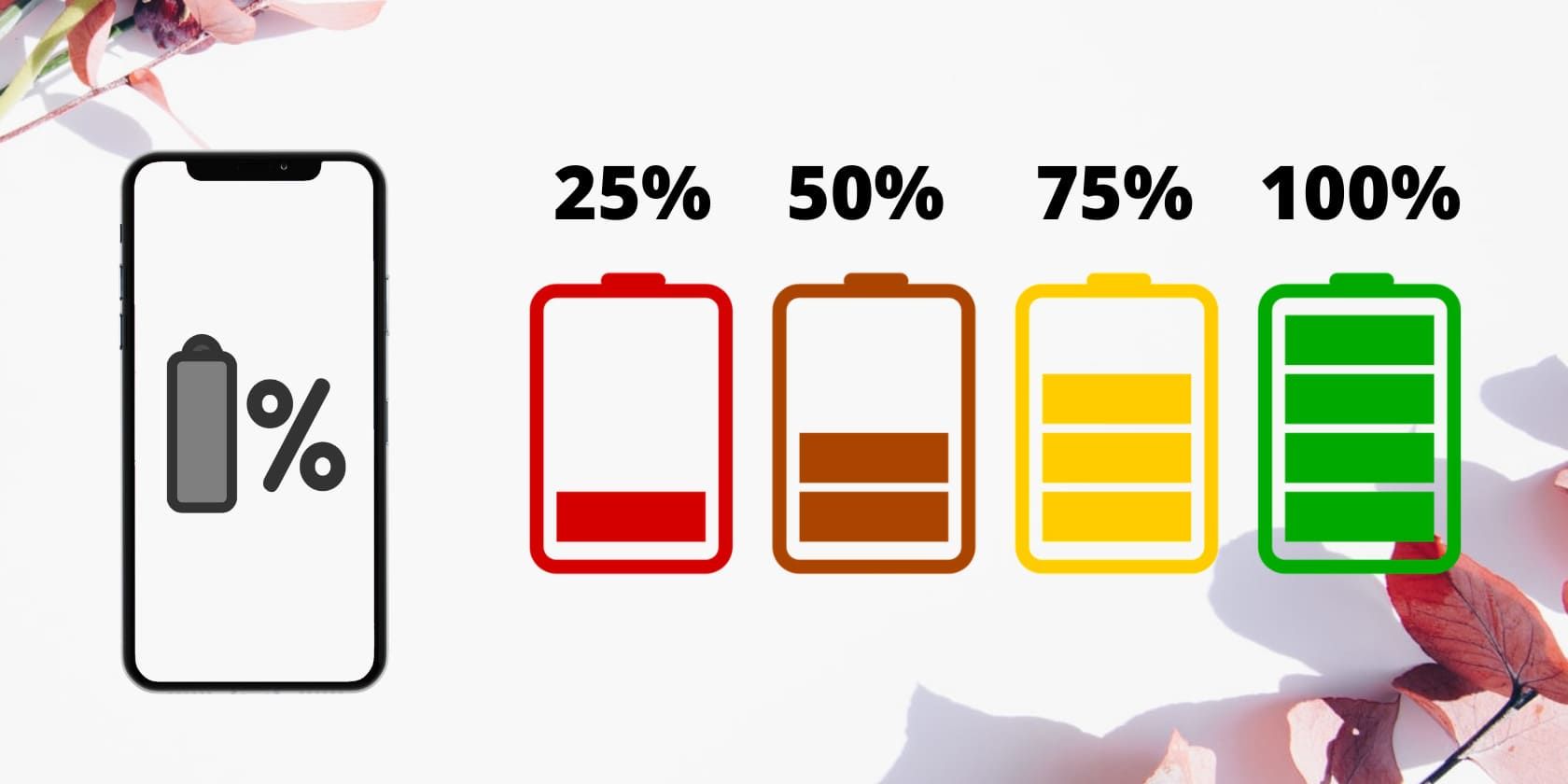
iOS на современных iPhone с Face ID не отображает точный процент заряда рядом с иконкой батареи в верхнем правом углу. Даже после уменьшения выреза (notch) в новых моделях и обновлений iOS Apple не вернула постоянное отображение процента в статус-баре для моделей с Face ID. Ниже приведены пять простых и надёжных способов быстро увидеть уровень заряда батареи и дополнительные рекомендации, когда один метод может не подойти.
Быстрые термины
- Пункт управления: экран, открываемый свайпом вниз от правого верхнего угла, где отображается точный процент батареи.
- Виджет «Батареи»: мини-приложение на домашнем экране или в Представлении «Сегодня», показывающее заряд iPhone и подключённых аксессуаров.
1. Просмотр процента батареи через Пункт управления
Самый быстрый способ: откройте Пункт управления.
- На заблокированном экране, на Главном экране или в приложении проведите пальцем вниз от правого верхнего угла экрана.
- В Пункте управления рядом с иконкой батареи будет показан точный процент заряда.
Важно: если у вас модель iPhone без выреза (например, iPhone SE или iPhone 8 и ранее), процент можно включить постоянно — перейдите в Настройки > Аккумулятор и включите «Процент батареи».
2. Просмотр процента батареи с помощью виджета «Батареи»
Виджет «Батареи» показывает заряд iPhone и подключённых устройств (AirPods, Apple Watch, Bluetooth-аксессуары). Его можно добавить на главный экран или в Представление «Сегодня».
Как добавить виджет на главный экран:
- Нажмите и удерживайте пустое место на Главном экране до появления режима редактирования.
- Нажмите на значок «+» в левом верхнем углу.
- Пролистайте список виджетов и найдите «Батареи».
- Выберите размер виджета (маленький, средний, большой) и нажмите «Добавить виджет».
- Подтвердите «Готово».
Добавить виджет в Представление «Сегодня» (чтобы видеть заряд с заблокированного экрана):
- С Главного экрана или с заблокированного экрана проведите вправо, чтобы открыть Представление «Сегодня».
- Пролистайте до низа и нажмите «Изменить».
- Нажмите на «+», выберите «Батареи» и нажмите «Добавить виджет».
- Подтвердите «Готово».
Это удобно: виджет доступен с заблокированного экрана, поэтому не требуется разблокировать телефон.
Совет: для удобства поставьте маленький виджет в верхнюю часть экрана — это освободит место и сделает размещение иконок ниже более эргономичным для людей с маленькими руками.
3. Попросите Siri назвать процент батареи
Siri может громко и чётко сказать текущий процент заряда — это удобно, если вы не можете смотреть на экран (в машине, при готовке или с подключёнными наушниками).
Примеры голосовых команд:
- «Привет, Siri, какой процент батареи?»
- «Привет, Siri, сколько заряда у моих AirPods?»
Siri назвёт процент для iPhone и, при поддержке, процент подключённых аксессуаров.
4. Просмотр процента на экране блокировки при зарядке
Когда вы подключаете iPhone к зарядке, на экране блокировки под часами появляется числовой индикатор процента. Это быстрый способ проверить состояние заряда при подзарядке.
Как посмотреть:
- Подключите iPhone к зарядному кабелю или беспроводной зарядке.
- Поднимите или активируйте экран (коснитесь, нажмите боковую кнопку или просто поднимите устройство).
- Под часами увидите текущий процент заряда.
Примечание: иногда сторонние чехлы или беспроводные зарядки с несовместимым стандартом могут влиять на точность показа, но сам индикатор iPhone остаётся информативным.
5. Создайте собственный ярлык в приложении «Команды» для показа процента
Если вам нравится персонализация и автоматизация, можно создать ярлык, который по нажатию будет показывать текущий процент в уведомлении. Подойдёт тем, кто любит быстрые однотаповые решения.
Пошагово:
- Откройте приложение «Команды».
- Перейдите в «Мои команды» и нажмите «+» в правом верхнем углу.
- Нажмите «Добавить действие».
- В строке поиска введите «Получить уровень батареи» и добавьте действие «Получить уровень батареи».
- Нажмите «+» и найдите «Показать уведомление» или «Показать результат».
- В тексте уведомления удалите «Hello World» и введите, например: “Процент батареи: “ и затем вставьте переменную «Уровень батареи».
- При желании откройте «Показать больше» и отключите звук уведомления.
- Нажмите значок с тремя точками вверху, дайте команде имя и выберите «Добавить на экран «Домой»», чтобы получить иконку-ярлык.
После создания ярлыка просто нажмите на его иконку, и на экране появится уведомление с текущим процентом батареи.
Бонус: как узнать уровень заряда потерянного iPhone
Если iPhone потерян, полезно знать процент заряда — это подскажет, сколько времени осталось, чтобы найти, заблокировать или стереть устройство удалённо.
Как посмотреть аккумулятор потерянного iPhone:
- Откройте iCloud.com на компьютере и войдите под своим Apple ID.
- Перейдите в «Найти iPhone» > «Все устройства» и выберите нужный iPhone — напротив имени будет указан уровень заряда, если устройство онлайн.
Или используйте приложение «Локатор» (Find My) на другом iPhone или iPad:
- Откройте «Локатор».
- Выберите вкладку «Устройства» и нажмите имя потерянного iPhone — там будет виден заряд и местоположение, если устройство включено.
Совет: если устройство находится в офлайн-режиме, информация о заряде может быть недоступна до следующего подключения к сети.
Когда методы не работают и что делать
- Пункт управления не показывает процент: проверьте, не включён ли режим ограниченного доступа (например, ограничение управления в ситуациях с управлением устройством) или нет ли багов iOS — перезагрузка часто помогает.
- Виджет не обновляет процент для наушников или часов: убедитесь, что аксессуары подключены и включены, Bluetooth работает, а устройства находятся в зоне действия.
- Siri не отвечает на вопрос о батарее: проверьте подключение к интернету и настройки Siri; иногда помогает перезапуск или отключение/включение Siri.
Важно: если вы видите внезапное и быстрое падение процента, проверьте «Состояние аккумулятора» в Настройки > Аккумулятор > Состояние аккумулятора. Если максимальная ёмкость менее 80% и есть заметное ухудшение, возможно, стоит заменить батарею.
Альтернативные подходы и инструменты для продвинутых пользователей
- Приложения третьих сторон: в App Store есть инструменты мониторинга батареи, которые дают детальную статистику по зарядкам и разрядам. Учтите, что сторонние приложения не могут показать процент в строке состояния, а лишь собирают статистику и строят графики.
- Умные аксессуары: зарядные кейсы и некоторые Bluetooth-аксессуары показывают уровень заряда своих батарей в собственном приложении.
- Нотификации и автоматизация: с помощью приложения «Команды» можно настроить автоматическую отправку уведомлений при достижении порога (например, ниже 20% или при зарядке выше 80%).
Ментальные модели и правила принятия решений по батарее
- Правило 20/80: планируйте, что под 20% следует искать зарядку, а при 80–90% можно прерывать процесс зарядки для уменьшения тепловой нагрузки.
- Циклы заряда: батарея со временем теряет ёмкость — для долгой жизни аккумулятора избегайте крайних значений постоянного 0% и 100%.
- Температура важнее процента: сильный холод или жар быстрее сокращают доступную емкость, чем текущий процент.
Чеклист по ролям
Для обычного пользователя:
- Добавьте виджет «Батареи» на главный экран или в Представление «Сегодня».
- Используйте Пункт управления для быстрого просмотра.
- Включите вид в Настройках только на совместимых моделях без выреза.
Для путешественника/автомобилиста:
- Настройте Siri и команду-уведомление, чтобы быстро спросить процент не снимая рук с руля (с поддержкой CarPlay).
- Держите портативный аккумулятор и проверяйте его заряд отдельно.
Для ИТ-администратора:
- Инструктируйте пользователей добавлять виджет, особенно если компания использует управление устройствами (MDM).
- Настройте политики обновления iOS, чтобы уменьшить баги, влияющие на отображение.
Как проверить состояние батареи и советы по экономии энергии
- Откройте Настройки > Аккумулятор > Состояние аккумулятора.
- Посмотрите значение «Максимальная ёмкость» — при значениях около 80% и ниже стоит задуматься о замене батареи.
- В разделе «Аккумулятор» также доступен журнал использования по приложениям, где видно, какие приложения расходуют больше всего энергии.
Практические советы по экономии:
- Отключите фоновые обновления для нерелевантных приложений.
- Включите «Оптимизированную зарядку батареи», чтобы снизить износ аккумулятора.
- Уменьшите яркость экрана и отключите автоматическую загрузку больших файлов по ячейке.
Факт: Apple указывает, что при нормальных условиях аккумулятор iPhone сохраняет до 80% ёмкости после примерно 500 полноценных циклов зарядки.
Мини‑методология для тестирования виджетов и ярлыков (тест-кейсы)
- Тест 1: Добавление виджета на Главный экран — ожидаемый результат: виджет показывает текущий процент iPhone.
- Тест 2: Виджет в Представлении Сегодня на экране блокировки — ожидаемый результат: процент виден без разблокировки.
- Тест 3: Ярлык Команд — ожидаемый результат: по нажатию появляется уведомление с точным процентом.
- Тест 4: Сопряжённые аксессуары — ожидаемый результат: виджет показывает проценты и для наушников/часов, если они подключены.
Критерии приёмки: виджет/ярлык корректно обновляет значение в течение 10–30 секунд после изменения процента, и отображаемые числа соответствуют показателям в Пункте управления.
Короткий глоссарий
- Пункт управления: панель быстрого доступа для управления настройками и просмотра состояния.
- Виджет: миниатюрный элемент интерфейса, отображающий информацию с приложений.
- Команды: встроенное приложение для автоматизации действий на iPhone.
Вопросы и ответы (FAQ)
Как сделать постоянное отображение процента в строке состояния?
Постоянно показывать процент в строке состояния можно только на моделях iPhone без выреза: перейдите Настройки > Аккумулятор и включите «Процент батареи». На моделях с Face ID iOS не поддерживает постоянное отображение в строке состояния.
Почему виджет не показывает процент другого устройства?
Убедитесь, что устройство включено, находится поблизости и подключено по Bluetooth. Некоторые аксессуары не передают информацию о заряде или делают это с задержкой.
Можно ли автоматизировать уведомление при достижении порога заряда?
Да. В приложении «Команды» можно настроить автоматизацию, которая отправит уведомление при достижении заданного уровня заряда (например, при 20% или 80%).
Итог
Вышеописанные способы позволяют быстро и удобно увидеть процент заряда на любом iPhone — от простого просмотра в Пункте управления до создания персонального ярлыка. Выберите метод, который удобен именно вам: виджет для постоянной видимости, Siri для голосового контроля или ярлык для быстрой однотаповой проверки. Не забывайте следить за «Состоянием аккумулятора» и применять советы по экономии энергии, чтобы продлить срок службы батареи.
Ключевые рекомендации:
- Добавьте виджет «Батареи» для мгновенного доступа.
- Используйте Пункт управления для быстрого просмотра.
- Создайте ярлык, если вы любите персонализацию и автоматизацию.
Важно: если батарея быстро теряет емкость, проверьте состояние аккумулятора и обратитесь в сервис при необходимости.

Похожие материалы

Несколько аккаунтов Skype: Multi Skype Launcher

Журнал для работы: повысить продуктивность

Персональные звуки уведомлений на Android

Скачивание шоу Hulu для офлайн‑просмотра

Microsoft Start: персонализированная новостная лента
