
Как посмотреть недавно открытые файлы в Windows

Вы случайно закрыли файл и не знаете, где он теперь? Хотите узнать, какие файлы недавно открывал другой пользователь на вашем компьютере? В Windows это легко: система хранит следы недавно открытых объектов в нескольких местах. В этой статье объясню, как быстро найти такие файлы, как упорядочить их по дате или другим параметрам, а также какие есть варианты восстановления удалённых записей.
Важно: под «недавно открытыми» я подразумеваю элементы, которые Windows зарегистрировала в Quick Access, Recent (Недавние) и связанных механизмах. Это не гарантирует содержимое файла — а лишь ссылку на открытие.
Краткие определения
- Quick Access — панель быстрого доступа в Проводнике, показывает ограниченный набор недавних элементов и закреплённых папок.
- Recent (Папка “Недавние”) — системная папка с ярлыками на недавно открытые файлы и каталоги.
- Jump Lists — списки недавних документов для конкретного приложения (доступны через правый клик по значку на панели задач).
Как посмотреть недавно открытые файлы: два базовых способа
Windows даёт два основных способа просмотра недавних файлов:
- Quick Access в File Explorer — быстрый обзор (примерно до 20 элементов). Удобно для восстановления последней работы.
- Папка Recent (Недавние) — полноценный список, где можно сортировать и искать по разным полям.
Ниже — пошаговые инструкции и дополнительные методы, включая командную строку и PowerShell.
Как просмотреть недавно открытые файлы в Quick Access
- Откройте File Explorer (Проводник) на панели задач.
- В левой колонке выберите “Быстрый доступ” (Quick access).
- В правой части окна появится перечень недавно открытых файлов и папок. Прокрутите список, чтобы найти нужный элемент.
Quick Access удобен для быстрого восстановления, но показывает ограниченное количество элементов и не всегда поддерживает сортировку по дополнительным полям. Если вам нужен более детальный анализ — переходите к папке Recent.
Если Quick Access не показывает файлы, возможно, служба историографии отключена или файл истории очищен. В таком случае проверьте настройки приватности или воспользуйтесь папкой Recent.
Как открыть папку Recent (Недавние)
Чтобы получить полный журнал недавно открываемых объектов:
- Откройте File Explorer.
- В адресную строку вставьте следующий путь (замените username на своё имя учётной записи):
C:\Users\username\AppData\Roaming\Microsoft\Windows\Recent- Нажмите Enter.
Вы попадёте в папку, где Windows хранит ярлыки на недавно открытые элементы. Здесь обычно хранится больше записей, чем в Quick Access: можно отследить файлы, открытые за день, неделю или месяц.
Как сортировать недавно открытые элементы
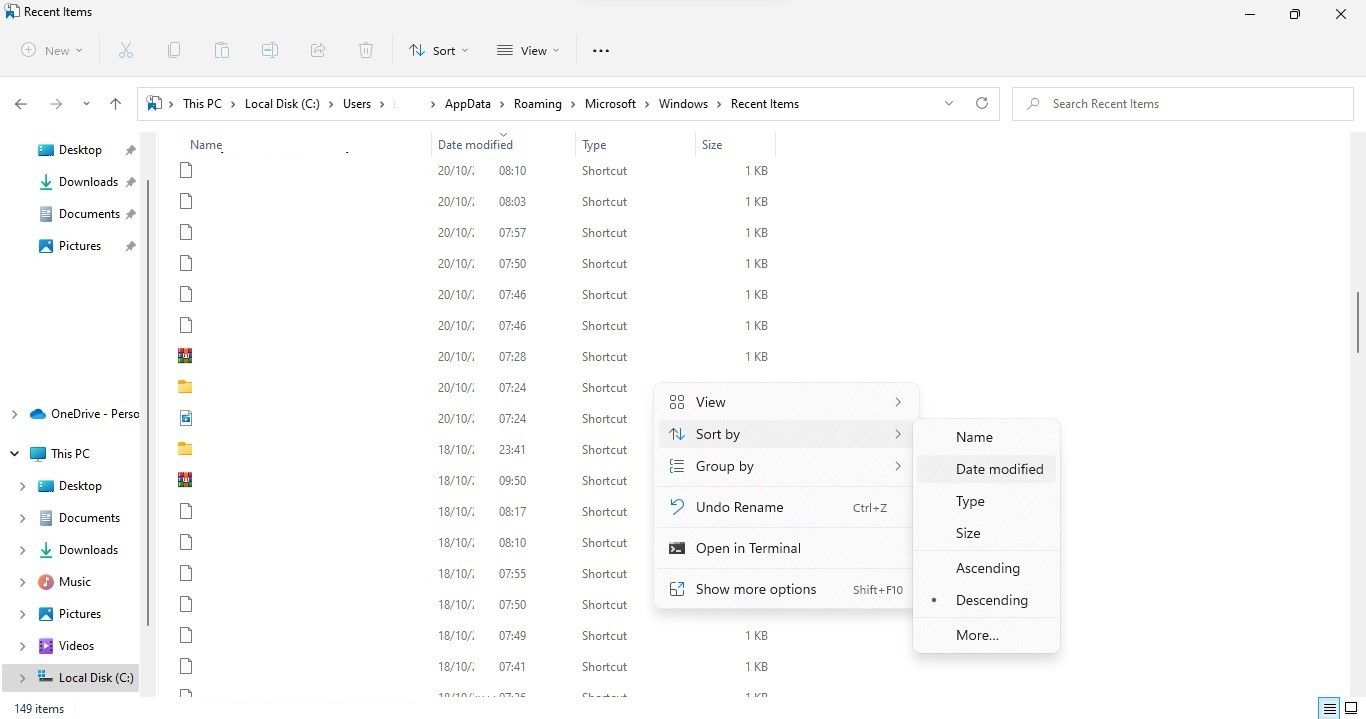
Чтобы быстро найти нужный объект, можно отсортировать список по дате, типу, автору и другим метаданным:
- Правый клик в любой пустой области папки.
- Выберите меню “Сортировать по”.
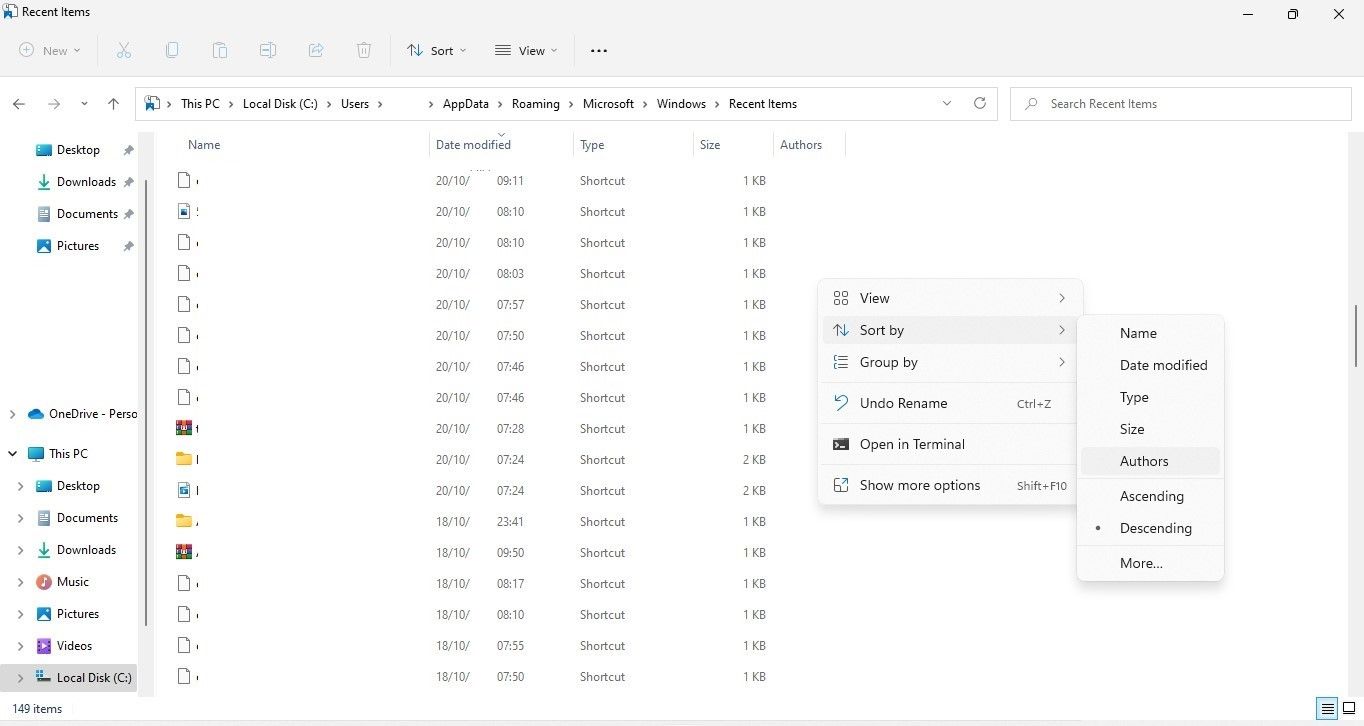
- Кликните параметр для сортировки (Дата изменения, Тип, Размер и т.п.).
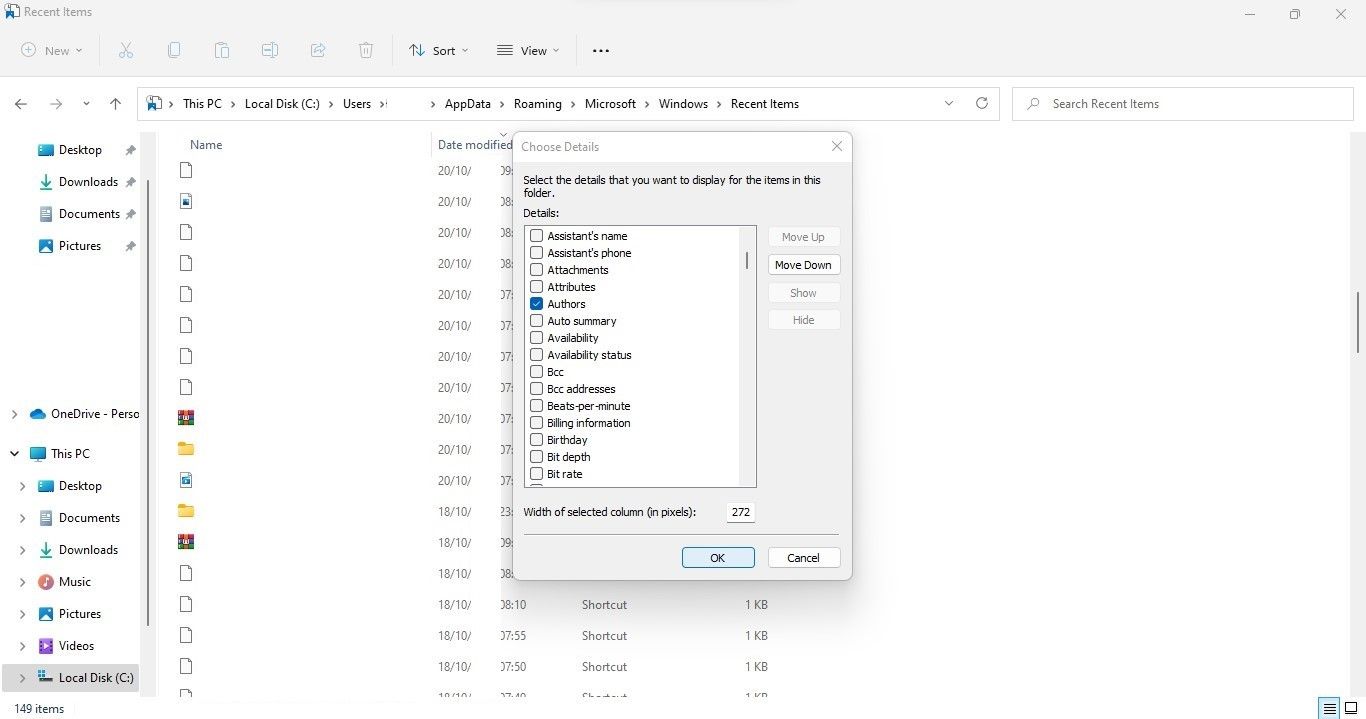
Если нужного поля нет в меню, выберите “Дополнительные…” (More…) и поставьте галочку напротив нужного поля. После этого поле появится в списке сортировки.
Быстрые альтернативы: команда shell и запуск из поиска
- Команда Run: Нажмите Win+R и введите:
shell:recentЭта команда откроет ту же папку “Недавние” без необходимости подставлять имя пользователя.
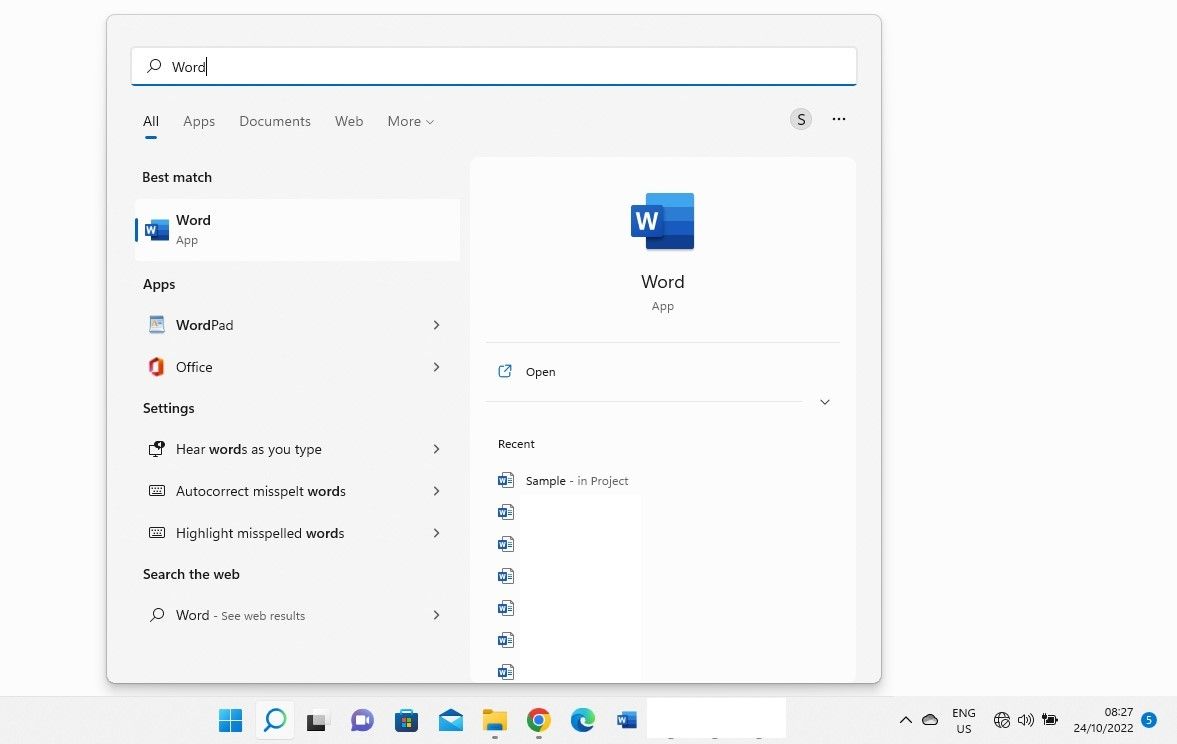
Поиск Windows: введите название приложения в поиске Windows — в правой панели результатов часто отображаются последние файлы, открытые этим приложением.
Jump Lists: правый клик по значку приложения на панели задач показывает последние документы, связанные с этим приложением.
Как получить список через PowerShell (для продвинутых пользователей)
Вы можете быстро получить и отсортировать список через PowerShell. Пример команды, которая выводит 50 самых недавно изменённых файлов из папки Recent:
Get-ChildItem -Path "$env:APPDATA\Microsoft\Windows\Recent" -Force |
  Sort-Object -Property LastWriteTime -Descending |
  Select-Object -First 50 FullName,LastWriteTime
Эта команда полезна при расследовании или когда требуется экспорт списка в файл для отчёта.
Как увидеть недавно открытые файлы для конкретного приложения
- Откройте Поиск Windows и введите имя приложения (например, Word, Excel).
- В правой части результатов появятся последние документы, связанные с приложением.
- Чтобы увидеть больше истории, откройте само приложение и найдите раздел “Открытые недавно” или “Недавние”.
Некоторые приложения хранят собственные списки недавних файлов, которые могут быть более полными, чем системные записи.
Что происходит, если элементы удалили из Quick Access
Удаление ярлыка из Quick Access только убирает ссылку на файл из панели быстого доступа. Сам файл остаётся в исходной папке, если его не удалили вручную. Чтобы найти исходный файл, проверьте папку Recent или выполните поиск по имени файла в проводнике.
Как восстановить записи удалённые из папки Recent
Если вы очистили историю Проводника или удалили элементы из папки Recent, записи могут быть утрачены. Есть несколько подходов:
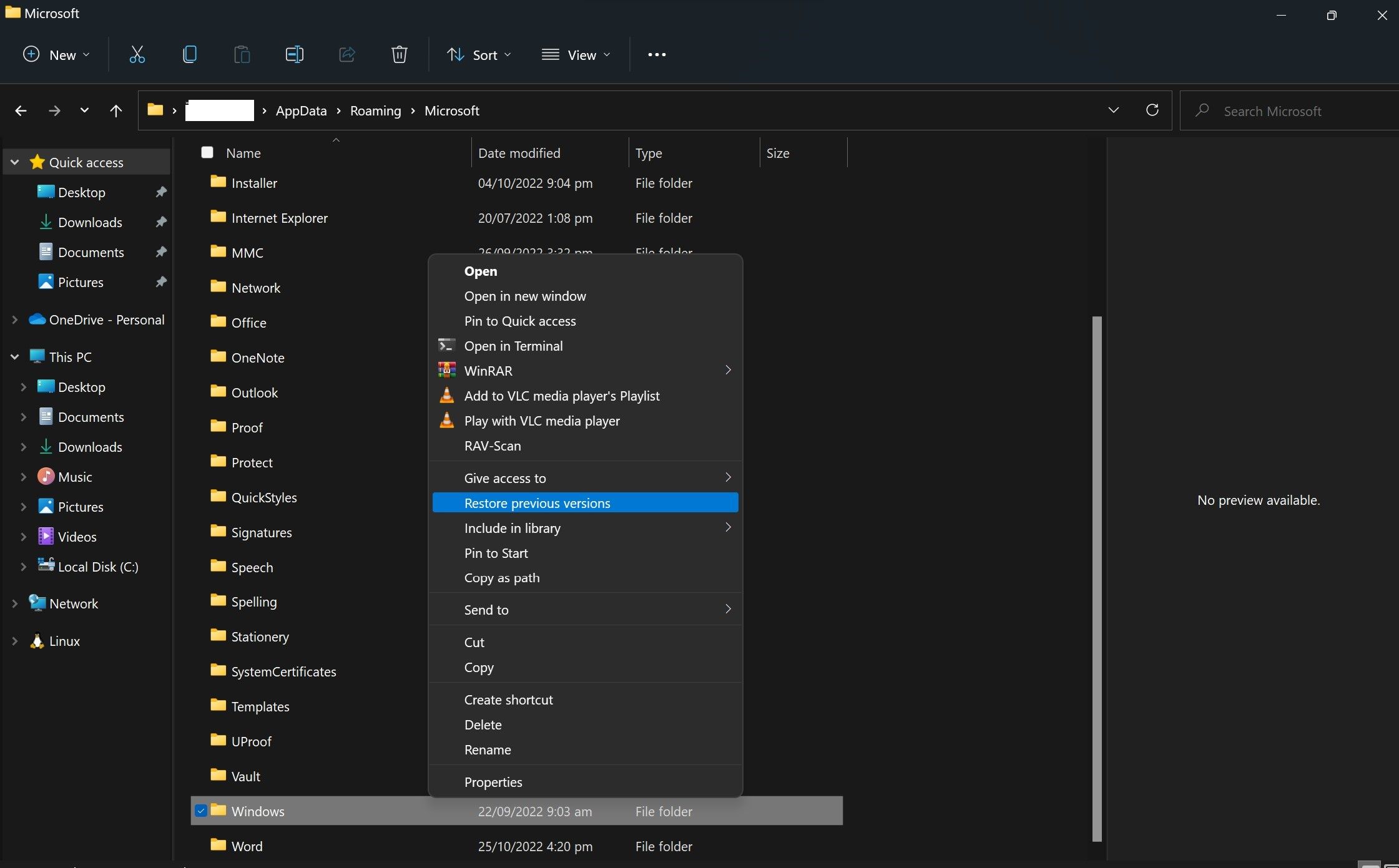
Восстановление предыдущих версий папки (если включены теневые копии — Volume Shadow Copies).
- Перейдите в папку Recent или в её родительскую папку Windows.
- Правый клик -> Восстановить прежние версии.
- Выберите доступную версию и нажмите “Восстановить”.
Восстановление из резервной копии (File History, сторонние бэкапы).
Использование программ восстановления файлов (Recuva, PhotoRec, EaseUS и т.д.).
- Эти инструменты ищут удалённые файлы на диске. Шанс восстановления зависит от того, не были ли перезаписаны сектора.
Если ни одна из версий не доступна, записи могут быть безвозвратно утеряны. Помните, что восстановление ярлыков в папке Recent не всегда восстанавливает сам оригинал файла.
Дополнительные способы и источники следов
- Реестр: ключ HKCU\Software\Microsoft\Windows\CurrentVersion\Explorer\RecentDocs содержит информацию о недавно открытых документах. Работа с реестром требует осторожности.
- Файлы ярлыков (.lnk) в папке Recent указывают на исходные объекты и содержат метаданные.
- Системные журналы и инструменты EDR/Forensics могут предоставить более детальную историю активности, но требуют прав администратора и специальных знаний.
Что делать, если вы не видите ожидаемые недавно открытые файлы
Причины и действия:
- История очищена вручную — проверьте резервные копии и теневые копии.
- Сессия была в гостевой учётной записи — проверьте профиль соответствующего пользователя.
- Приложение не регистрирует открытия в системном журнале — откройте само приложение и проверьте его журнал.
- Политики безопасности или очистка профиля — обратитесь к администратору.
Практическое руководство для разных ролей
Администратор системы:
- Шаг 1: Соберите список с помощью PowerShell и сохраните его (CSV).
- Шаг 2: Проверьте даты и соответствие пользователю.
- Шаг 3: При необходимости используйте теневые копии или демонтируйте диск для форензики.
Обычный пользователь:
- Шаг 1: Откройте Quick Access или shell:recent.
- Шаг 2: Если файл не найден, используйте Поиск Windows по имени или расширению.
- Шаг 3: Проверьте корзину и резервные копии.
Родитель/опекун:
- Шаг 1: Проверьте Quick Access и историю приложений ребёнка.
- Шаг 2: Включите семейный доступ или контроль активности, если необходимо.
Ментальные модели и когда метод не работает
Модель: «Куда ведёт ярлык» — ярлык в папке Recent говорит только о том, что файл был открыт; он не гарантирует наличие файла сейчас.
Когда методы не работают:
- Если профиль пользователя был удалён или перезаписан, записи могут исчезнуть.
- Если диск был оптимизирован и данные перезаписаны, восстановление маловероятно.
Короткая методология для расследования
- Сначала соберите актуальные данные (shell:recent, PowerShell export).
- Зафиксируйте метаданные (даты, путь, owner).
- Проверьте резервные копии и теневые копии.
- При необходимости используйте инструменты восстановления или проведите форензическую эксперӣзу диска.
Контроль конфиденциальности и соответствие
Работа с недавно открытыми файлами затрагивает приватные данные. Для организации действуйте в рамках политики доступа и законодательства по защите данных. Локальная проверка истории файлов не требует передачи данных третьим лицам, но доступ к чужим профилям без разрешения может быть нарушением приватности.
Чеклист для срочного поиска недавно открытого файла
- Открыл Quick Access — проверил список.
- Запустил shell:recent.
- Искал по имени/расширению в проводнике.
- Открыл приложение и проверил его собственную историю.
- Воспользовался PowerShell для экспорта списка.
- Проверил корзину и резервные копии.
Пример команды для экспорта в CSV
Get-ChildItem "$env:APPDATA\Microsoft\Windows\Recent" -Force |
  Select-Object FullName,LastWriteTime | Export-Csv -Path C:\temp\recent-files.csv -NoTypeInformation
Диаграмма принятия решения
flowchart TD
  A[Найдён файл в Quick Access?] -->|Да| B[Откройте файл]
  A -->|Нет| C[Откройте shell:recent]
  C --> D{Файл в Recent?}
  D -->|Да| B
  D -->|Нет| E[Проверьте приложение и Jump Lists]
  E --> F{Найдено?}
  F -->|Да| B
  F -->|Нет| G[Проверьте резервные копии и теневые копии]
  G --> H{Восстановление возможно?}
  H -->|Да| I[Восстановить]
  H -->|Нет| J[Использовать сторонние recovery-инструменты]
Критерии приёмки
- Можно открыть Quick Access и увидеть последние элементы.
- Можно открыть shell:recent и получить полный список известных ярлыков.
- PowerShell экспортирует список в CSV без ошибок.
- При наличии теневых копий доступно восстановление предыдущей версии папки.
Риски и рекомендации по безопасности
- Не работайте с реестром и теневыми копиями без резервной копии диска.
- Не передавайте персональные данные третьим лицам без оснований.
- Ограничьте права на чтение журналов для пользователей без потребности.
Короткое резюме
Недавно открытые файлы удобно просматривать через Quick Access для быстрого доступа и через папку Recent для полного журнала. Используйте shell:recent для мгновенного открытия папки, а PowerShell — для экспорта и анализа. Восстановление удалённых записей возможно при наличии теневых копий или бэкапов; в противном случае примените сторонние утилиты, понимая ограниченные шансы успеха.
Важное: если вам регулярно нужно отслеживать историю доступа, настройте резервное копирование и включите журналы активности заранее.

Похожие материалы

Несколько аккаунтов Skype: Multi Skype Launcher

Журнал для работы: повысить продуктивность

Персональные звуки уведомлений на Android

Скачивание шоу Hulu для офлайн‑просмотра

Microsoft Start: персонализированная новостная лента
