
Показать информацию о предыдущих входах в Windows
Быстрые ссылки
Домашние пользователи: показать информацию о предыдущих входах через редактор реестра
Скачать наш одноразовый реестр для включения/отключения
Pro и Enterprise: включить отображение через Редактор локальной групповой политики
По умолчанию Windows записывает событие при каждой попытке входа в систему — успешной или нет. Эти события можно просмотреть в Просмотре событий, но удобнее показать краткую информацию прямо на экране входа, где её сложно пропустить. Для этого потребуется изменить параметры системы через Редактор реестра или, в версиях Pro/Enterprise, через Локальную политику групп. Изменения простые — ниже пошаговая инструкция.
Важно: в Windows 8 и 10 трюк работает только для локальных учётных записей, а не для учётных записей Microsoft. Если на компьютере есть и те, и другие, информация отобразится при входе только в локальную учётную запись. Также, если у вас настроен автоматический вход, экран с информацией не появится.
Что делает этот трюк
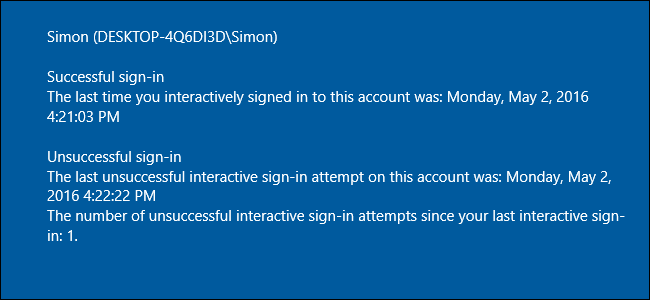
Одно короткое объяснение: включение этой настройки заставляет Windows показывать на экране входа сведения о последнем успешном входе и о неудачных попытках входа (если такие были). Это простая защитная мера: вы мгновенно увидите, пытался ли кто-то входить в вашу учётную запись.
Определение: локальная учётная запись — профиль пользователя, которым вы входите на компьютере без использования учётной записи Microsoft.
Домашние пользователи: включение через Редактор реестра
Если у вас Windows Home, изменения выполняются в Редакторе реестра. При желании можно использовать тот же способ и в Pro/Enterprise, но для них предпочтительнее локальная политика.
Внимание: Редактор реестра — мощный инструмент. Неправильные изменения могут привести к нестабильности системы. Перед правками создайте резервную копию реестра и точку восстановления системы.
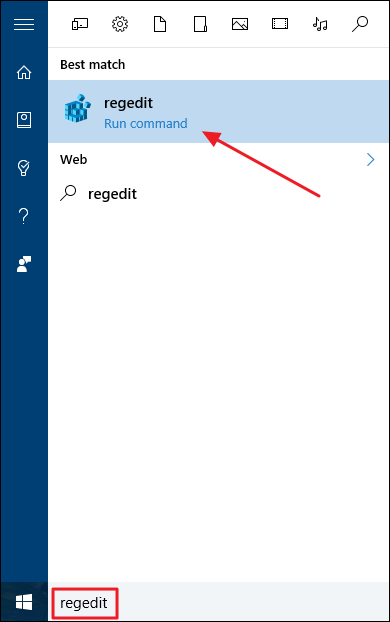
- Откройте Редактор реестра. Нажмите Пуск и введите “regedit”, затем нажмите Enter и подтвердите запрос контроля учётных записей.
- В левой панели перейдите к ключу:
HKEY_LOCAL_MACHINE\SOFTWARE\Microsoft\Windows\CurrentVersion\Policies\System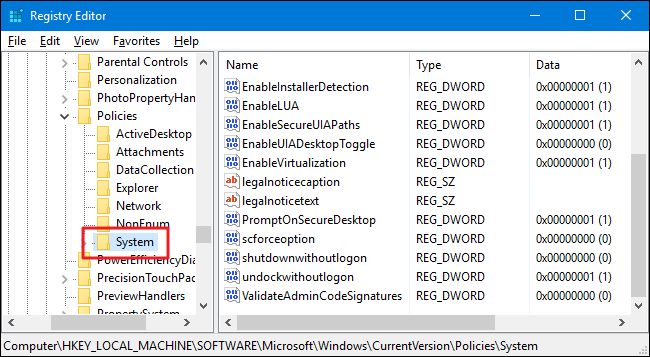
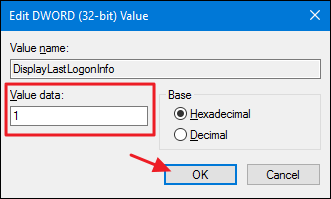
- Внутри ключа System создайте новое значение: Правой кнопкой по System → Создать → DWORD (32-бит) Value. Назовите его DisplayLastLogonInfo.
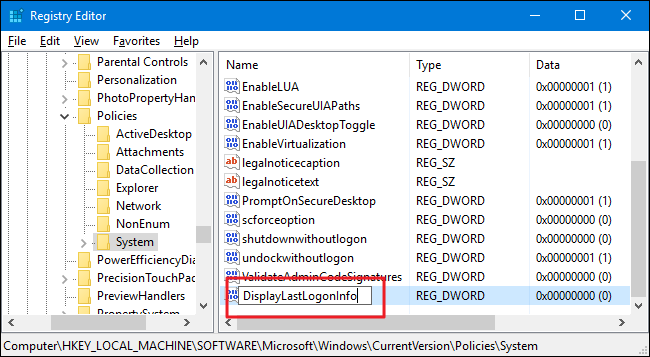
- Дважды кликните по DisplayLastLogonInfo и установите «Значение» (Value data) равным 1. Нажмите OK.
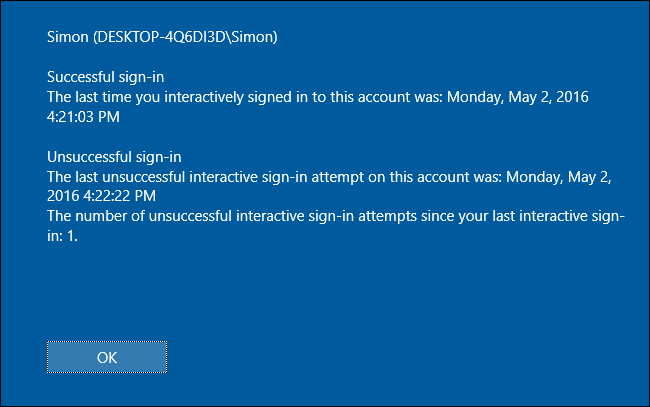
- Закройте Редактор реестра и перезагрузите компьютер или выйдите из учётной записи и войдите снова. После ввода пароля появится окно с информацией о последнем успешном входе и неудачных попытках. Для продолжения нужно будет нажать OK.
- Чтобы отменить изменения, вернитесь в реестр и поменяйте DisplayLastLogonInfo с 1 на 0 или удалите этот параметр.
Загрузка готового файла реестра (одно-кликовый вариант)
Если не хотите вручную править реестр, ниже находится ZIP с двумя .reg-файлами: один включает показ информации, другой возвращает настройку по умолчанию.
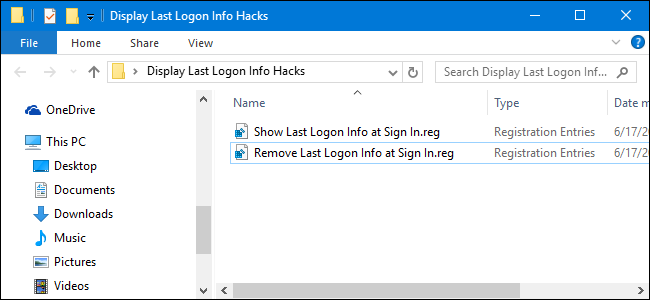
Инструкция: распакуйте архив, дважды кликните по нужному .reg, подтвердите изменения и перезагрузите систему.
Технически это экспортированный раздел System с теми же ключами, что описаны выше. Файл, который «включает» отображение, устанавливает значение DisplayLastLogonInfo = 1. Файл «отключить» возвращает 0.
Pro и Enterprise: включение через Локальную политику групп
Если у вас Windows Pro или Enterprise, проще использовать Редактор локальной групповой политики.
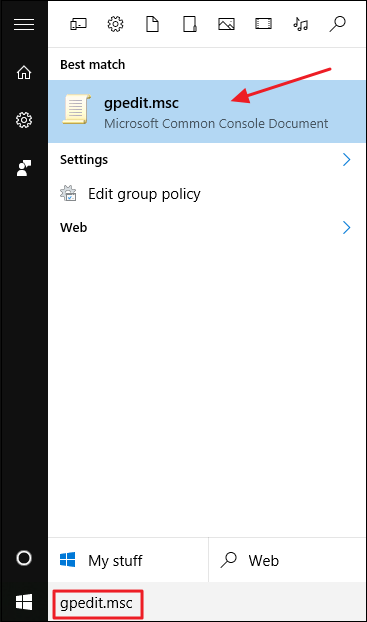
- Нажмите Пуск, введите gpedit.msc и нажмите Enter.
В Локальном редакторе групповой политики перейдите: Конфигурация компьютера → Административные шаблоны → Компоненты Windows → Параметры входа в Windows.
На правой панели найдите параметр “Отображать информацию о предыдущих входах при входе пользователя” (Display information about previous logons during user logon) и дважды кликните.
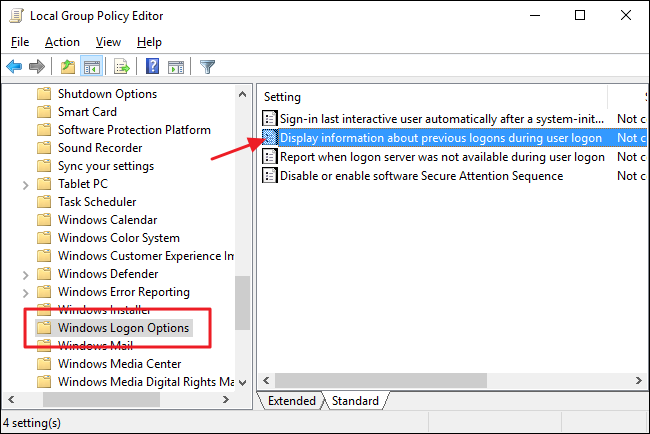
- В свойствах выберите Enabled и нажмите OK.
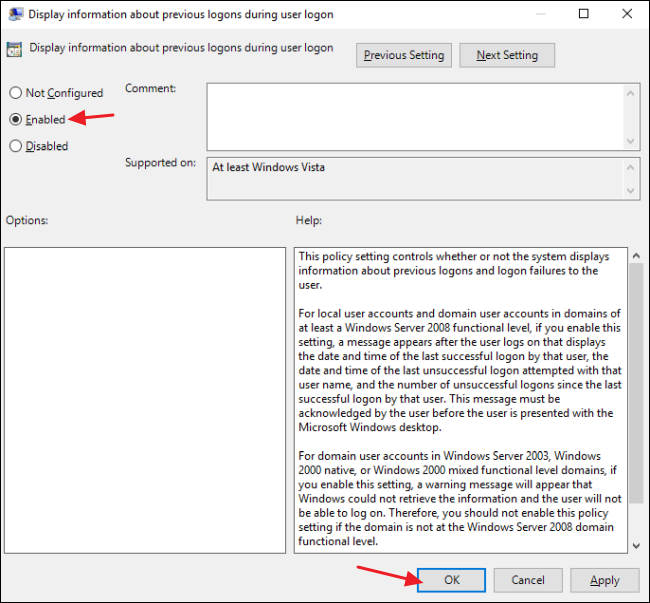
- Закройте редактор политики и перезагрузите компьютер или выйдите и войдите снова, чтобы проверить результат. Для отмены выберите Disabled или Not Configured.
Когда это не сработает
- Учетная запись — Microsoft (Windows 8, 10): информация не отображается для входов через учётную запись Microsoft. Работает только для локальных учётных записей.
- Автоматический вход: если Windows настроена на автоматический вход, экран с информацией не появится.
- Доменные политики: на компьютерах в корпоративной сети доменные групповые политики могут перекрыть локальные настройки. Проверьте у администратора.
- Ограниченные права: если учётная запись не имеет прав на изменение реестра/политик, изменения применить нельзя.
Альтернативные подходы
- Просмотр через Просмотр событий (Event Viewer): HKEY… не меняется, но можно понять, кто и когда пытался входить.
- Утилиты учёта и мониторинга: корпоративные решения для аудита безопасности дают более детальную информацию и централизованное хранение логов.
- Сторонние средства учёта доступа: подходят для серверов и рабочих станций в компаниях с повышенными требованиями к безопасности.
Быстрый чек-лист по ролям
- Пользователь (домашний): создать резервную копию реестра, затем применить .reg или вручную создать DisplayLastLogonInfo = 1.
- ИТ-специалист: применить групповые политики через GPO для рабочих станций, проверить влияние на домен.
- Администратор безопасности: учесть, что данная настройка повышает видимость попыток входа, но не заменяет централизованный аудит.
Критерии приёмки
- На локальных учётных записях при входе появляется окно с информацией о последнем успешном входе.
- Информация корректна (время/дата/количество неудачных попыток) и отображается после ввода пароля.
- При возврате настроек на значение 0 окно больше не появляется.
- На учётных записях Microsoft в Windows 8/10 окно не появляется (ожидаемое поведение).
Факто-бокс: ключевые моменты
- Рабочие версии: Windows Vista и новее.
- Ограничение: Windows 8/10 — только локальные учётные записи.
- Компоненты: изменение реестра или локальной групповой политики.
- Откат: установить DisplayLastLogonInfo = 0 или отключить политику.
Безопасность и конфиденциальность
- Информация отображается локально на экране входа — это удобно, но будьте внимательны в публичных местах: любой, стоящий рядом, увидит сообщение о предыдущем входе.
- Не храните в описаниях конфиденциальные данные. Настройка показывает только метаданные (время/дата/неудачные попытки), а не пароли.
- Для корпоративных сред проконсультируйтесь с политикой конфиденциальности и требованиями GDPR, если обработка данных о входах должна логироваться централизованно.
Руководство по откату
- Реестр: верните DisplayLastLogonInfo в 0 или удалите этот ключ.
- Политика: в gpedit.msc установите параметр в Disabled или Not Configured.
- Проверка: перезагрузите систему и убедитесь, что окно больше не появляется.
Советы и обучающая методика (мини-SOP)
- Создайте точку восстановления системы.
- Экспортируйте ключ HKEY_LOCAL_MACHINE\SOFTWARE\Microsoft\Windows\CurrentVersion\Policies\System.
- Примените изменение (реестр или политика).
- Перезагрузите систему и проверьте на локальной учётной записи.
- Если требуется, создайте отчёт с результатами для IT или безопасности.
Важно: при работе в доменной среде сначала протестируйте на одной машине.
Частые ошибки и как их исправить
- После правки реестра ничего не изменилось: перезагрузите систему, убедитесь, что вы редактировали правильный ключ и что учётная запись локальная.
- Значение создаётся, но при входе не отображается: проверьте, не действует ли групповая политика домена.
- Файлы .reg не применяются: запустите с правами администратора и подтвердите изменения.
Короткая сводка
- Простая настройка повышает видимость попыток доступа к учётной записи.
- Домашним пользователям — правка реестра или готовый .reg-файл.
- Pro/Enterprise — предпочтительнее использовать gpedit.msc.
- Помните про ограничения для учётных записей Microsoft и доменных политик.
Итог: если хотите быстро видеть, кто и когда пытался входить в вашу локальную учётную запись, включите DisplayLastLogonInfo через реестр или локальную политику — это простая и полезная мера безопасности.

Похожие материалы

Несколько аккаунтов Skype: Multi Skype Launcher

Журнал для работы: повысить продуктивность

Персональные звуки уведомлений на Android

Скачивание шоу Hulu для офлайн‑просмотра

Microsoft Start: персонализированная новостная лента
