
Как смотреть потребление энергии процессов в Windows 10
Быстрые ссылки
- Как увидеть подробную информацию о потреблении энергии процесса
- Что означают «Потребление энергии» и «Тренд потребления энергии»
- Как посмотреть, какие приложения использовали наибольшее количество энергии
Windows 10 показывает оценку потребления энергии для каждого процесса в системе — функция появилась в обновлении October 2018 Update. Это упрощённый индикатор, который помогает быстро найти процессы, которые потребляют ресурсы и сокращают время автономной работы.
Как увидеть подробную информацию о потреблении энергии процесса
- Откройте Диспетчер задач. Это можно сделать щёлком правой кнопкой по панели задач и выбрав «Диспетчер задач» или сочетанием клавиш Ctrl+Shift+Esc.
- Если открыт компактный вид, нажмите «Подробнее» внизу окна, чтобы увидеть полную панель.
- Перейдите на вкладку «Процессы». Если окно небольшое, растяните его за угол или прокрутите вправо, чтобы увидеть дополнительные столбцы.
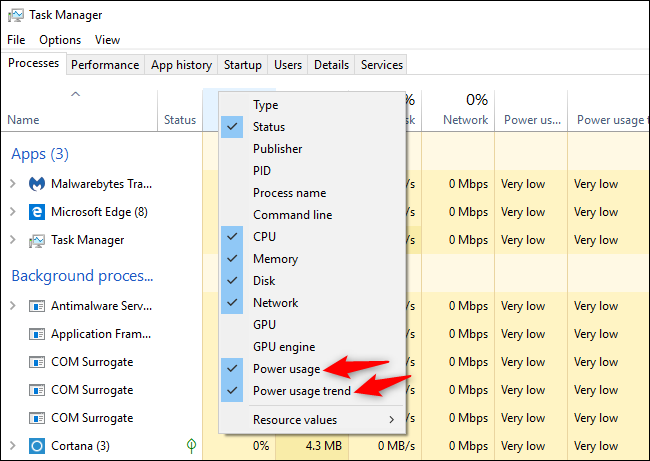
- Найдите столбцы «Потребление энергии» и «Тренд потребления энергии». Если их нет, щёлкните правой кнопкой на заголовках столбцов и включите соответствующие пункты.
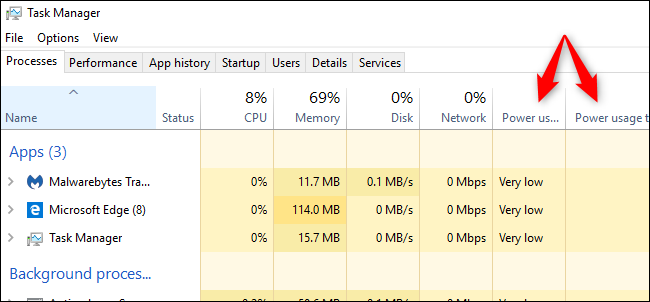
Если пункты не отображаются в списке выбора столбцов, значит у вас ещё не установлено обновление October 2018 Update или вы используете более старую версию Windows.
Важно: локальные названия меню могут отличаться в зависимости от языка интерфейса Windows; русскоязычные системы обычно используют «Диспетчер задач» и «Параметры».
Что означают «Потребление энергии» и «Тренд потребления энергии»
Краткое определение:
- «Потребление энергии» — оценка текущей нагрузки процесса на питание устройства в данный момент.
- «Тренд потребления энергии» — более долгосрочная оценка того, насколько часто и интенсивно процесс потребляет энергию.
Детали и рекомендации:
- Строковые значения не являются точными ваттами или миллиампер-часами; это относительные категории (например, “Очень низкое”, “Низкое”, “Среднее”, “Высокое”).
- Тренд чаще отражает реальную проблему: процесс с «Низким» сейчас, но «Высоким» трендом — значит, он регулярно расходует батарею.
- Сортируйте по любому из столбцов, щёлкнув по заголовку, чтобы быстро найти «тяжёлые» процессы.
Пример: браузер может показывать «Высокое» общее потребление просто потому, что вы им активно пользуетесь длительное время. Это не всегда признак неисправности.

Примечание: Microsoft не публиковала официального расшифровщика для каждой категории, поэтому интерпретация остаётся приближённой. Используйте эти показатели как сигналы к обследованию, а не как окончательную меру.
Как посмотреть, какие приложения использовали наибольшее количество энергии
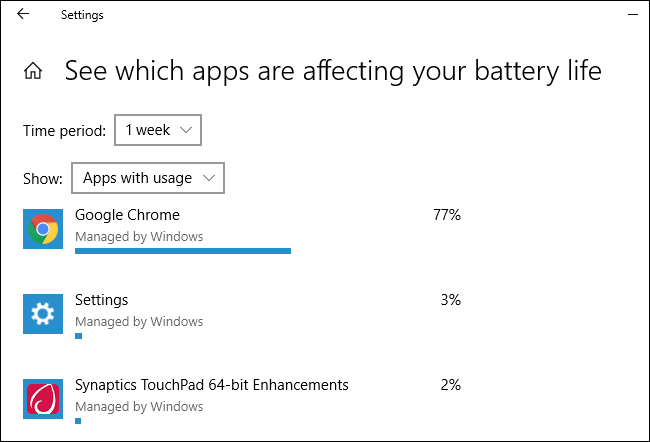
- Откройте Параметры → Система → Батарея.
- Нажмите «Посмотреть, какие приложения влияют на время работы батареи» (или аналогичную ссылку в вашей локализации).
Этот раздел доступен только на устройствах с батареей (ноутбуки, планшеты). На настольном ПК без батареи этот экран не появится.
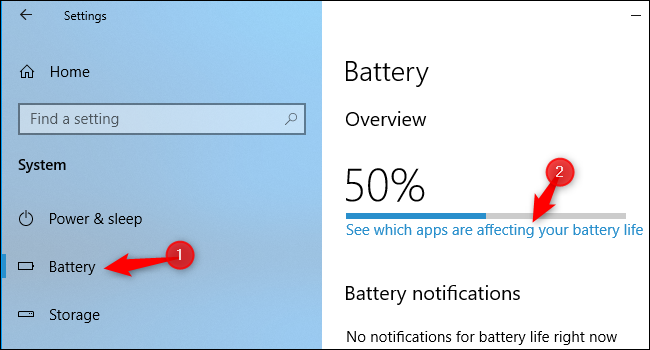
Экран показывает список приложений и их вклад в расход батареи за выбранный период: 6 часов, 24 часа или 7 дней. Высокое место в списке может означать либо высокое энергопотребление, либо просто частое использование приложения.
Что делать, если вы нашли процесс с высоким потреблением
- Сначала определите, что это за процесс: приложение, служба или фоновая задача. Правый клик → “Открыть расположение файла” или “Перейти к службам” помогает понять назначение.
- Временное решение: завершите процесс, если вы уверены, что это безопасно (через Диспетчер задач). Это снизит нагрузку немедленно.
- Долгосрочные меры: обновите приложение, проверьте плагины/расширения, убедитесь в отсутствии вредоносных программ, проверьте настройки синхронизации и фоновой работы.
Важно: принудительное завершение системного процесса или службы может привести к нестабильности. Если вы не уверены — перезагрузите устройство и изучите процесс подробнее.
Альтернативные способы и инструменты
- Resource Monitor (Монитор ресурсов) даёт более подробную информацию по CPU, диску и сети, но не всегда удобен для сквозного анализа энергопотребления.
- Powercfg (командная строка) позволяет получить отчёт батареи и проследить потребление: команда powercfg /batteryreport генерирует HTML-отчёт с историей батареи.
- Сторонние утилиты (например, показать процесс по использованию энергии) дают дополнительные метрики, но проверяйте надежность и права приложений перед установкой.
Когда эти индикаторы не помогут (примеры: когда это не работает)
- Если драйверы энергопитания устарели или повреждены, значения могут быть некорректны.
- На сборках Windows до October 2018 Update столбцы могут отсутствовать вообще.
- Фоновые службы оператора или антивирус могут маскировать реальные источники потребления.
Небольшой алгоритм для принятия решения (методология)
- Найдите процессы с высоким трендом или текущим потреблением.
- Идентифицируйте процесс (расположение файла, издатель, тип).
- Если это пользовательское приложение — закройте и обновите.
- Если это служба — проверьте зависимости, обновите драйверы или выполните диагностику.
- Если невозможно определить — временно отключите автозапуск и мониторьте батарею.
flowchart TD
  A[Начало: замечено повышенное потребление] --> B{Высокий тренд или текущее?}
  B -->|Тренд| C[Проверить частое использование]
  B -->|Текущее| D[Проверить запущенные задачи]
  C --> E{Является ли приложение нужным?}
  E -->|Да| F[Обновить/оптимизировать настройки]
  E -->|Нет| G[Остановить/удалить]
  D --> H{Системный процесс?}
  H -->|Да| I[Проверить драйверы и службы]
  H -->|Нет| G
Роль‑ориентированные чеклисты
Для обычного пользователя:
- Откройте Диспетчер задач и Параметры → Батарея.
- Завершите явно неиспользуемые приложения.
- Перезагрузите устройство и проверьте обновления приложений.
Для системного администратора:
- Используйте powercfg /batteryreport и централизованный мониторинг.
- Проверьте драйверы питания и политику выключения устройств.
- Проанализируйте фоновые службы и планировщик задач.
Для разработчика приложения:
- Минимизируйте фоновые операции и сетевые опросы.
- Тестируйте энергопотребление при долгой работе.
- Предложите пользователям режимы энергосбережения.
Сравнение и примечания по совместимости
- Windows 10 (с октября 2018 и позже): столбцы присутствуют в Диспетчере задач.
- Старые сборки Windows 7/8 и ранние сборки Windows 10: отсутствуют встроенные столбцы; используйте powercfg и сторонние инструменты.
Фактическая точность: встроенные индикаторы дают быстрое представление, но не заменяют профессиональные измерения (аппаратные профайлеры) при необходимости глубокого анализа.
Краткий глоссарий
- Диспетчер задач — системный инструмент Windows для управления процессами и ресурсами.
- powercfg — встроенная утилита командной строки для управления питанием и генерации отчётов о батарее.
- Тренд потребления — относительная оценка длительного вклада процесса в расход энергии.
Итог
- Используйте вкладку «Процессы» в Диспетчере задач и раздел «Батарея» в Параметрах, чтобы быстро обнаружить кандидатов на оптимизацию.
- Смотрите в первую очередь на тренд потребления, а не только на моментальное значение.
- Применяйте осторожность при завершении системных процессов; для диагностирования используйте powercfg и дополнительные инструменты.
Важно: новые столбцы — полезный ориентир, а не точный инженерный отчёт.

Похожие материалы

Несколько аккаунтов Skype: Multi Skype Launcher

Журнал для работы: повысить продуктивность

Персональные звуки уведомлений на Android

Скачивание шоу Hulu для офлайн‑просмотра

Microsoft Start: персонализированная новостная лента
