
Показывать страницу Facebook первой и включить уведомления
Быстрые ссылки
- На вебе
- В мобильном приложении
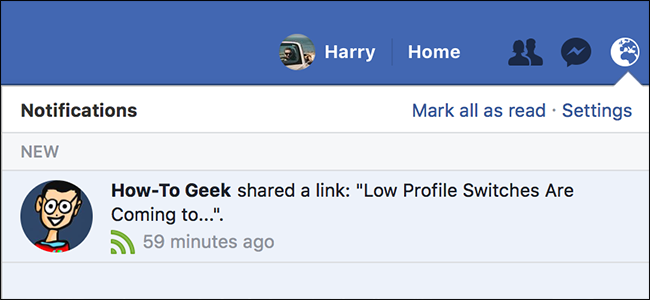
Facebook использует сложный алгоритм ленты новостей, который учитывает десятки сигналов и пытается показывать то, что, по его мнению, вам интересно. На практике вы всё равно можете пропускать публикации от страниц, которые вам нравятся. Если у вас есть страница, которую вы хотите видеть чаще — например, страница How-To Geek — выполните описанные шаги, чтобы сначала видеть её посты и (опционально) получать уведомления. Вы можете получать до пяти уведомлений в день от одной страницы.
На вебе
- Откройте страницу, которую хотите видеть первой.
- Наведите курсор на кнопку с надписью Following (Подписки).
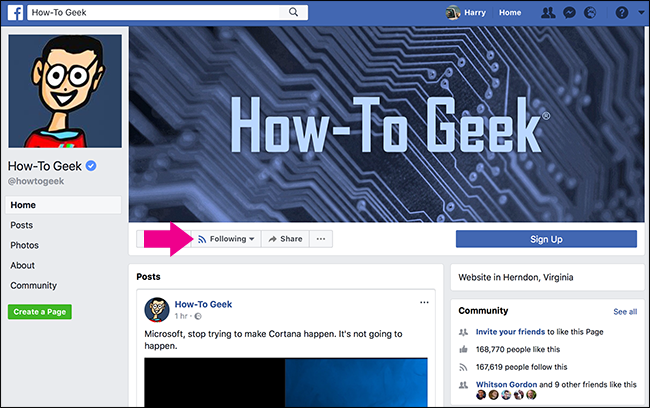
- В появившемся меню выберите See First (Показывать в начале) в разделе In Your News Feed.
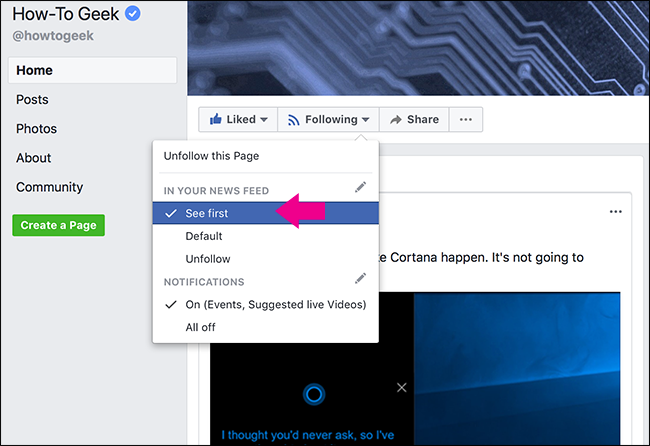
- Чтобы включить уведомления, нажмите иконку карандаша рядом с Notifications (Уведомления).
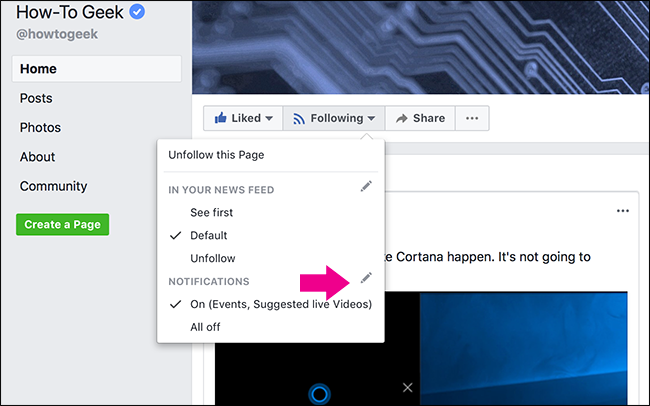
- Отметьте нужные типы уведомлений и нажмите Done (Готово).
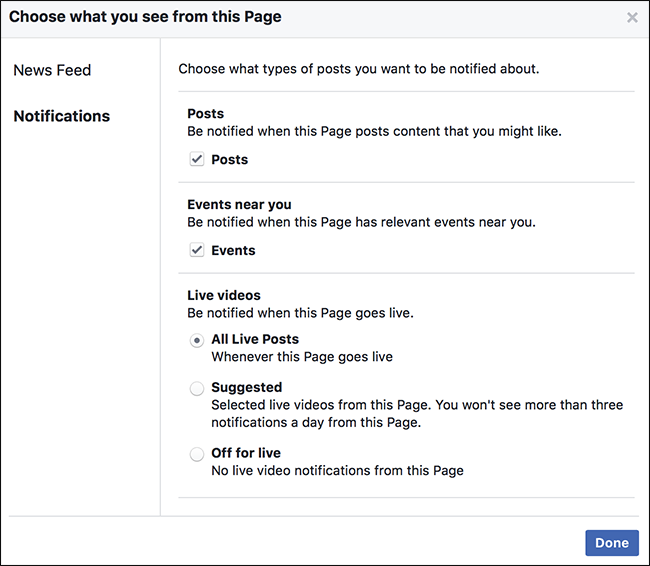
После этого публикации выбранной страницы будут отображаться первыми в вашей ленте, и вы (если включили) будете получать уведомления о новых постах.
Важно: включение показа в начале и включение уведомлений — независимые опции. Можно включить только одну из них.
В мобильном приложении
- Откройте страницу в приложении Facebook и нажмите на кнопку Following (Подписки).
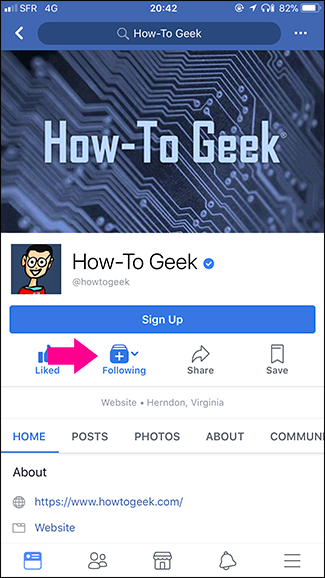
- Выберите See First (Показывать в начале) в разделе In Your News Feed.
- При желании включите Get Notifications (Получать уведомления).
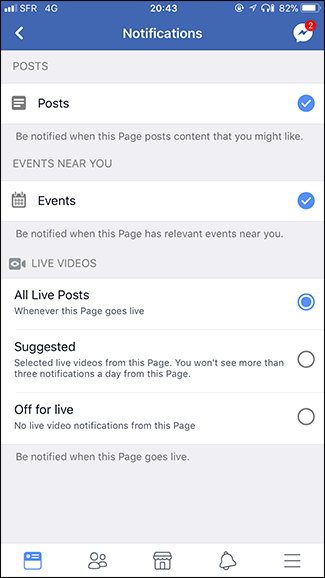
- Чтобы тонко настроить уведомления, нажмите Edit Notification Settings (Редактировать настройки уведомлений) и выберите нужные типы.
Когда это может не сработать
- Если страница делает много репостов или ранжирование по релевантности снижает видимость, вы всё равно можете не видеть все публикации даже при включённом See First.
- Ограничения платформы: Facebook может изменять алгоритмы и лимиты уведомлений в любой момент.
- Лимит уведомлений (до пяти в день) может незначительно варьироваться в зависимости от региона и настроек приложения.
Альтернативные подходы
- Добавьте страницу в закладки браузера или создайте отдельный список интересов в Facebook для удобного просмотра всех постов.
- Используйте агрегатор RSS (если страница поддерживает экспорт) или сторонние сервисы уведомлений.
- В мобильных настройках устройства отключите оптимизацию батареи для приложения Facebook, чтобы уведомления приходили надёжнее.
Проверочный список для быстрой настройки
- Открыть страницу и нажать Following
- Выбрать See First
- Открыть Notifications и включить нужные типы
- Проверить настройки в мобильном приложении
- Убедиться, что приложение имеет разрешения на уведомления в настройках телефона
Критерии приёмки
- Публикации страницы отображаются вверху ленты при обновлении.
- Уведомления от страницы приходят (при включённой опции) — частота не превышает ожидаемых 3–5 уведомлений в день.
- Настройки сохраняются после перезапуска приложения и входа в аккаунт.
Приватность и уведомления
Уведомления — локальная настройка вашего аккаунта и устройства. Включение оповещений не передаёт дополнительные персональные данные странице; оно лишь позволяет Facebook отправлять вам push/внутренние уведомления.
Короткий глоссарий
- See First — опция, которая ставит публикации страницы в приоритет в вашей ленте.
- Notifications — настройки и типы уведомлений, которые вы получаете о действиях страницы.
Короткое резюме
Теперь вы знаете, как быстро настроить страницу Facebook так, чтобы её посты сначала появлялись в вашей ленте и чтобы получать уведомления о новых публикациях. Если алгоритм по‑прежнему скрывает посты, попробуйте альтернативные методы: списки интересов, RSS или сторонние уведомления.
Заметки: если вы управляете несколькими страницами, повторите процесс для каждой. При проблемах проверьте права приложения на уведомления в настройках устройства.

Похожие материалы

Несколько аккаунтов Skype: Multi Skype Launcher

Журнал для работы: повысить продуктивность

Персональные звуки уведомлений на Android

Скачивание шоу Hulu для офлайн‑просмотра

Microsoft Start: персонализированная новостная лента
