
Как выйти из Facebook на чужом устройстве и защитить аккаунт
Быстрые ссылки
Как посмотреть устройства, где вы вошли в Facebook
Как выйти из Facebook на подозрительных устройствах
Как защитить аккаунт после выхода с подозрительных устройств
Краткое резюме
- Чтобы увидеть устройства, где ваш аккаунт Facebook активен: откройте Центр аккаунта → Пароль и безопасность → Где вы вошли.
- Чтобы выйти с конкретного устройства: в активности входа выберите «Выбрать устройства для выхода», отметьте устройство и нажмите «Выйти».
- После выхода с неизвестного устройства обязательно смените пароль и включите двухфакторную аутентификацию.
Важно: Facebook показывает местоположение, которое может соответствовать серверу VPN, а не вашему реальному местоположению.
Как посмотреть устройства, где выполнен вход в ваш аккаунт Facebook
Процесс похож в веб‑версии и в мобильном приложении Facebook.
- Откройте меню Facebook: нажмите кнопку «гамбургер» (три горизонтальные линии) — на iPhone в правом нижнем углу, на Android — в правом верхнем. В веб‑версии нажмите на иконку профиля в правом верхнем углу.
- Раскройте меню «Конфиденциальность и безопасность» и выберите «Настройки». Затем нажмите «Посмотреть ещё в Центре аккаунта» (на веб‑версии эта опция находится в левой боковой панели и переводит в Центр аккаунта).
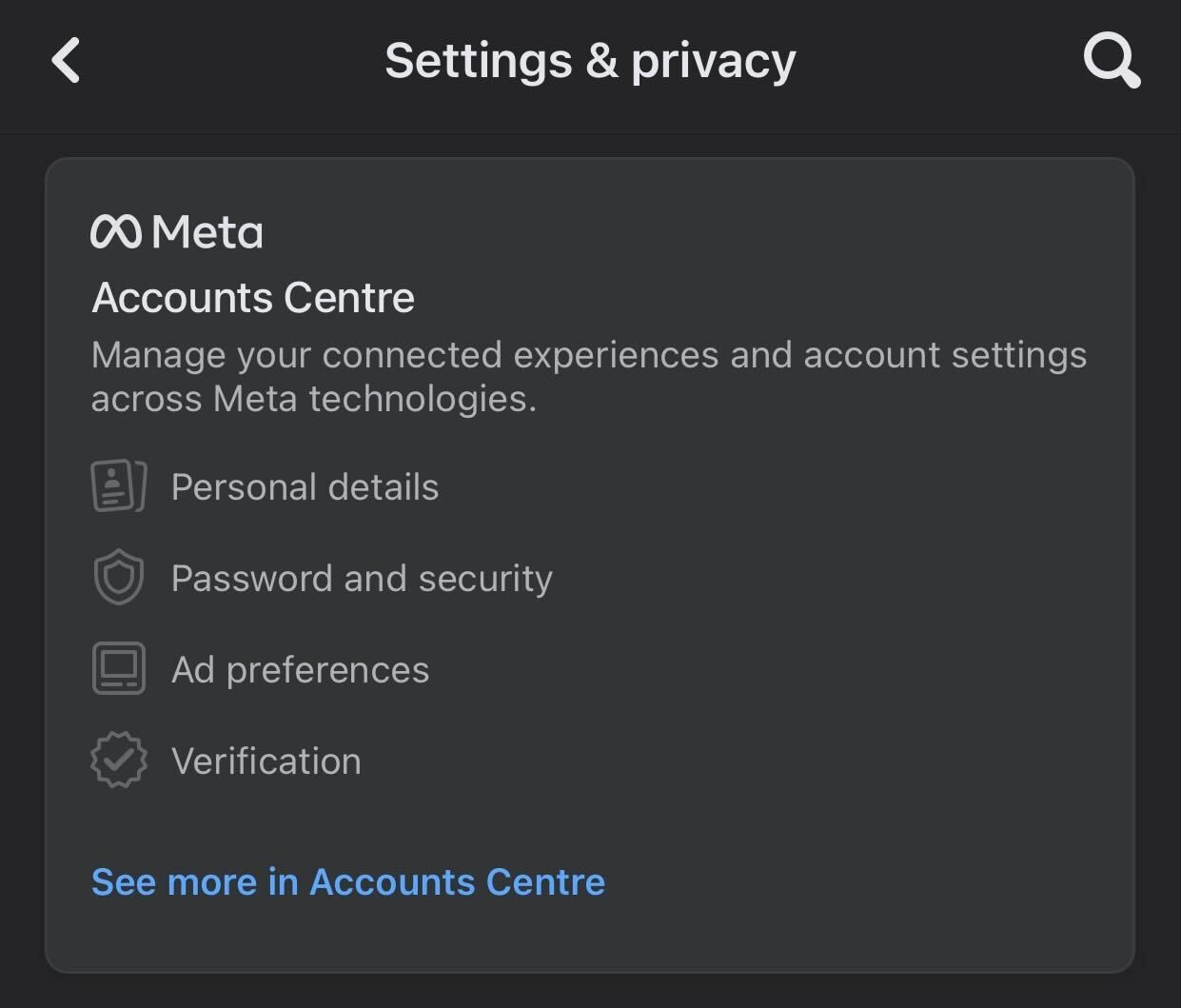
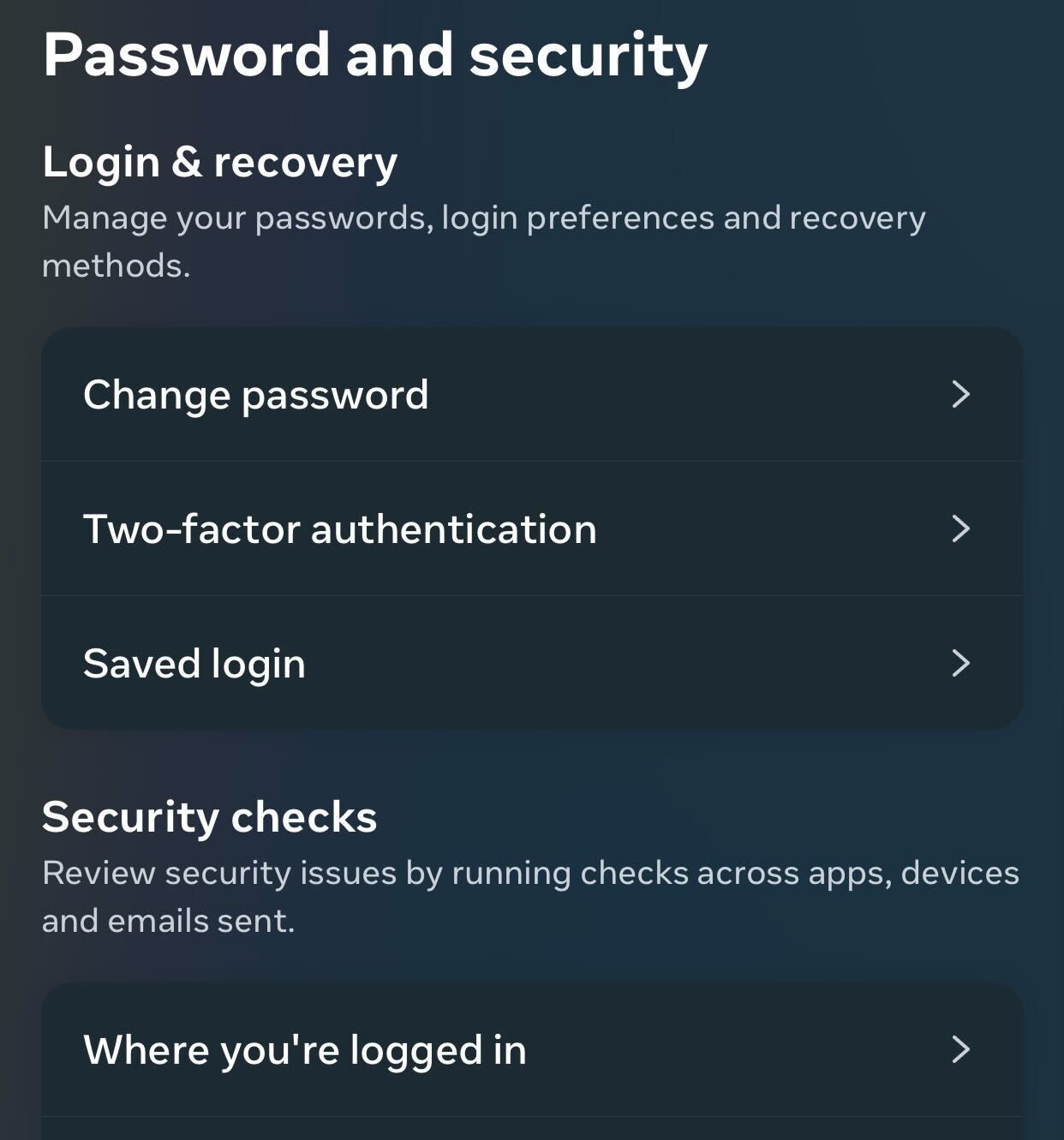
- В Центре аккаунта откройте «Пароль и безопасность».
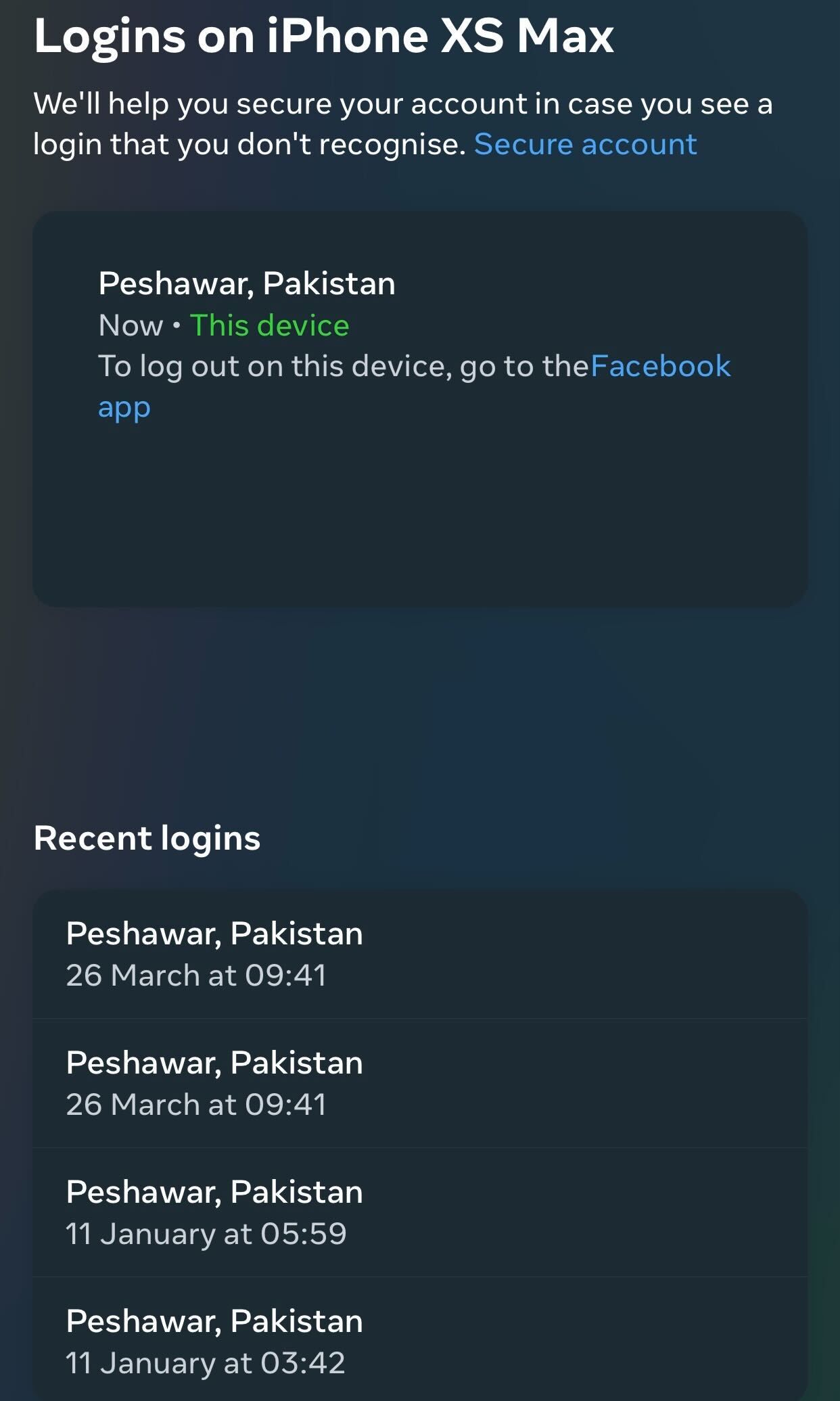
- Нажмите «Где вы вошли» — появится список устройств, где недавно использовали аккаунт.
Facebook показывает:
- Устройство (модель или тип: телефон, планшет, браузер).
- Примерное местоположение (город / страна).
- Время последнего использования.
- Короткую историю последних входов.
Как выйти из Facebook на подозрительных устройствах
Если вы видите вход с устройства, которое не распознаёте, выполните выход с этого устройства.
- В том же окне «Где вы вошли» нажмите «Выбрать устройства для выхода».
- Отметьте устройство или устройства, которые выглядят подозрительно.
- Нажмите «Выйти».
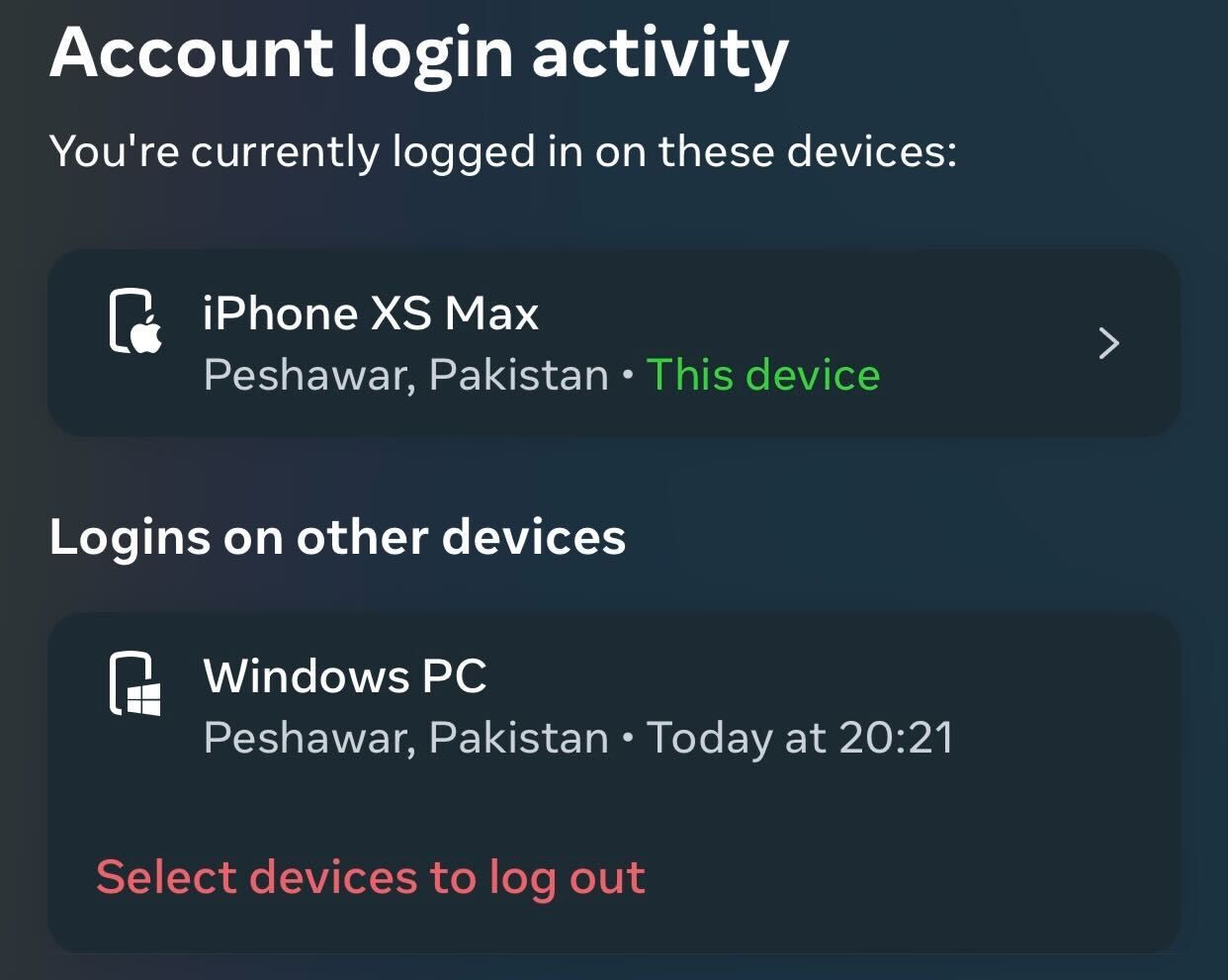
Важно: если вы используете VPN, Facebook может указать местоположение сервера VPN. Прежде чем считать вход подозрительным, убедитесь, что это не вы с включённым VPN.
Что делать после выхода с подозрительного устройства
Если вы вышли со стороннего устройства или заметили неавторизованный доступ, выполните эти действия как минимум:
- Смените пароль аккаунта.
- Включите двухфакторную аутентификацию (2FA).
- Отозвите доступ сторонних приложений, если вы ими не пользуетесь.
- Проверьте адрес электронной почты и номер телефона в настройках аккаунта на предмет изменений.
Как сменить пароль
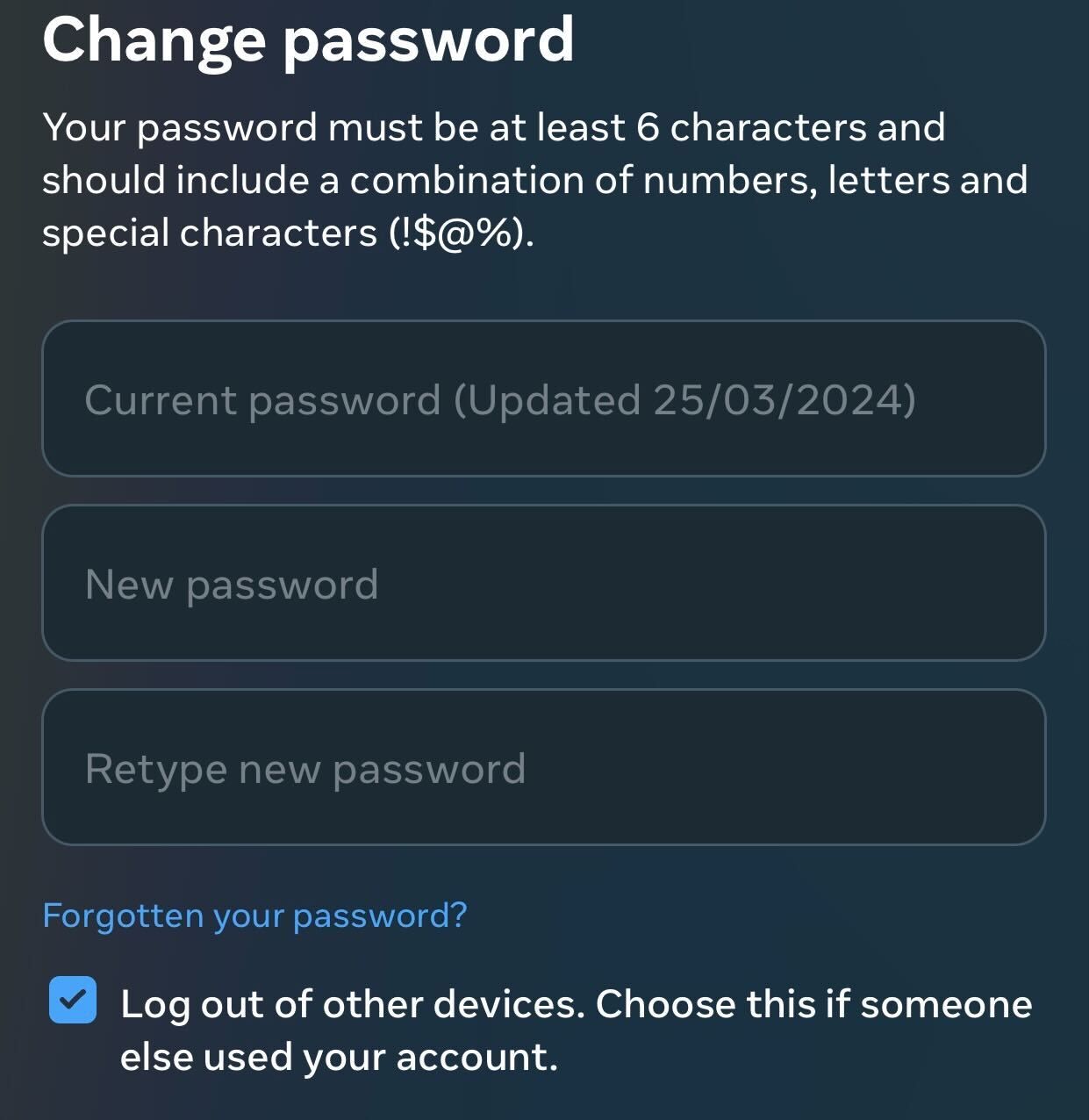
- Центр аккаунта → Пароль и безопасность → Сменить пароль.
- Введите текущий и новый пароли.
- Поставьте галочку «Выйти с других устройств. Выберите это, если кто‑то ещё использовал ваш аккаунт».
- Подтвердите изменение через электронную почту, если потребуется.
Как включить двухфакторную аутентификацию
- Центр аккаунта → Пароль и безопасность → Двухфакторная аутентификация.
- Выберите аккаунт и введите текущий пароль.
- Выберите метод (SMS, приложение‑генератор кодов или аппаратный ключ) и следуйте инструкциям на экране.
Двухфакторная аутентификация добавляет второй уровень защиты: для входа потребуются уникальные коды, помимо пароля.
Мини‑методология: быстрый план действий при подозрении на взлом
- Оцените активность: откройте «Где вы вошли» и найдите неизвестные устройства.
- Выйдите с подозрительных устройств.
- Немедленно смените пароль и выйдите со всех других устройств (если подозрение серьёзное).
- Включите двухфакторную аутентификацию.
- Проверьте и восстановите контактные данные (почта, телефон).
- Отзовите доступ сторонних приложений.
- Просмотрите историю действий в аккаунте (сообщения, объявления, изменения профиля).
Когда этот метод может не помочь
- Если злоумышленник сразу сменил ваш адрес электронной почты или телефон — вы потеряете доступ к подтверждениям.
- Если злоумышленник установил приложение‑шпион или имеет доступ к устройству, из которого вы обычно входите.
- Если вход производился через VPN: местоположение может вводить в заблуждение.
В таких случаях дополнительно восстановите доступ через форму Facebook и подготовьтесь к подтверждению личности.
Альтернативные способы контроля доступа
- Проверяйте почтовые уведомления о входах и изменениях в аккаунте.
- Настройте предупреждения о входе (login alerts) в настройках безопасности, если доступны.
- Отвяжите или удалите сторонние приложения в разделе «Приложения и сайты».
Чек‑лист для разных ролей
Пользователь (обычный аккаунт):
- Проверил «Где вы вошли» и вышел с подозрительных устройств.
- Сменил пароль и включил 2FA.
- Проверил почту и телефон.
- Отозвал ненужные приложения.
Администратор страницы/группы:
- То же, что для пользователя.
- Проверил роли страницы и убрал неизвестных администраторов.
- Просмотрел недавние публикации и настроил уведомления по безопасности.
IT‑администратор / специалист по безопасности:
- Проверил журналы SSO и систем единого входа.
- Настроил корпоративные правила паролей и 2FA.
- Провёл аудит доступа третьих сторон.
Критерии приёмки — как убедиться, что проблема решена
- Вы выполнили выход с незнакомых устройств.
- Пароль изменён, и вы вышли со всех других устройств (если применимо).
- Включена двухфакторная аутентификация.
- Электронная почта и номер телефона привязаны и контролируются вами.
Короткий глоссарий
- 2FA — двухфакторная аутентификация, дополнительный код для входа.
- VPN — виртуальная частная сеть, может изменять отображаемое местоположение.
- Центр аккаунта — панель Facebook для управления учётными данными и безопасностью.
Практические советы по усилению безопасности
- Используйте менеджер паролей для создания уникальных длинных паролей.
- Предпочитайте приложения‑генераторы кодов (Authy, Google Authenticator) вместо SMS, где возможно.
- Регулярно проверяйте список подключённых приложений и удаляйте лишние.
- Настройте второй почтовый адрес восстановления и храните его отдельно.
Важно: никогда не вводите пароль на подозрительных сайтах и не переходите по ссылкам из сомнительных писем.
Заключение
Проверка устройств и своевременный выход с незнакомых сессий — простой и эффективный способ уменьшить риск несанкционированного доступа. Если замечаете подозрительную активность, действуйте быстро: выйдите, смените пароль и включите 2FA. Для бизнеса и администраторов дополнительно рекомендуется проводить регулярные аудиты доступа и использовать централизованные инструменты управления безопасностью.
Краткие шаги в одну строку: открыть Центр аккаунта → Пароль и безопасность → Где вы вошли → Выйти с подозрительных устройств → Сменить пароль → Включить 2FA.

Похожие материалы

Несколько аккаунтов Skype: Multi Skype Launcher

Журнал для работы: повысить продуктивность

Персональные звуки уведомлений на Android

Скачивание шоу Hulu для офлайн‑просмотра

Microsoft Start: персонализированная новостная лента
