
Как увидеть, с каких устройств вошли в ваш аккаунт Google
Быстрые ссылки
- Просмотреть устройства, которые недавно использовали аккаунт
- Посмотреть IP-адреса, с которых был вход в Gmail
Чувствуете, что забыли выйти из Gmail на чужом компьютере? Google предоставляет простые инструменты, чтобы увидеть устройства — ноутбуки, телефоны, планшеты и другие — с которых выполнялся доступ к вашему аккаунту. Вы можете просмотреть и список IP-адресов, и список устройств, которые активно использовали аккаунт за последние 28 дней.
Важно понимать, что это не полный перечень всех существующих способов доступа. Google показывает только устройства, которые недавно взаимодействовали с аккаунтом, а также не включает устройства, которые получили доступ через сторонние подключённые приложения.
Просмотр устройств, которые недавно использовали аккаунт
Связано: Защитите аккаунты, удаляя доступ третьих приложений
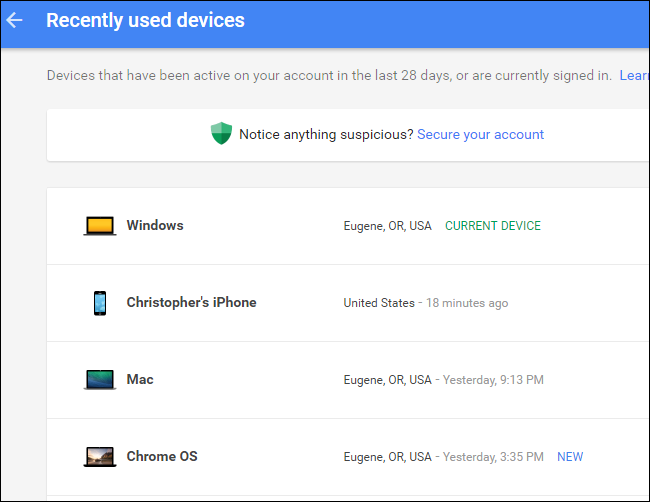
Google предлагает страницу «Недавно использованные устройства», которая показывает, откуда и когда конкретные устройства подключались к вашему аккаунту. Эта страница доступна в разделе Вход в аккаунт и безопасность на странице настроек аккаунта Google.
На странице вы увидите список последних использованных устройств, их примерное местоположение (определяемое по IP-адресу) и время последней активности.
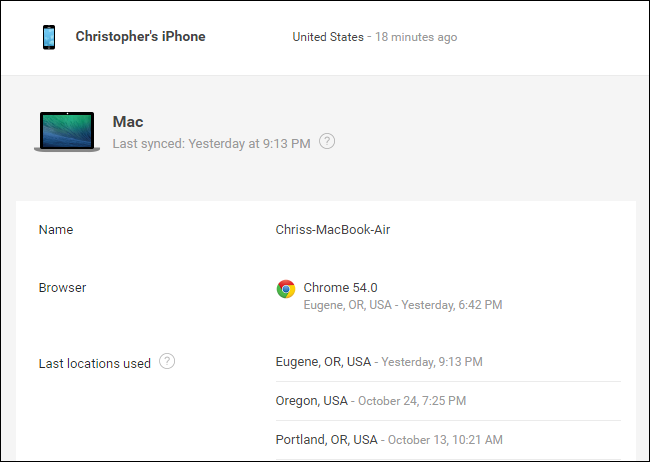
При клике на устройство открывается подробная карточка. В ней указаны название устройства, браузер или приложение, через которое выполнялся вход, и приблизительное местоположение, где устройство использовалось.
Если все перечисленные устройства вам знакомы, волноваться не о чем. Если вы видите устройство, которого не узнаёте, нажмите кнопку «Secure Your Account» — это стандартный вариант Google для начала процедуры защиты аккаунта (в интерфейсе может отображаться как «Secure Your Account», в русской локали — «Защитить аккаунт»).
Просмотр IP-адресов, с которых был вход в Gmail
Gmail имеет собственную функцию активности аккаунта. Она показывает, с каких IP-адресов недавно открывали вашу почту.
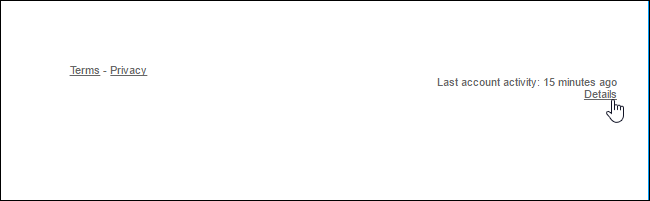
Чтобы открыть эту функцию, зайдите в Gmail на вебе и нажмите ссылку «Details» в правом нижнем углу страницы (в русской локали может отображаться как «Подробности»).
Страница покажет, если ваш аккаунт одновременно был открыт в нескольких местах. Вы увидите тип устройства, IP-адрес, откуда выполнялся доступ, и время доступа.
Если рядом с сеансом есть ссылка «Show Details», вы можете открыть её, чтобы увидеть больше информации о приложении и устройстве, которые использовались для доступа.
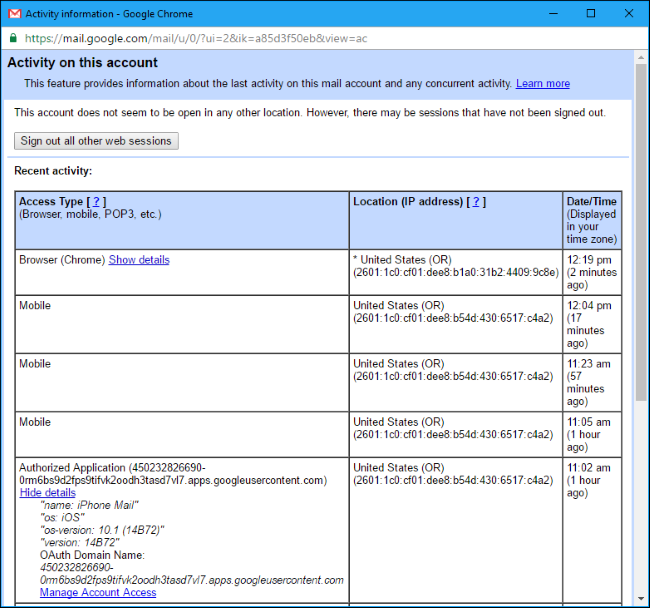
Если в списке появляется подозрительный IP — например, из другой страны или даже из другого региона вашей страны — стоит проверить это внимательнее. Иногда это может быть легитимный сервис или приложение, которому вы дали доступ, а иногда — признак компрометации аккаунта.
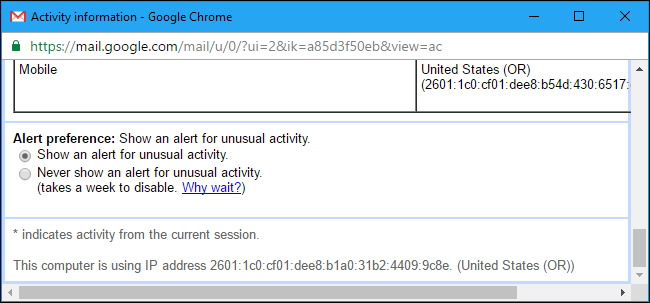
Google также предлагает оповещения о подозрительной активности. Опция «Show an alert for unusual activity» включит предупреждения, когда будет обнаружено необычное поведение.
Если вы считаете, что в аккаунт действительно могли получить доступ посторонние лица, смените пароль Google. Смена пароля завершит все текущие сеансы и предотвратит вход тем, кто знает старый пароль.
Что делать, если вы видите подозрительные сеансы
- Немедленно смените пароль аккаунта Google. Используйте надёжный уникальный пароль.
- Включите двухфакторную аутентификацию (2FA). Это главный способ снизить риск повторного несанкционированного доступа.
- Проверьте список подключённых приложений и отзовите лишние разрешения.
- Просмотрите недавнюю активность почты и фильтры — убедитесь, что нет пересылок или правил, которые пересылают почту третьим лицам.
- При необходимости выполните восстановление доступа и следуйте подсказкам Google для защиты аккаунта.
Важно: смена пароля завершает существующие сессии, но некоторые подключённые приложения могут потребовать повторной авторизации.
Пошаговый план реагирования (инцидентный план)
- Зафиксируйте подозрительное событие: снимок экрана страницы с устройствами или IP-адресами.
- Смените пароль и включите 2FA.
- Войдите в раздел «Безопасность» аккаунта и нажмите «Защитить аккаунт» при наличии такого предложения.
- Отзовите доступ сторонним приложениям через раздел «Приложения с доступом к аккаунту».
- Проверьте почту на наличие скрытых переадресаций и правил.
- Просмотрите логины в других сервисах, где могли использовать тот же пароль, и при необходимости смените их пароли.
- Если есть доказательства махинаций с финансовыми инструментами, свяжитесь с банком.
Ролевая контрольная памятка
Пользователь:
- Проверить недавно использованные устройства и сеансы Gmail.
- Сменить пароль и включить 2FA.
- Отозвать лишние приложения.
Администратор G Suite / Google Workspace:
- Просмотреть журналы администрирования для массовых входов.
- Принудительно выйти пользователей при необходимости.
- Включить обязательную 2FA для организации.
Альтернативные подходы и когда стандартные списки могут не помочь
- Если устройство подключалось через API стороннего сервиса, Google может не отображать его в списках устройств. В таком случае проверьте список авторизованных приложений и их разрешения.
- Если злоумышленник использует VPN или прокси, IP-адрес может не дать полезной информации о реальном местоположении. Тогда анализируйте временные метки и типы устройств.
- Для корпоративных аккаунтов используйте логи администратора и SIEM-системы для детального расследования.
Психологическая модель для принятия решения
Подумайте в терминах «сессий» и «разрешений»: смена пароля закрывает сессии, но разрешения приложений остаются. Если вы хотите быстро нейтрализовать доступ, начните с пароля и 2FA, затем проверьте приложения и правила пересылки.
Краткая таблица решений
- Малозначительные подозрения: сменить пароль, включить 2FA.
- Подтверждённая компрометация: сменить пароль, отозвать приложения, проверить пересылки, уведомить службы.
- Корпоративный инцидент: подключить администратора, вывести журналы, возможна отзывка сертификатов.
Безопасное укрепление аккаунта
- Включите двухфакторную аутентификацию и используйте аплет аутентификации или аппаратный ключ вместо SMS, где возможно.
- Убедитесь, что резервные адреса и номер телефона актуальны.
- Регулярно пересматривайте список подключённых к аккаунту устройств и приложений.
Приватность и локальные особенности
- Инструменты Google показывают IP-адреса и приблизительное местоположение. В некоторых юрисдикциях эти данные считаются персональными. При расследовании соблюдайте местные требования к хранению и обработке персональных данных.
- Будьте осторожны с публичными компьютерами и общедоступными Wi‑Fi: выходите из аккаунта и используйте режим инкогнито.
1‑строчный глоссарий
- Сессия — активное подключение вашего аккаунта с конкретного устройства или приложения.
- 2FA — двухфакторная аутентификация, дополнительный уровень подтверждения личности.
Заключение
Инструменты Google позволяют быстро увидеть большинство недавних подключений к аккаунту и межсессионную активность Gmail. Они не заменяют комплексной защиты: смена пароля, включение 2FA и регулярная проверка подключённых приложений — ключевые действия для безопасности. Если вы обнаружили подозрительную активность, действуйте по плану: зафиксируйте данные, смените пароль, отозвите доступ приложений и проверьте пересылки почты.
Важно: если вы не уверены в происхождении сеанса, лучше принять защитные меры сразу, затем анализировать детали.
Сводка действий: смените пароль, включите 2FA, проверьте устройства, отзовите подозрительные приложения и просмотрите правила почты.

Похожие материалы

Несколько аккаунтов Skype: Multi Skype Launcher

Журнал для работы: повысить продуктивность

Персональные звуки уведомлений на Android

Скачивание шоу Hulu для офлайн‑просмотра

Microsoft Start: персонализированная новостная лента
