
Как посмотреть, сколько вы потратили в Steam
Этот короткий гид показывает, как увидеть точную сумму ваших расходов в Steam без сторонних сервисов. Мы не используем оценочные инструменты вроде SteamDB — только встроенные данные Valve.
Шаги в клиенте Steam
- Откройте клиент Steam на компьютере.
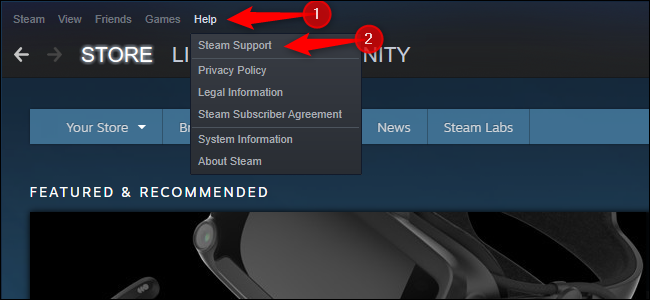
- В верхнем меню выберите Помощь → Поддержка Steam.
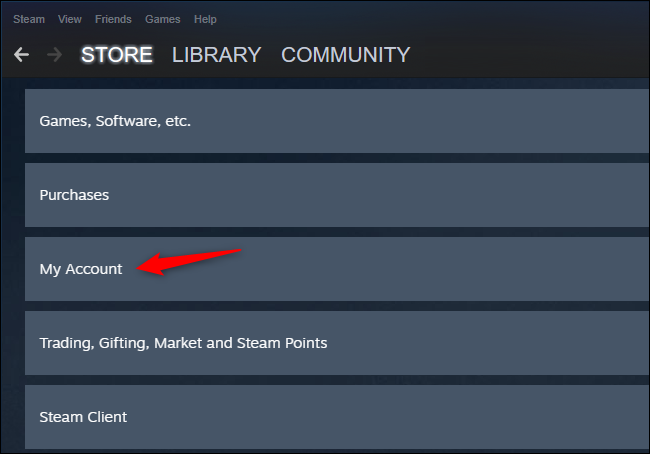
- На странице поддержки нажмите «Мой аккаунт».
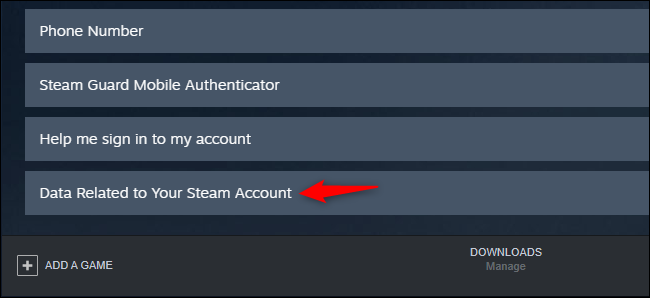
- Прокрутите вниз и выберите «Данные, связанные с вашим аккаунтом».
- В списке найдите пункт «Внешние средства» и нажмите на него.
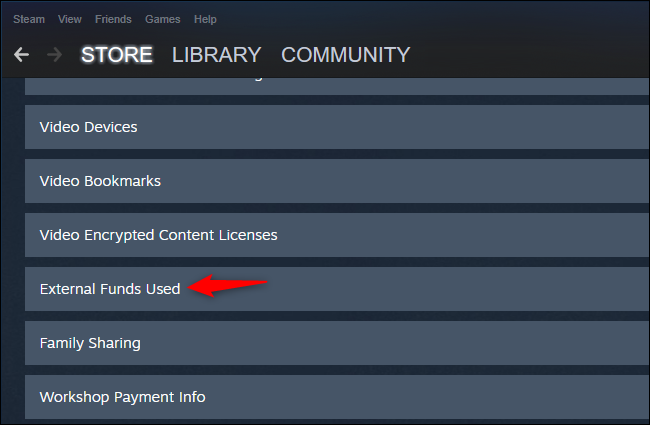
После этого вы увидите несколько полей. Ищите строку TotalSpend — это общая сумма, которую Valve зафиксировала как потраченную на данном аккаунте.

Что означают поля
- TotalSpend — общая сумма, потраченная на этот аккаунт (это число, которое вы ищете).
- OldSpend — сумма, потраченная до 17 апреля 2015 года (дата введения ограничений для «Ограниченных учётных записей»).
- PWSpend — сумма, связанная с аккаунтом Perfect World (оператор в Китае для ряда сервисов Valve).
Важно: эти значения исходят из записей Valve. Они показывают суммы, учтённые в системе Steam, и предназначены как исторический свод по аккаунту.
Прямой доступ через браузер
Если хотите не открывать клиент, можно перейти напрямую по ссылке и войти в аккаунт: https://help.steampowered.com/en/accountdata/AccountSpend
Когда этот способ полезен
- Вы хотите быстро узнать, «сколько вы вбухали» в игры, DLC и внутриигровые товары через Steam.
- Нужно показать расходы родителю или объединить траты для личного бюджета.
- Проверить разделение трат до и после 17 апреля 2015 года.
Ограничения и альтернативы
- Сторонние сервисы (например, SteamDB) дают оценку стоимости библиотеки, а не фактические траты. Они полезны для оценки коллекции игр, но не для точного учёта расходов.
- Данные показывают суммы, записанные Valve; они не включают расходы за пределами Steam (например, покупки у третьих лиц) и не заменяют официальную финансовую отчётность.
Альтернативы:
- Проверить выписки по банковским картам или платёжным системам, если нужна официальная квитанция.
- В разделе «История покупок» в Steam можно увидеть отдельные транзакции по датам и суммам.
Рольовые чек-листы
Для игрока:
- Войти в Steam.
- Перейти в Поддержка Steam → Мой аккаунт → Данные, связанные с вашим аккаунтом → Внешние средства.
- Скопировать значение TotalSpend при необходимости.
Для родителя или контролёра трат:
- Попросить ребёнка показать экран или войти в аккаунт вместе.
- Проверить OldSpend, если важны старые покупки до 2015 года.
Для бухгалтера или при подготовке отчёта:
- Сравнить значение TotalSpend с выписками по платёжным системам.
- Использовать «Историю покупок» для детализации по позициям и датам.
Быстрые советы и распространённые ошибки
- Если вы не видите ожидаемой суммы, проверьте историю покупок: возможно, были возвраты или операции, которые влияют на баланс.
- Убедитесь, что вы вошли в правильный аккаунт Steam (иногда у пользователей несколько аккаунтов).
- Не доверяйте оценкам сторонних сайтов как замене реальным записям Valve.
Часто задаваемые вопросы
Показывает ли TotalSpend возвраты?
TotalSpend отражает данные, которые хранит Valve. Для детализации по возвратам и отдельным транзакциям используйте «Историю покупок» в Steam.
Можно ли получить эти данные, если у меня ограниченная учётная запись?
Если вы вошли в аккаунт, доступ к странице «Внешние средства» возможен, но некоторые элементы истории могли быть ограничены политикой аккаунтов до 2015 года.
Краткое резюме
- Сумму трат можно увидеть в Steam: Помощь → Поддержка Steam → Мой аккаунт → Данные, связанные с вашим аккаунтом → Внешние средства.
- Ищите поле TotalSpend — это итоговая сумма по аккаунту.
- Для детализации используйте «Историю покупок» или банковские выписки.
Важно: данные берутся из записей Valve и предназначены для личного учёта трат в Steam.
Читать также: как анализировать библиотеку Steam и извлечь из неё максимум пользы.

Похожие материалы

Несколько аккаунтов Skype: Multi Skype Launcher

Журнал для работы: повысить продуктивность

Персональные звуки уведомлений на Android

Скачивание шоу Hulu для офлайн‑просмотра

Microsoft Start: персонализированная новостная лента
