
Как узнать, насколько загружено место в Google Картах

Краткие шаги — как посмотреть загруженность
- Откройте Google Карты в браузере или в приложении на iPhone, iPad или Android.
- Найдите нужное место: магазин, кафе, ресторан, парк или другое заведение.
- Нажмите на название места, чтобы открыть панель сведений.
- Пролистайте до раздела «Популярное время» — там отображается график по часам и дням недели.
- Ищите пометку «Сейчас» в графике: она показывает, насколько место занято прямо сейчас.
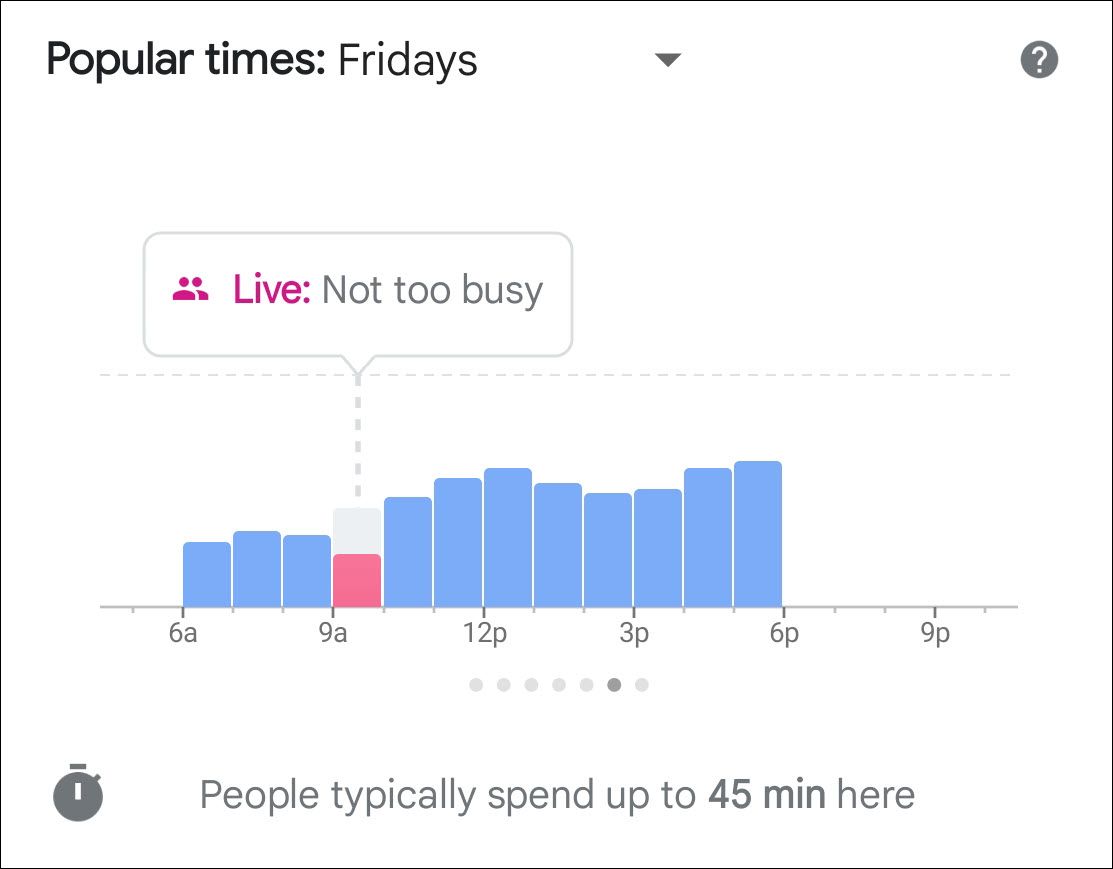
Подсказка: можно кликнуть или тапнуть на название дня недели в графике, чтобы посмотреть данные для конкретного дня — например, сравнить среднюю загруженность по средам и воскресеньям.
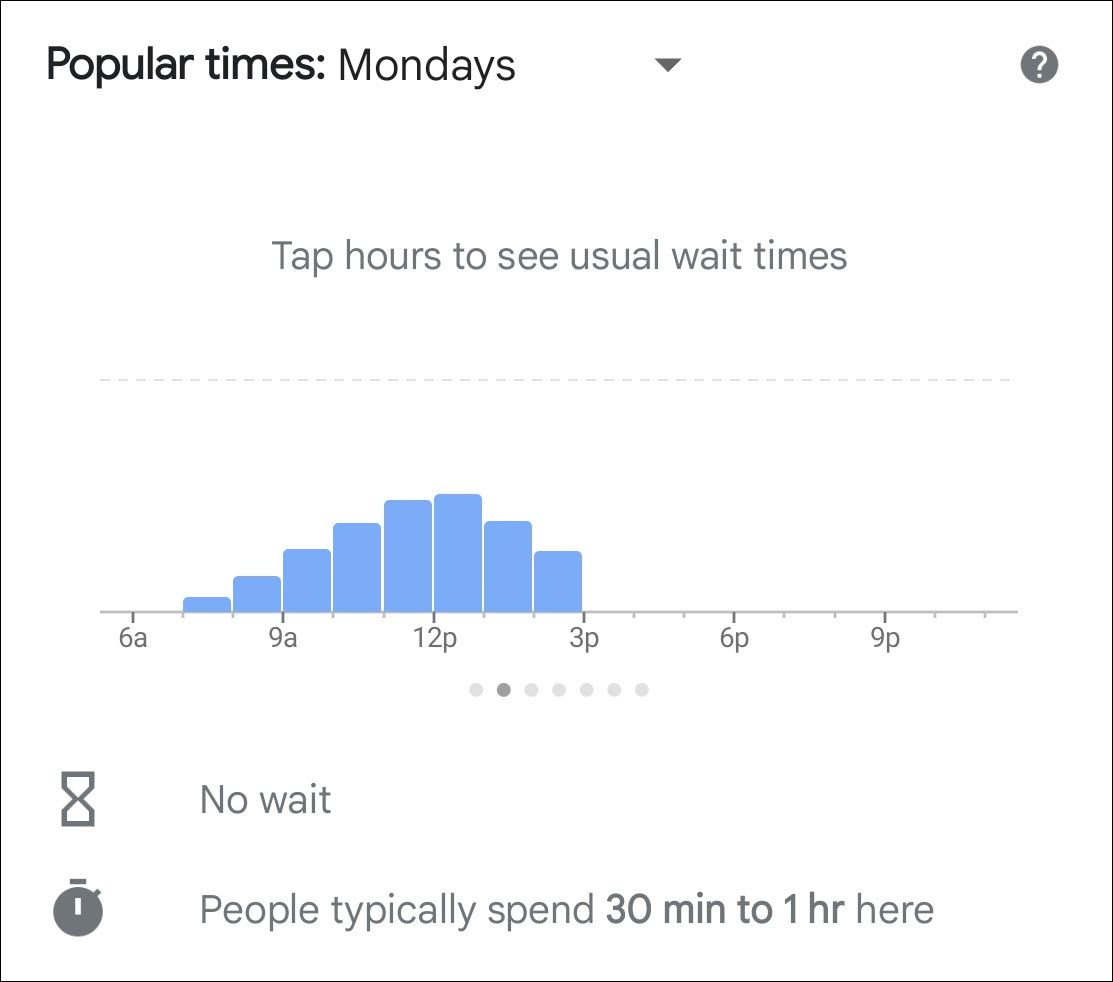
Что означают элементы графика
- Популярное время — усреднённая историческая загруженность по часам для выбранного дня недели.
- Сегмент «Сейчас» — оценка текущей загруженности, основанная на недавних данных о местоположении.
- Выбор дня недели — переключает график на средние значения для этого дня.
Важно: графики дают ориентацию, а не точные счётчики людей. Они полезны для планирования, но не заменяют подтверждение рабочих часов или бронирование.
Когда данные недоступны или ненадёжны
- Для новых или малопосещаемых мест данных может не хватать — Google помечает такие объекты как «нет достаточно посещений».
- В период праздников, специальных мероприятий или временных акций поведение людей меняется, и исторические усреднения могут вводить в заблуждение.
- Если большинство посетителей не включают Историю местоположений, оценка текущей загруженности снижается.
Как это работает (короткая методология)
Google агрегирует анонимизированные данные о местоположении от пользователей, которые включили функцию «История местоположений». На основе этих данных строятся средние по часам и дней недели и оценивается текущее состояние на основе недавних — и при этом агрегированных — запросов и сигналов. Технология похожа на ту, что используется для оценки дорожного трафика.
Конфиденциальность и GDPR — что нужно знать
- Данные используются в агрегированном и обезличенном виде — Google заявляет, что не привязывает статистику к конкретным людям.
- Вы контролируете Историю местоположений: её можно отключить в настройках Google-аккаунта.
- Для владельцев бизнеса: вы не получаете персональные данные посетителей через этот график.
Важно: если вы заботитесь о приватности, проверьте настройки аккаунта и Истории местоположений. Это влияет на то, какие данные Google получает и использует.
Практические советы и чеклист для пользователей
- Перед походом проверьте «Популярное время», но подтверждайте часы работы в карточке или по телефону.
- Учитывайте окна открытия/закрытия и обеденные перерывы — график показывает среднюю активность, а не редкие всплески.
- При планировании визита в будни ориентируйтесь на утренние часы, если график показывает низкую загруженность в это время.
- Если место в вашем списке часто закрыто или имеет нерегулярный график, позвоните заранее.
Чеклист для быстрой проверки перед выездом:
- Открыть карточку места в Google Картах
- Посмотреть «Популярное время» и метку «Сейчас»
- Проверить официальные часы работы
- Прочитать последние отзывы на предмет очередей/изменений
- Позвонить, если нужна уверенность
Для владельцев бизнеса — как улучшить точность и полезность
- Убедитесь, что часы работы и данные о вашем месте актуальны в Google Мой Бизнес.
- Регулярно обновляйте описание, фотографии и контактную информацию.
- Поощряйте посетителей оставлять отзывы: это помогает Google точнее сопоставлять активность и улучшает видимость.
Когда стоит искать альтернативы
- Если заведение редко посещают, попробуйте телефонный звонок или официальный сайт.
- Для мероприятий с билетом/регистрацией лучше смотреть систему организатора — график Google не отражает продажу билетов.
- Местные сообщества и форумы иногда дают более свежую картину для небольших магазинов и рынков.
1‑строчный глоссарий
- Популярное время — усреднённая по истории загруженность по часам.
- Сигнал «Сейчас» — оценка текущей загруженности по свежим анонимным данным.
- История местоположений — настройка аккаунта Google, от которой зависит объём данных.
Короткое резюме
Google Карты предоставляет удобный инструмент для оценки загруженности мест — используйте график «Популярное время» и метку «Сейчас», чтобы выбрать менее людное время визита. Если данных нет или они кажутся неточными, сверяйтесь с официальными источниками и звоните заранее.
Важно: функция полезна для планирования, но не заменяет подтверждение у источника и не даёт персональных данных.
Краткое описание для соцсетей: Быстро узнайте, насколько занято место в Google Картах. Откройте карточку места, найдите «Популярное время» и пометку «Сейчас» — удобно для планирования покупок и походов в кафе.

Похожие материалы

Несколько аккаунтов Skype: Multi Skype Launcher

Журнал для работы: повысить продуктивность

Персональные звуки уведомлений на Android

Скачивание шоу Hulu для офлайн‑просмотра

Microsoft Start: персонализированная новостная лента
