
Как проверить размер внутреннего хранилища на Mac
Зачем проверять размер внутреннего хранилища
Понимание объёма и свободного места на внутреннем диске Mac помогает решать, нужно ли очищать систему, переносить файлы в облако или обновлять SSD. “Ёмкость” — это общий объём носителя; “свободное место” — сколько доступно для новых файлов.
Быстрые шаги через интерфейс macOS
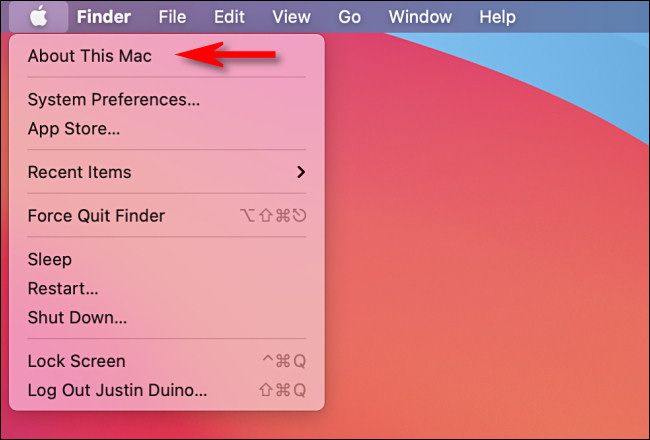
- Нажмите логотип Apple в левом верхнем углу экрана и выберите «Об этом Mac».
- В появившемся окне откройте вкладку «Хранилище».
- Когда загрузится отображение «Хранилище», вы увидите список внутренних дисков и указание общей ёмкости.
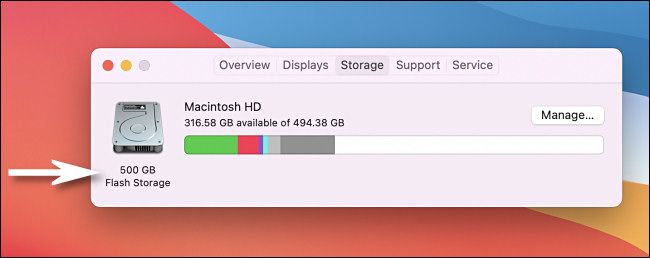
- Под именем диска указано свободное пространство.
Если нужно больше деталей: нажмите кнопку «Обзор», затем «Отчёт о системе».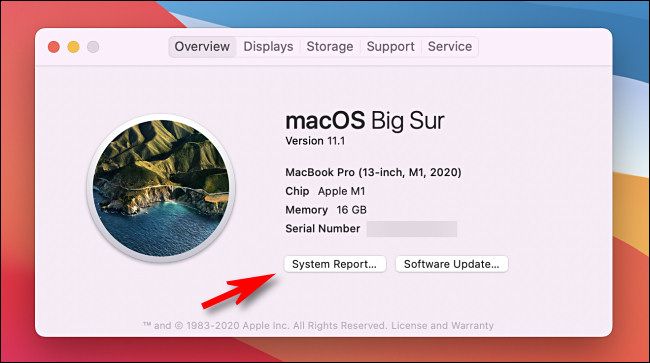
В окне «Системная информация» в боковой панели выберите «Хранилище», чтобы увидеть отформатированную ёмкость каждого тома (она может отличаться от маркировки производителя).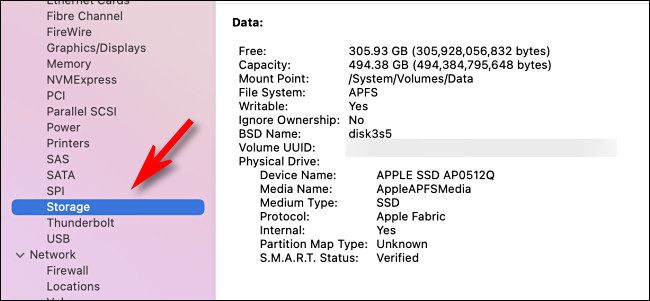
Почему объём может отличаться: производители часто указывают «неотформатированную» ёмкость (например, 500 ГБ), а после форматирования файловая система и служебные области занимают часть объёма — доступная ёмкость покажется меньше (например, ~494 ГБ).
Как проверить через Терминал (для продвинутых пользователей)
Если вы предпочитаете командную строку, можно быстро получить детали:
- Список дисков и их идентификаторы:
diskutil list- Информация о файловых системах и свободном месте:
df -h- Полная информация по хранилищу через системный профиль:
system_profiler SPStorageDataTypeЭти команды полезны при диагностике APFS-контейнеров, Fusion Drive и внешних томов.
Когда результаты могут вводить в заблуждение
- Fusion Drive сочетает SSD и HDD и показывает агрегированную ёмкость; поведение отличается от чистого SSD.
- APFS использует контейнеры с динамическим распределением — «доступное» место может быть разделено между томами.
- Файловые системы и резервные метаданные (например, Time Machine snapshots, local snapshots) уменьшают доступное пространство, но не всегда отображаются в очевидном виде.
- Зашифрованные тома (FileVault) и виртуальные диски (например, VDI) влияют на отображаемую ёмкость.
Важно: для сложных случаев используйте «Отчёт о системе» или терминал и проконсультируйтесь с техподдержкой, если не уверены.
Как освободить место (краткие рекомендации)
- Удалите временные файлы и кеши через «Системные настройки» → «Хранилище» → «Оптимизировать».
- Перенесите большие медиа (фото, видео) в облако или на внешний диск.
- Удалите неиспользуемые приложения и старые резервные копии iOS.
- Очистите локальные snapshots Time Machine командой в терминале или удалите старые резервные копии.
Совет: перед масштабными удалениями сделайте резервную копию важной информации.
Можно ли увеличить внутреннее хранилище?
Некоторые модели Mac (особенно старые MacBook и настольные iMac) позволяют заменить SSD/HDD на больший. У новых Mac с несъёмными накопителями (особенно многие MacBook с припаянными SSD) апгрейд невозможен без замены логической платы. Варианты:
- Замена накопителя у совместимой модели (если конструкция допускает) — обращение в сервис или самостоятельная замена при наличии навыков.
- Внешние NVMe/SSD по Thunderbolt/USB-C для дополнительного пространства.
- Перенос части рабочих файлов в облако (iCloud, Google Drive, Dropbox).
При обновлении аппаратного обеспечения пользуйтесь официальными рекомендациями Apple или авторизованного сервиса.
Роль‑ориентированный чеклист
- Обычный пользователь: открыть «Об этом Mac» → «Хранилище», удалить большие файлы и фото.
- Продвинутый пользователь: запустить diskutil list и df -h, проверить snapshots.
- Системный администратор: собрать system_profiler SPStorageDataType и проверить SMART/логи диска.
Критерии приёмки
- Вкладка «Хранилище» показывает диск и свободное место.
- «Отчёт о системе» отображает отформатированную ёмкость, совпадающую с результатами system_profiler.
- Доступное место соответствует ожидаемому после учёта локальных снапшотов и системных резервов.
Справочник терминов (коротко)
- Ёмкость — общий объём носителя.
- Отформатированная ёмкость — объём, доступный после форматирования.
- APFS — современная файловая система Apple с контейнерами.
- Fusion Drive — гибрид SSD+HDD от Apple.
- SSD/HDD — твердотельный/жёсткий диск.
Заключение
Проверить размер внутреннего хранилища на Mac просто: начните с «Об этом Mac» → «Хранилище», затем при необходимости углубитесь в «Отчёт о системе» или терминал. Если места не хватает, выбирайте между оптимизацией, внешними хранилищами и апгрейдом (если модель позволяет).
Важно: перед любыми действиями по удалению данных или апгрейду сделайте резервную копию.

Похожие материалы

Несколько аккаунтов Skype: Multi Skype Launcher

Журнал для работы: повысить продуктивность

Персональные звуки уведомлений на Android

Скачивание шоу Hulu для офлайн‑просмотра

Microsoft Start: персонализированная новостная лента
