
Как просматривать исторические изображения Google Street View
В этой статье подробно показано, как найти и просмотреть исторические снимки Street View в Google Maps на десктопе и в мобильных приложениях, а также как использовать Google Earth для более старых аэроснимков. Приведены практические советы, чек‑листы и рекомендации на случай, если исторические изображения недоступны.
Краткое содержание
- Что такое исторические изображения Street View и откуда они берутся
- Как открыть таймлайн исторических снимков на десктопе и в мобильных приложениях
- Как использовать Google Earth для более старых изображений
- Практические советы, чек‑листы для разных ролей и путь устранения неполадок
Важно: исторические снимки доступны не везде. Google постепенно расширяет архивы, поэтому некоторые улицы могут не иметь таймлайна.
Что такое исторические изображения Street View
Исторические изображения Street View — это архивные панорамные снимки, сделанные автомобилями и другими платформами Google в разные годы. Коллекции начинаются примерно с 2007 года и периодически обновляются. Это позволяет увидеть, как менялись улицы, здания и ландшафты с течением времени.
Краткое определение: исторические изображения Street View — последовательность панорамных снимков одной и той же точки, отсортированных по датам съемки.
Как использовать исторические изображения Street View в Google Maps на компьютере
- Откройте Google Maps в браузере.
- Введите точный адрес или выберите место на карте.
- Перетащите желтого человечка Pegman на синюю линию рядом с местом, чтобы открыть режим Street View.
- В левом верхнем углу экрана в оверлейной панели выберите Посмотреть другие даты чтобы открыть таймлайн с миниатюрами снимков по годам.
- Нажмите на миниатюру в таймлайне, чтобы загрузить исторический снимок выбранного года.
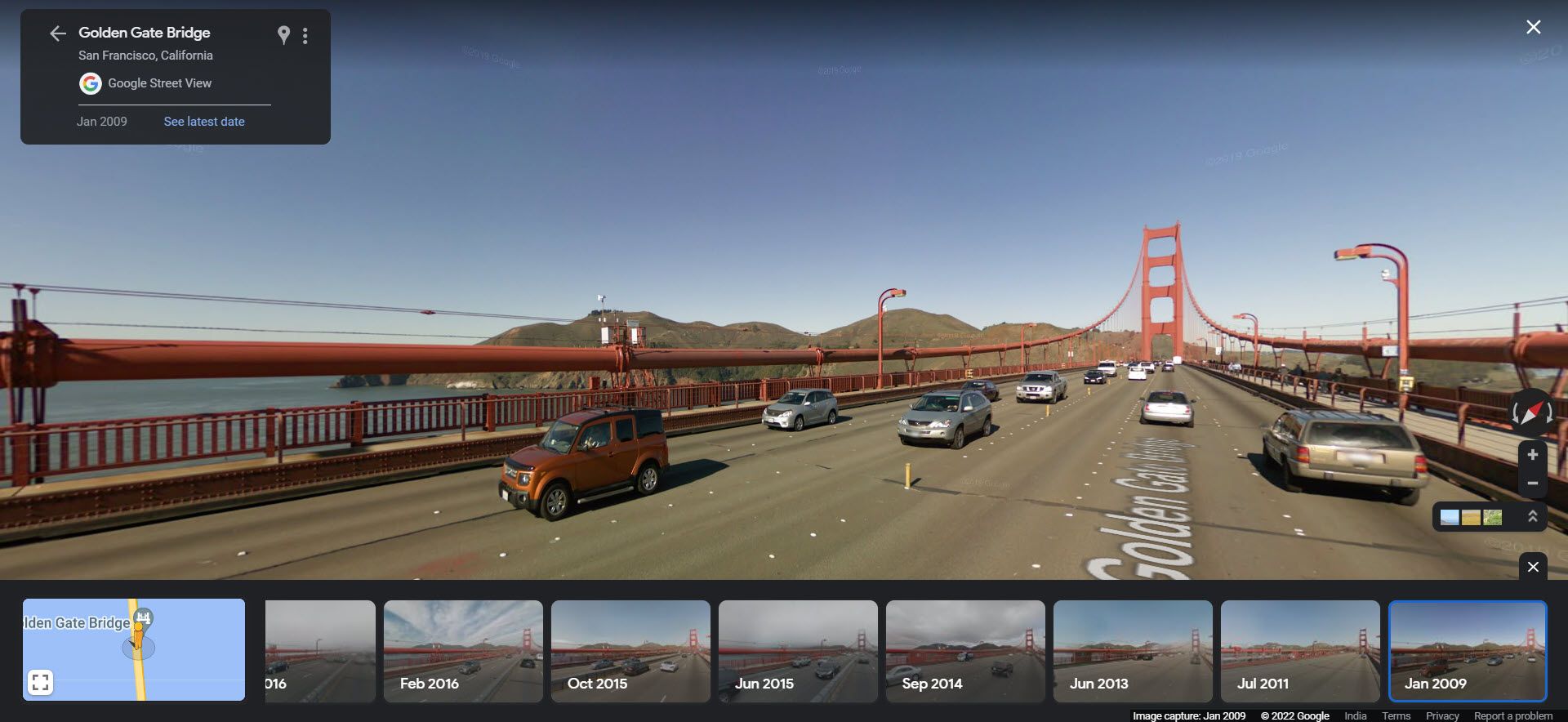
- Для перемещения внутри панорамы наведите указатель в нужном направлении — курсор превратится в стрелку направления.
- Чтобы выйти из просмотра, нажмите крестик в правом верхнем углу. В оверлейной панели можно вернуться к текущему виду с помощью стрелки назад.
Примечание: если кнопка или панель не отображаются, попробуйте увеличить масштаб карты, перезагрузить страницу или использовать другой браузер.
Как просматривать исторические изображения Street View на iOS и Android
Интерфейс мобильных приложений Google Maps похож на десктопный. Шаги одинаковы для iOS и Android.
- Откройте приложение Google Maps на телефоне.
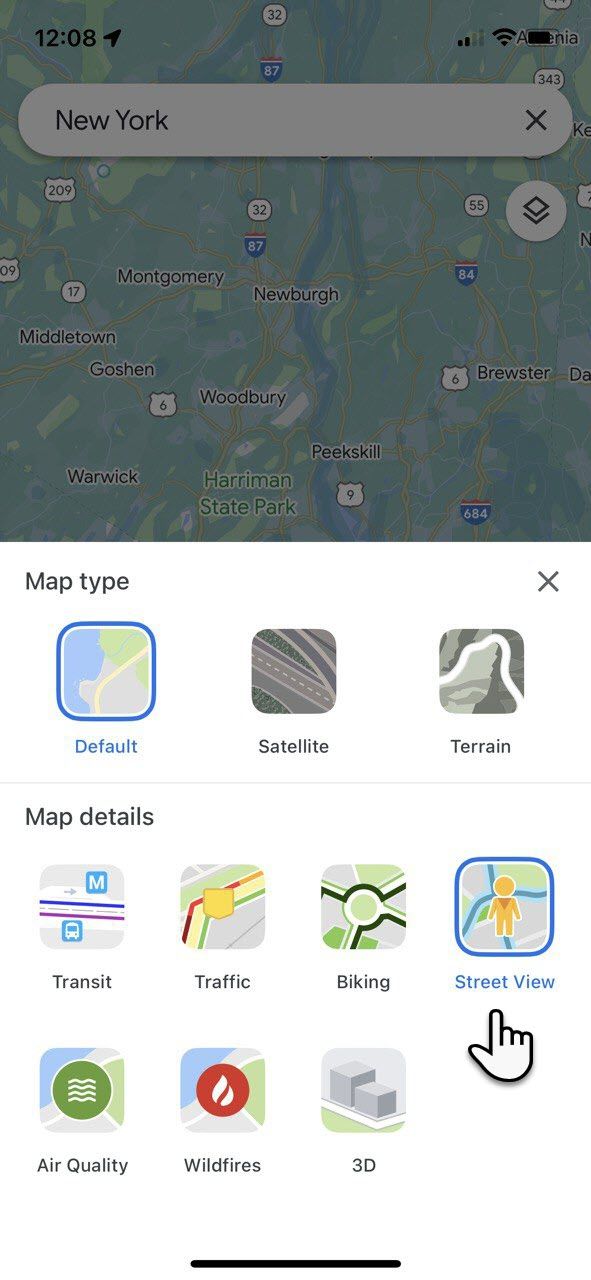
- Нажмите Слои и включите Street View, затем закройте панель тапом по кресту.
- Введите адрес и увеличьте масштаб до уровня улицы.
- Нажмите на синюю линию, которая соответствует пути съемки.
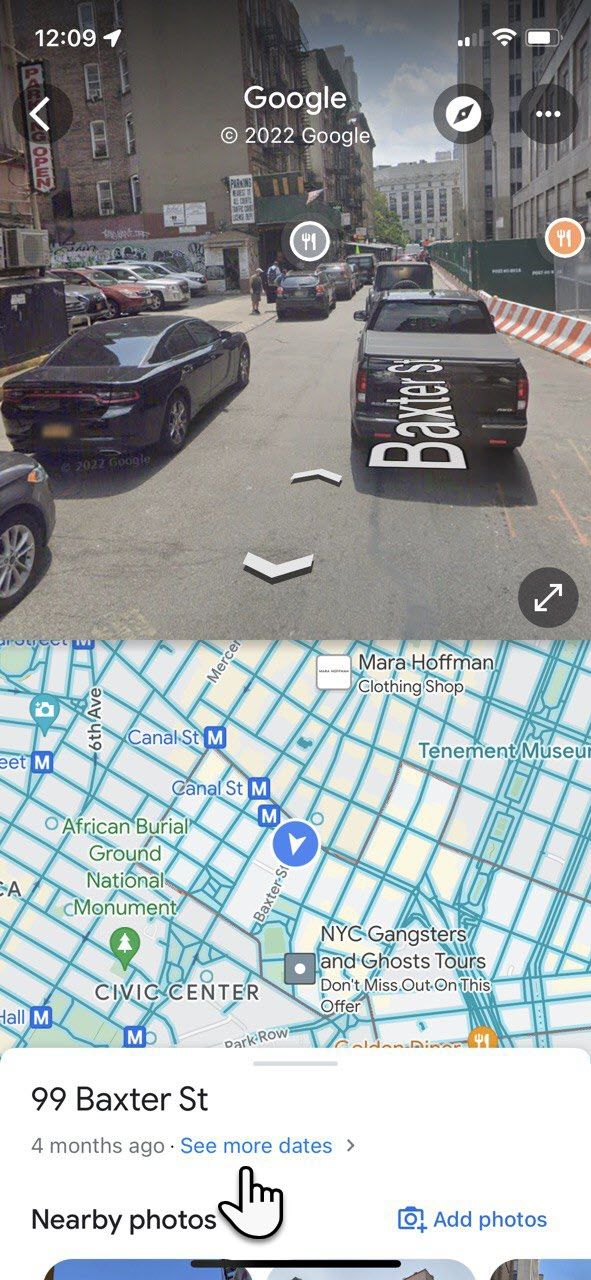
- В режиме Street View выберите Посмотреть другие даты, чтобы открыть карусель с миниатюрами.
- Перетащите карусель и нажмите желаемую миниатюру для загрузки исторического снимка.
- Осматривайте панораму с помощью экранных стрелок или свайпов.
- Для выхода нажмите крестик.
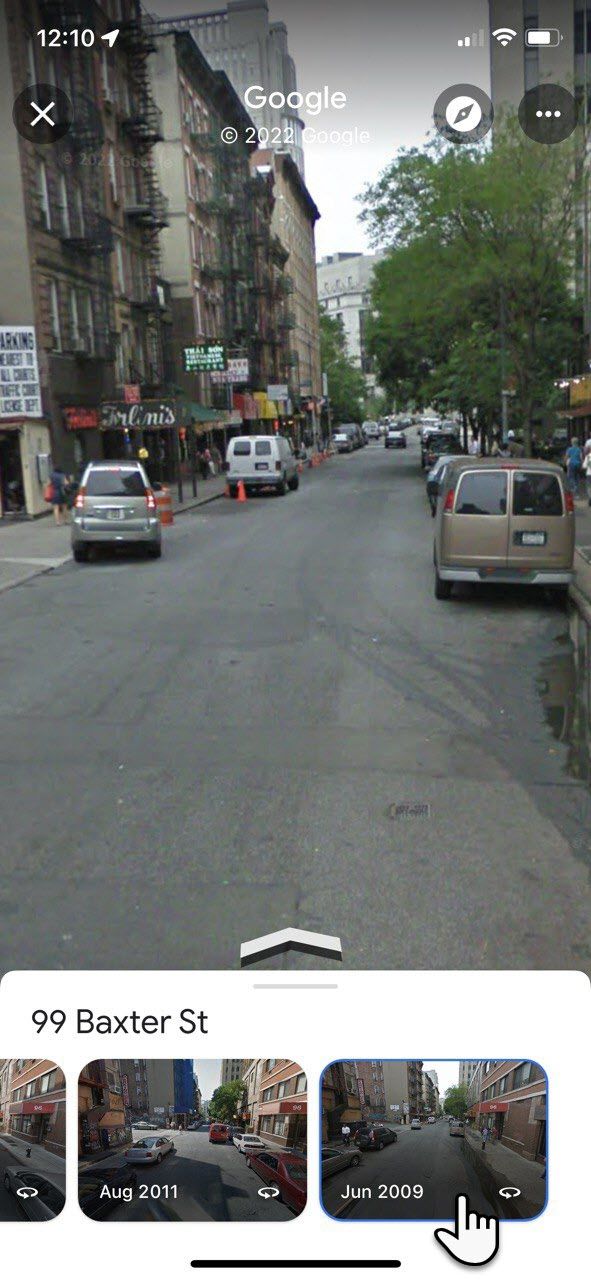
Важно: мобильные приложения могут глобально показывать локализованные подписи интерфейса. Если не видите опцией, проверьте, обновлено ли приложение до последней версии.
Как использовать Google Earth для более старых снимков
Google Earth предоставляет доступ к историческим спутниковым и аэрофотоснимкам ранее 2007 года. Это не Street View панорамы, но часто такие снимки позволяют вернуться дальше во времени.
- Запустите Google Earth Pro на компьютере.
- Введите нужное место в поле поиска.
- В меню выберите View затем Historical Imagery либо нажмите иконку с часами на панели инструментов.
- Перемещайте таймлайн или ползунок времени, чтобы выбрать год и месяц.
- Масштабируйте изображение, чтобы рассмотреть изменения территории.
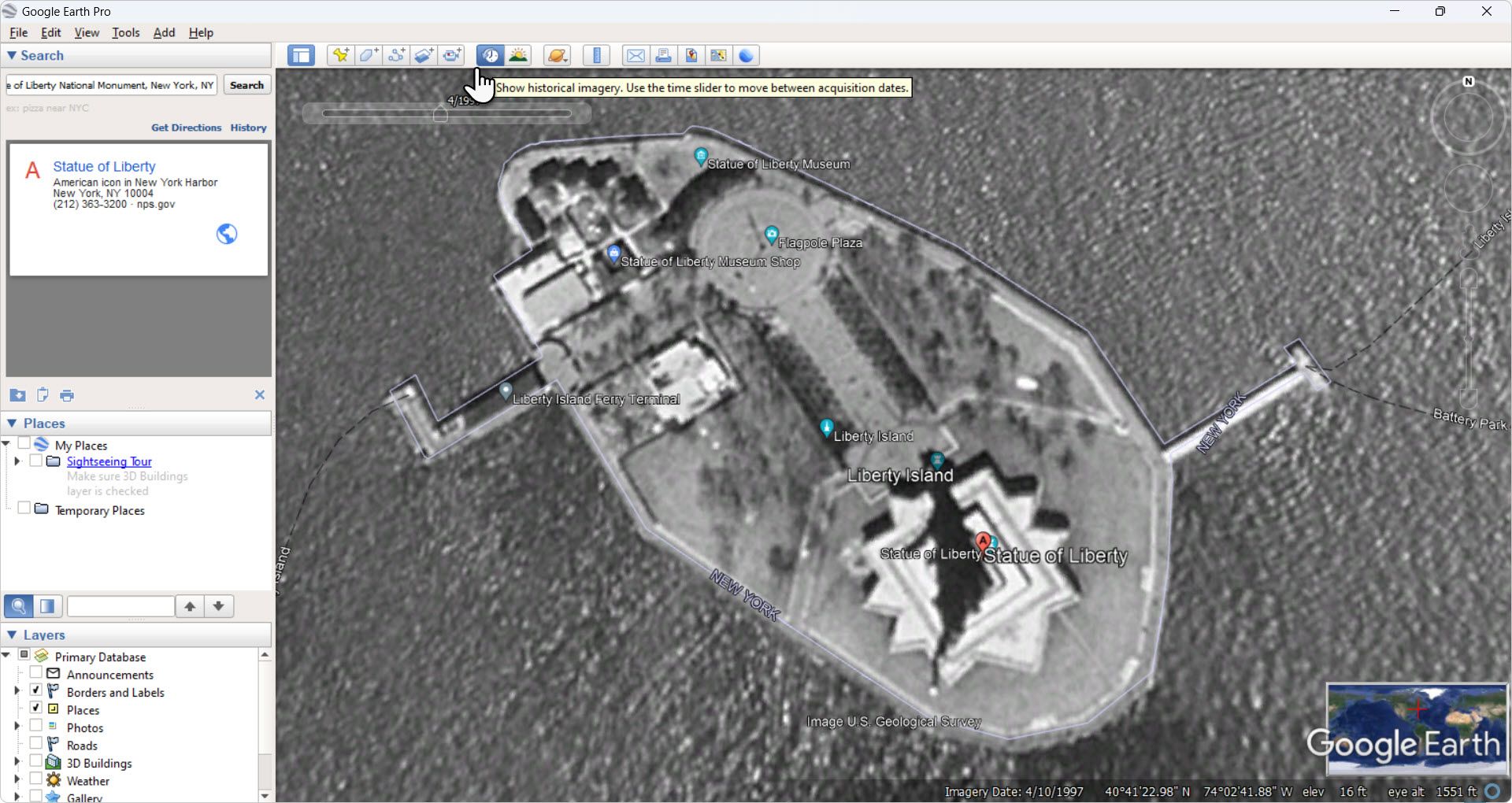
Совет: Google Earth удобен для изучения изменений ландшафта, застройки участков, растительности и береговой линии на длительных промежутках времени.
Практические советы и распространенные проблемы
Важно: архивы Google формируются по мере съемок и загрузки данных. Вот что проверять, если не удается найти исторические снимки.
Проверочный чек‑лист
- Убедитесь, что вы перетащили Pegman именно на синюю линию, а не на серое пространство.
- Попробуйте другой масштаб карты — некоторые таймлайны доступны только на определенном уровне приближения.
- Обновите браузер или приложение Google Maps до актуальной версии.
- Проверьте наличие снимков в Google Earth — возможно, доступна только спутниковая историческая съемка.
- Учтите, что частные территории или закрытые зоны редко покрываются архивом.
Когда исторические снимки отсутствуют
- Местность никогда не была покрыта съемкой Street View.
- Съёмки были, но Google ещё не опубликовал архивные версии для этой области.
- Технические ограничения: конфиденциальные места могли быть затушеваны или удалены.
Альтернативные источники
- Локальные муниципальные архивы или кадастровые службы.
- Публичные спутниковые архивы и сервисы, например NASA Earthdata или публичные каталоги производителя спутников.
- Народные инициативы: сообщества исторических фотографий и локальные картографы.
Короткие эвристики
- Если нужно увидеть изменения за десятилетия — сначала проверьте Google Earth.
- Если важны уличные детали — начните с Google Maps Street View и переключайтесь по годам.
- Для исследований используйте несколько источников и фиксируйте даты съемок.
Факт-бокс: ключевые числа и дата начала
- Начало архивов Street View примерно с 2007 года.
- Street View отметил 15 лет существования в 2022 году.
- Архивы содержат миллиарды снимков по всему миру, охват постоянно растет.
Замечание: точные численные данные по количеству изображений приводятся официальным блогом Google и могут периодически обновляться.
Роль‑ориентированные чек‑листы
Для туриста
- Найти маршрут и адрес.
- Открыть Street View и переключиться на ближайшие годы.
- Сравнить сезонные и временные отличия для ориентиров.
Для урбаниста или исследователя
- Зафиксировать координаты и даты снимков.
- Скачать скриншоты для сравнения версий.
- Сопоставить с муниципальными планами за тот же период.
Для фотографа или реконструктора
- Использовать Google Earth для более старых сцен.
- Сравнивать перспективы и освещение в разные месяцы.
Мини‑методология для документирования изменений
- Выберите точку наблюдения и зафиксируйте координаты.
- Снимите скриншоты ключевых дат из таймлайна Street View и Google Earth.
- Составьте таблицу с колонками: дата, источник, примечания, ссылка.
- Для масштабных исследований добавьте метрику: тип изменений (строительство, растительность, инфраструктура).
Меридиан принятия решения: когда использовать что
flowchart TD
  A[Нужно увидеть изменения на улице] --> B{Ищется уличная панорама?}
  B -- Да --> C[Google Maps Street View]
  B -- Нет --> D{Нужна более старая дата?}
  D -- Да --> E[Google Earth]
  D -- Нет --> F[Местные архивы и каталоги]
  C --> G[Сравнить даты и зафиксировать изменения]
  E --> G
  F --> G
Критерии приёмки
- Можно открыть Street View для выбранного адреса.
- В таймлайне доступны как минимум две разные даты для сравнения.
- Получены скриншоты с указанием даты съемки или метки времени.
Безопасность и конфиденциальность
Street View автоматически размывает лица и регистрационные номера автомобилей в соответствии с политикой приватности Google. При использовании архивов уважайте личные данные и законы о конфиденциальности в вашей стране.
Короткая памятка и чек‑лист для быстрого старта
- Десктоп: открыть maps.google.com, перетащить Pegman на синюю линию, выбрать Посмотреть другие даты.
- Мобильный: открыть приложение, тапнуть по синей линии, открыть карусель дат.
- Если нет данных: проверить Google Earth и локальные архивы.
Итог
Просмотр исторических изображений Google Street View — простой способ увидеть изменения пространства с 2007 года. Если нужной даты нет в Google Maps, попробуйте Google Earth или местные архивы. Для исследований используйте чек‑листы и фиксируйте источники и даты для надёжной документации.

Похожие материалы

Несколько аккаунтов Skype: Multi Skype Launcher

Журнал для работы: повысить продуктивность

Персональные звуки уведомлений на Android

Скачивание шоу Hulu для офлайн‑просмотра

Microsoft Start: персонализированная новостная лента
