
Как найти и управлять скрытыми играми в Steam

Краткое содержание
- Показать скрытые игры: в клиенте Steam выберите Вид → Скрытые игры.
- Убрать из скрытых: правый клик по игре → Управление → Убрать из скрытых.
- Удалить локально: правый клик по игре → Управление → Удалить с компьютера → подтвердить.
Если нужно быстро найти скрытые игры, управлять ими или удалить, это делается прямо в клиенте Steam. Ниже — подробные шаги, советы на случай проблем, альтернативы и контрольные списки для разных ролей.
Как просмотреть скрытые игры в Steam
- Запустите клиент Steam на компьютере.
- В верхней строке меню выберите Вид → Скрытые игры.
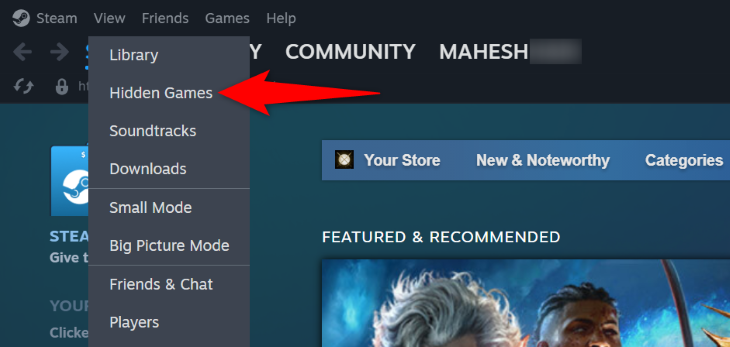
На открывшейся странице вы увидите все игры, помеченные как скрытые.
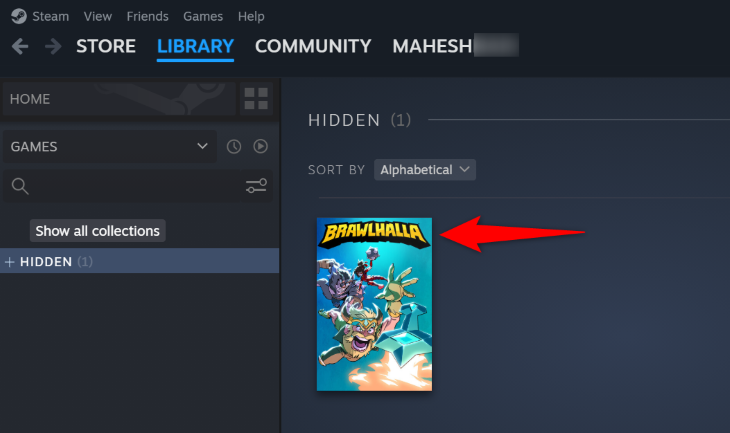
Чтобы запустить скрытую игру, щёлкните по ней правой кнопкой и выберите «Играть». Игра запустится как обычно.
Как убрать игру из скрытых
- Откройте Вид → Скрытые игры в клиенте Steam.
- Найдите нужную игру в списке.
- Правый клик по игре → Управление → Убрать из скрытых.
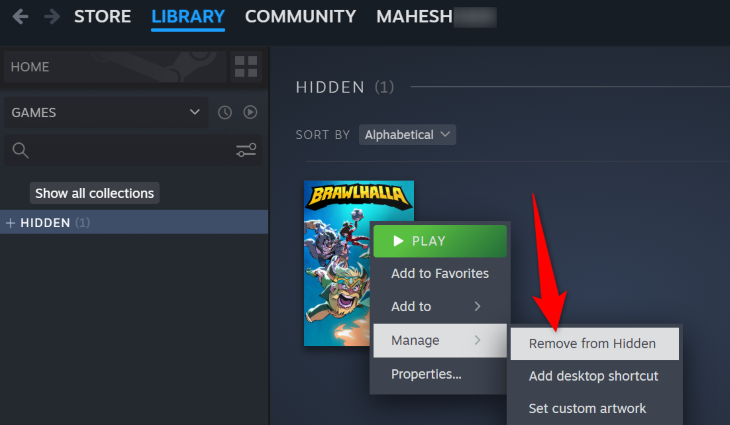
После этого игра появится в основной библиотеке и будет доступна в стандартных фильтрах.
Как удалить скрытую игру (удаление локальных файлов)
- Откройте Вид → Скрытые игры.
- Правый клик по игре → Управление → Удалить с компьютера.
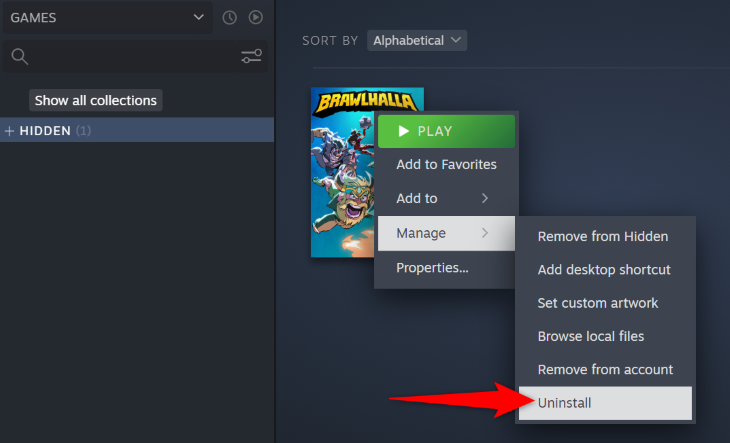
- Подтвердите удаление, нажав «Удалить» в диалоговом окне.
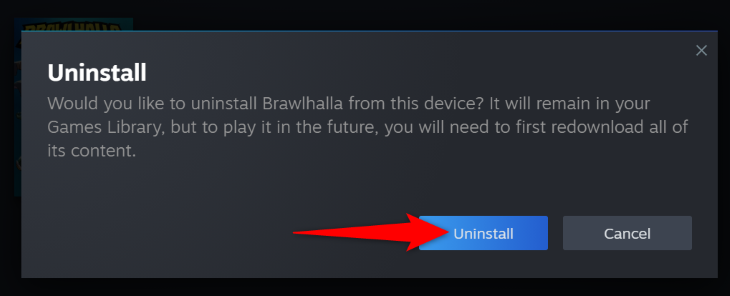
Удаляются только локальные файлы. Лицензия или покупка игры останется в вашей библиотеке Steam, если вы не удаляли её из аккаунта через поддержку (обычно это нельзя сделать самостоятельно).
Как скрыть игру
- Откройте библиотеку Steam и найдите игру.
- Правый клик по названию → Управление → Скрыть эту игру.
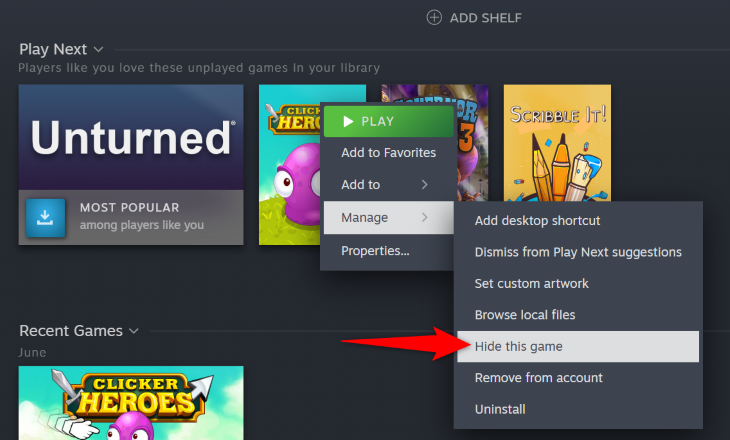
После этого игра переместится в Вид → Скрытые игры и не будет отображаться в основной библиотеке по умолчанию.
Когда это может не сработать
- Клиент Steam устарел. Решение: обновите Steam и повторите действие.
- Включён Family View (Семейный режим). Решение: временно отключите Family View или используйте PIN для доступа.
- У вас нет прав на компьютере для удаления файлов (например, ограниченная учётная запись Windows). Решение: запустите клиент с правами администратора или выполните удаление вручную из папки с играми.
- Сетевая синхронизация или кэш повреждены. Решение: перезапустите Steam, выполните проверку целостности файлов игры.
Альтернативные способы и подсказки
- Фильтры библиотеки: вместо скрытия используйте коллекции и теги, чтобы организовать библиотеку без полного скрытия.
- Веб‑версия Steam: она не всегда отображает те же инструменты управления библиотекой; лучше использовать настольный клиент.
- Ручное удаление файлов: если стандартный деинсталлятор не помогает, удалите папку игры в SteamApps/common и затем в клиенте выберите «Удалить локальные файлы».
Методология быстрого восстановления (mini‑method)
- Определите цель: вернуть в библиотеку, освободить место или полностью удалить.
- Откройте Вид → Скрытые игры и выполните нужное действие (убрать из скрытых / удалить).
- Проверьте, появилась ли игра в библиотеке или освободилось ли место на диске.
- Если действие не выполнено, обновите клиент и повторите, затем проверьте настройки Family View и разрешения ОС.
Чек‑лист по ролям
Игрок:
- Открыл Steam → Вид → Скрытые игры
- Убрал из скрытых или запустил игру
- Проверил работу игры
Системный администратор:
- Проверил версию клиента и обновил Steam
- Проверил права доступа к папке установки
- Проверил целостность файлов игры
Родитель (Family View):
- Проверил, не заблокирована ли игра в Family View
- При необходимости временно отключил семейный режим
Критерии приёмки
- После «Убрать из скрытых» игра отображается в основной библиотеке и запускается.
- После «Удалить с компьютера» локальные файлы игры удалены и освобождён диск.
- Если операция не прошла — клиент предлагает ошибку или повторную попытку и требуется дальнейшая диагностика.
Глоссарий (в одну строку)
- Скрытые игры: игры, скрытые из основной библиотеки и собранные в отдельном списке.
- Family View: семейный режим Steam для ограничения доступа к контенту.
- Удалить с компьютера: удаление локальных файлов игры, не удаляющее лицензию аккаунта.
Короткое объявление (для соцсетей, 100–200 слов)
Найти и управлять скрытыми играми в Steam просто: откройте клиент, выберите Вид → Скрытые игры, затем правый клик по нужной игре. Вы можете запустить игру, убрать её из скрытых или удалить локальные файлы через Управление. Если что‑то не работает, проверьте версию клиента, Family View и права доступа на компьютере. Используйте коллекции и теги, если не хотите скрывать игры навсегда. Подробная инструкция с изображениями и контрольными списками поможет быстро решить задачу.
Важно: удаление через «Удалить с компьютера» только убирает локальные файлы; сама покупка остаётся в вашей библиотеке.
Итог
Процесс управления скрытыми играми в Steam быстрый и интуитивный. Основные действия выполняются через Вид → Скрытые игры и контекстное меню игры. При возникших проблемах сначала обновите клиент и проверьте настройки семейного доступа и права системы.

Похожие материалы

Несколько аккаунтов Skype: Multi Skype Launcher

Журнал для работы: повысить продуктивность

Персональные звуки уведомлений на Android

Скачивание шоу Hulu для офлайн‑просмотра

Microsoft Start: персонализированная новостная лента
