
Непрерывная навигация по результатам поиска в Chrome для Android
Что это и зачем
Непрерывная навигация по поиску помещает мини‑панель с результатами поиска прямо под адресной строкой в мобильном Chrome. Это удобно, когда первый результат не тот, что нужен — можно быстро перейти к следующему без возвращения на страницу выдачи.
Коротко: это экономит время при исследовании множества ссылок по одной теме.
Важное примечание
Важно: на момент включения функция может быть экспериментальной и скрытой за флагом. Флаги могут влиять на стабильность и производительность браузера и исчезнуть в следующих версиях. Включайте их на свой риск.
Совместимость и требования
- Нужен Chrome для Android версии, где доступен флаг (начал появляться в версии 91 и выше).
- Функция постепенно раскатывается — у вас интерфейс может выглядеть иначе.
Как включить — пошаговая инструкция
- Откройте приложение Google Chrome на телефоне или планшете Android.
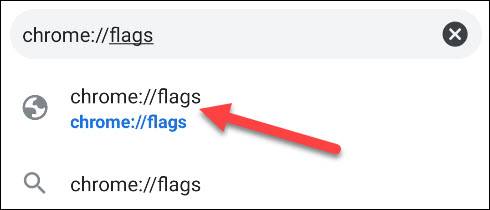
- В адресной строке введите:
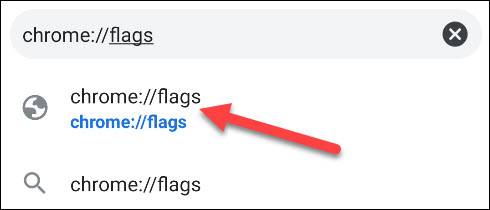
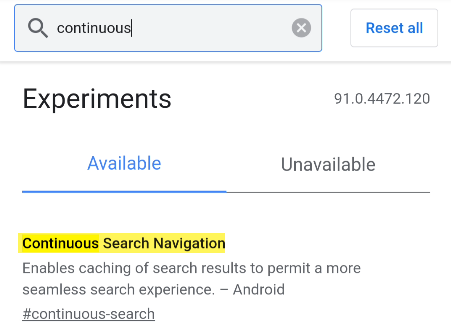
chrome://flags- В строке поиска на странице флагов начните вводить «Continuous Search Navigation» до появления соответствующего флага.
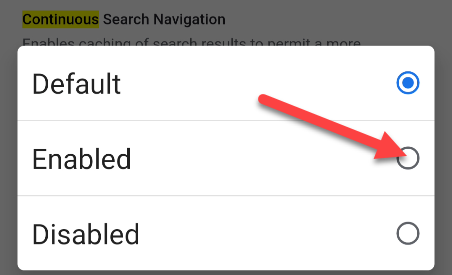
- Откройте выпадающее меню флага и выберите «Enabled» (Включено).
- Нажмите «Relaunch» (Перезапустить), когда Chrome предложит перезапустить браузер для применения изменений.
- Выполните любой поиск в Google в адресной строке Chrome и откройте результат — под адресной строкой появится прокручиваемая панель с результатами.
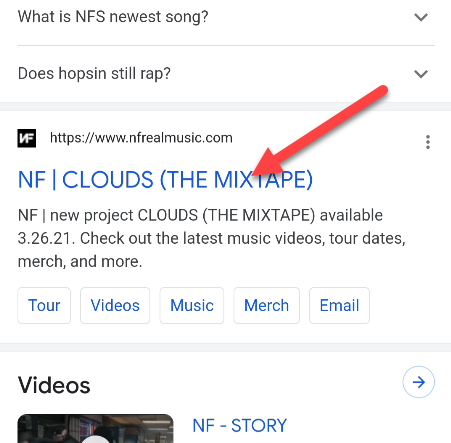
Как пользоваться
- После открытия страницы вы увидите полосу с миниатюрами/названиями результатов под адресной строкой.
- Касайтесь элементов этой полосы, чтобы мгновенно перейти на другую страницу результатов, не возвращаясь к списку выдачи.
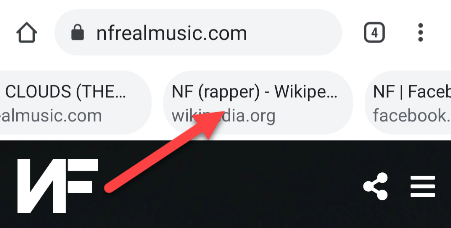
Когда это полезно
- Поиск товаров по ценам и сравнение страниц магазинов.
- Исследование статей/обзоров — быстрый просмотр альтернативных источников.
- Быстрая навигация при подготовке заметок или ссылок.
Когда это может не сработать
- Если флаг недоступен в вашей версии Chrome или в регионе — вы не увидите опцию.
- Некоторые сайты с агрессивным перенаправлением/редиректами могут мешать корректной работе панели.
- Если браузер нестабилен после включения флага — отключите его и перезапустите.
Альтернативы
- Открывать результаты в новых вкладках и переключаться между ними (стандартный способ).
- Использовать вкладки «Поделиться» и менеджеры закладок для сбора ссылок.
- Пробовать другие мобильные браузеры с поддержкой вертикальной панели вкладок.
Быстрая проверка (контрольный список)
- Установлена ли версия Chrome >= 91 (или та, где появляется флаг)?
- Ввели ли вы chrome://flags и нашли ли флаг «Continuous Search Navigation»?
- Установлено ли значение флага «Enabled» и выполнен ли перезапуск?
- Видите ли вы панель с результатами под адресной строкой при поиске?
Критерии приёмки
- После включения флага и перезапуска Chrome при поиске Google под адресной строкой отображается прокручиваемая панель результатов.
- При нажатии на элемент панели происходит переход на соответствующую страницу без возврата на страницу выдачи.
Риски и рекомендации
- Риск: возможное снижение производительности или неожиданные сбои. Рекомендация: включайте флаги по одному и проверяйте поведение браузера.
- Если заметили падения производительности или некорректную работу сайтов, отключите флаг и перезапустите Chrome.
Короткий словарь
- Флаг (flag) — скрытая опция Chrome для тестирования функций.
- Continuous Search Navigation — имя экспериментальной функции для переключения между результатами поиска в одной вкладке.
Итог
Непрерывная навигация по поиску — простая и полезная функция для ускорения работы с результатами Google на мобильном Chrome. Она удобна при серфинге по множеству ссылок, но остаётся экспериментальной в разделе флагов, поэтому включайте её с осторожностью.
Важно: интерфейс и доступность могут измениться в следующих обновлениях Chrome.

Похожие материалы

Несколько аккаунтов Skype: Multi Skype Launcher

Журнал для работы: повысить продуктивность

Персональные звуки уведомлений на Android

Скачивание шоу Hulu для офлайн‑просмотра

Microsoft Start: персонализированная новостная лента
