
Как добавить виджет Google Maps на экран блокировки iPhone
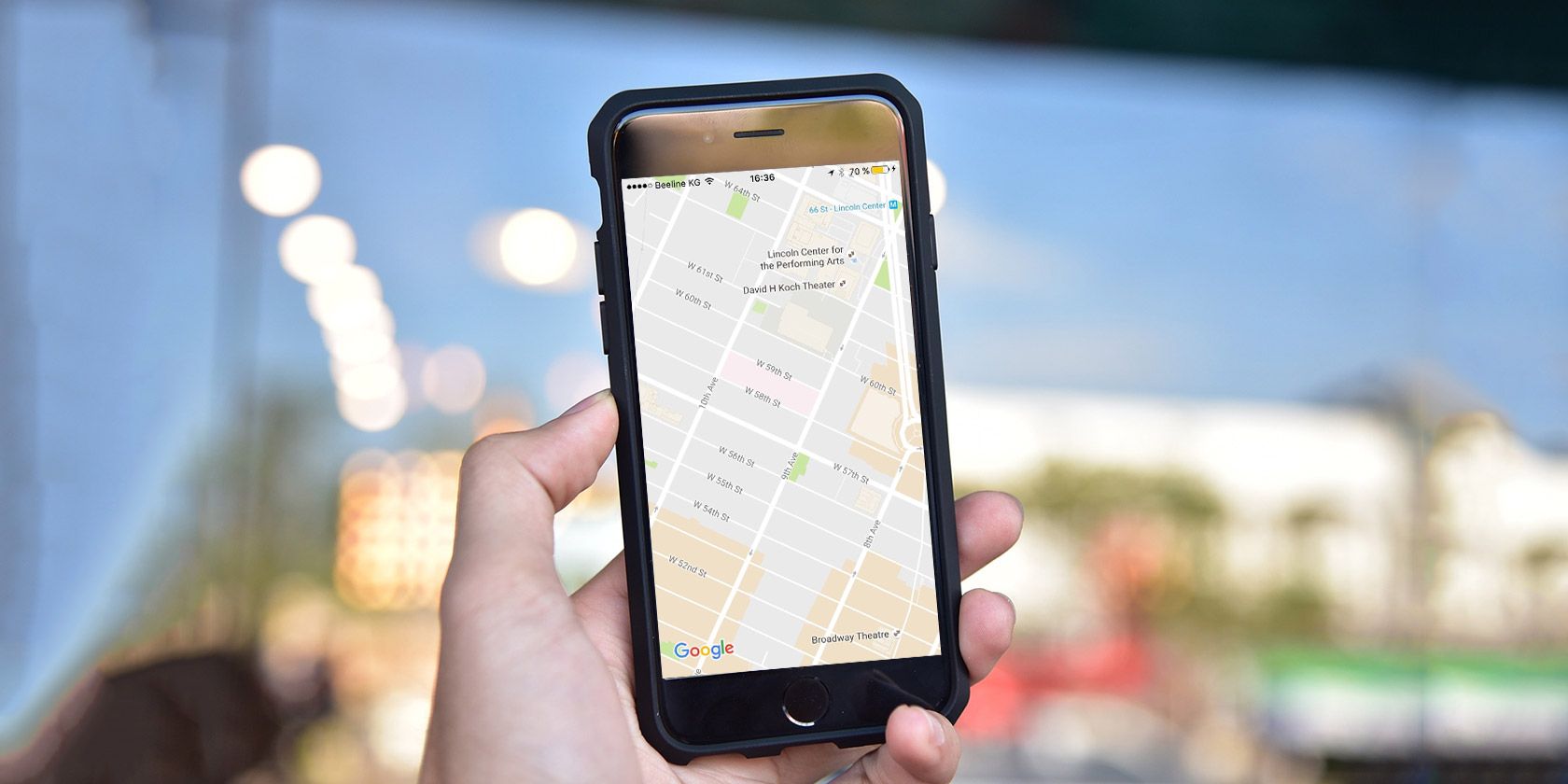
Кратко
Этот материал объясняет, как добавить и использовать виджет Google Maps (Google Directions) на экране блокировки iPhone, чтобы быстро смотреть направление и ориентировочное время в пути без разблокировки устройства. Показаны шаги, советы по безопасности, альтернативы и проверочный чеклист.
Google Maps прочно вошёл в повседневную жизнь. Пару тапов — и вы видите маршрут до любой точки мира. Но если вы спешите или едете за рулём, разблокировка телефона и запуск приложения — неудобно и небезопасно.
Решение — виджет Google Maps на экране блокировки. Он действует как быстрый ярлык: показывает направления и ориентировочное время в пути, не требуя полной разблокировки.
Что делает виджет
- Показывает последние поисковые маршруты и оценки времени в пути.
- Позволяет пролистывать шаги маршрута (turn-by-turn) прямо на экране блокировки.
- Открывает приложение Google Maps одним нажатием (для этого потребуется разблокировать устройство).
Пошаговая инструкция
- Проведите влево по экрану блокировки, чтобы открыть список виджетов.
- Прокрутите вниз и нажмите кнопку «Изменить» (или “Edit” в английской версии iOS).
- В списке доступных виджетов найдите “Google Directions”.
- Нажмите зелёный символ «Добавить» рядом с “Google Directions”, чтобы включить виджет в раздел «Сегодня».
- Нажмите «Готово».
Чтобы удалить виджет — снова откройте экран редактирования и нажмите красный значок «Минус». Чтобы изменить порядок виджетов — удерживайте пальцем область рядом с виджетом и перетащите её на нужное место.
Важно: нажатие виджета откроет приложение Google Maps, но для этого потребуется разблокировать телефон.
Советы по безопасности и удобству
- Никогда не взаимодействуйте с телефоном во время вождения. Используйте виджет как средство предварительного просмотра, а не для управления маршрутом в движении.
- Если не хотите показывать историю поиска другим людям, удалите конфиденциальные маршруты в приложении Google Maps перед тем, как демонстрировать виджет.
- Поставьте приоритет на крупные элементы интерфейса: на экране блокировки лучше отображаются компактные и однозначные подсказки.
Важно: виджет может показывать только те направления, которые уже были найдены вами в приложении Google Maps. Он не генерирует новые маршруты самостоятельно.
Когда это не работает (частые причины)
- У вас отключены виджеты на экране блокировки в настройках iPhone.
- Приложение Google Maps не обновлено или права доступа к местоположению ограничены.
- Виджет не отображает новые маршруты — возможно, приложение не хранило историю поиска.
Альтернативные подходы
- Siri-короткая команда: создать shortcut, который одним голосовым запросом откроет нужный маршрут.
- Виджет «Краткие контакты» или «Карты» от Apple: если вы используете Apple Maps, встроенные виджеты могут работать стабильнее в iOS-экосистеме.
- Автомобильные системы (CarPlay): при длительной поездке безопаснее переключаться на CarPlay и отображать карту прямо на автомобильном экране.
Краткая методика внедрения (mini-methodology)
- Проверить версию iOS и Google Maps.
- Включить виджеты на экране блокировки в Настройках → Face ID/Touch ID и код-пароль.
- Добавить “Google Directions” в виджеты и упорядочить их.
- Протестировать точность маршрутов и необходимость разблокировки.
Роль‑ориентированный чеклист
- Водитель: виджет установлен, быстрый просмотр маршрута возможен без взаимодействия во время движения; голосовые команды настроены.
- Пассажир: история маршрутов очищена, чтобы не показывать личные места.
- Администратор устройства: проверил разрешения приложений и политику конфиденциальности.
Критерии приёмки
- Виджет отображается на экране блокировки без разблокировки.
- Пролистывание маршрута (turn-by-turn) работает в пределах виджета.
- Нажатие по виджету открывает Google Maps после разблокировки.
Примеры неудач и обходные пути
- Если виджет не появился после добавления — перезапустите iPhone и проверьте доступ к местоположению для Google Maps.
- Если маршруты устарели — откройте Google Maps, выполните новый поиск маршрута, затем проверьте виджет.
Конфиденциальность и соответствие правилам (коротко)
Виджет использует данные приложения Google Maps (поисковые запросы и историю маршрутов). Если вы работаете с конфиденциальной информацией, убедитесь, что история маршрутов очищена и настройки доступа к местоположению соответствуют политике вашей организации или требованиям GDPR.
Глоссарий (one-line)
- Виджет: мини-интерфейс приложения, доступный без полного запуска приложения.
- Turn-by-turn: пошаговые указания движения по маршруту.
Короткое резюме
Виджет Google Maps на экране блокировки iPhone даёт быстрый доступ к направлениям и оценкам времени в пути без необходимости каждый раз разблокировать телефон. Добавьте виджет через экран редактирования, следите за правами доступа и используйте голосовые решения или CarPlay для безопасного управления маршрутом во время езды.
Сводка действий: провели влево на экране блокировки → «Изменить» → добавили “Google Directions” → проверили работу и настройки.

Похожие материалы

Несколько аккаунтов Skype: Multi Skype Launcher

Журнал для работы: повысить продуктивность

Персональные звуки уведомлений на Android

Скачивание шоу Hulu для офлайн‑просмотра

Microsoft Start: персонализированная новостная лента
