
Как увидеть маршруты Google Maps на экране блокировки iPhone
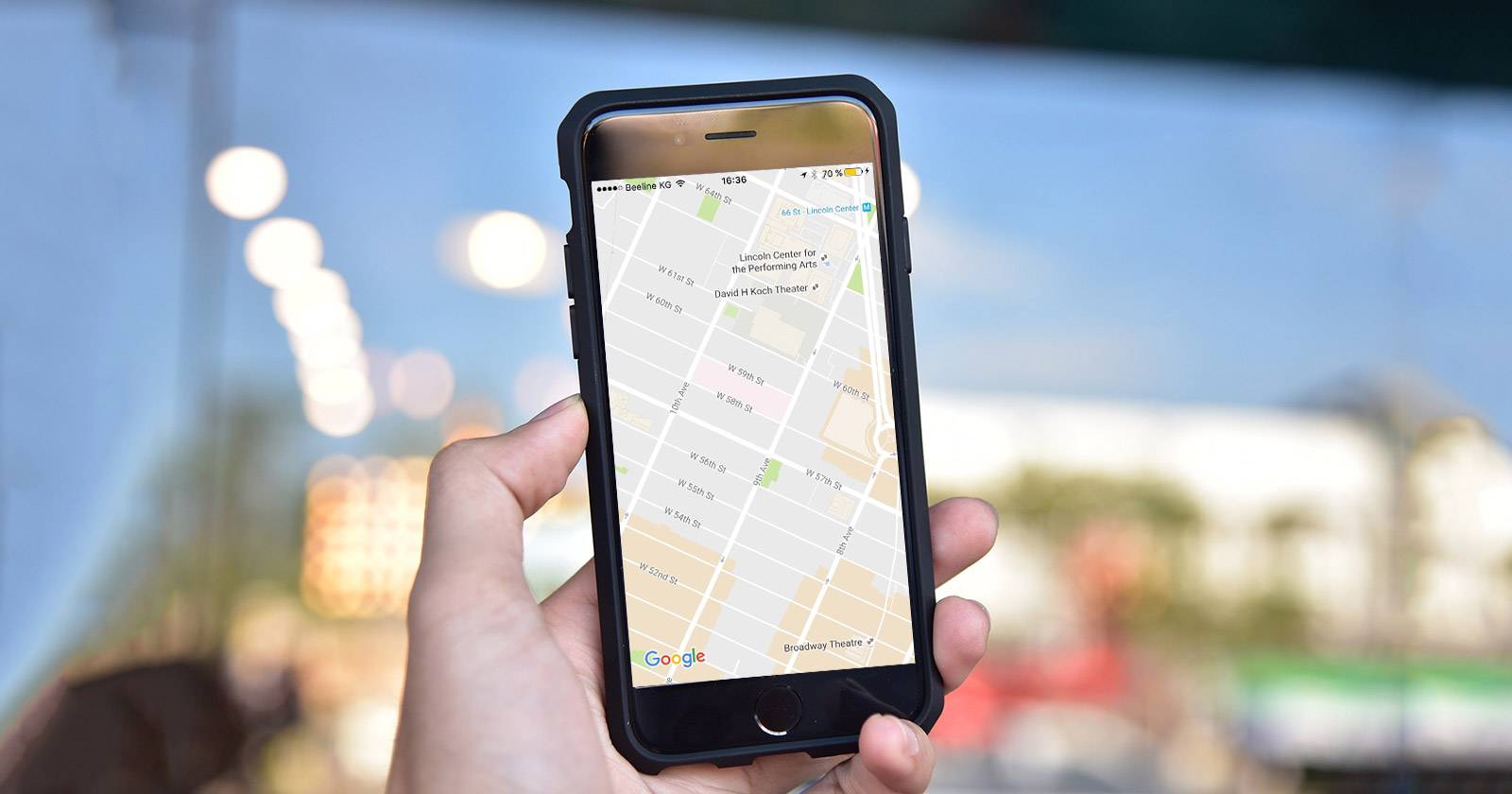
Google Maps — это удобный инструмент навигации. Но при вождении или в спешке открывать приложение неудобно и небезопасно. Виджет на экране блокировки решает эту проблему: он работает как ярлык и показывает основные данные без разблокировки.
Как добавить виджет Google Maps на экран блокировки
- Разблокируйте телефон не требуется. Просто проведите влево по экрану блокировки, чтобы открыть экран виджетов.
- Пролистайте список установленных виджетов вниз до кнопки «Изменить» (или «Edit», если интерфейс на английском).
- Нажмите «Изменить», чтобы открыть экран редактирования виджетов.
- В списке доступных виджетов найдите «Google Directions».
- Нажмите зелёный значок «Добавить» рядом с «Google Directions», чтобы включить виджет в вид «Сегодня».
- Нажмите «Готово» (Done).
Чтобы удалить виджет — вернитесь в тот же экран редактирования и нажмите красный значок «минус». Чтобы изменить порядок, удерживайте элемент и перетащите его в нужное место.
Что показывает виджет и как им пользоваться
- Виджет отображает недавно сохранённые или просмотренные маршруты и ориентировочные времена в пути.
- Используйте стрелки на виджете для пролистывания по шагам маршрута и просмотра приближённых поворотов.
- Одно касание на виджете откроет Google Maps — для этого потребуется разблокировать телефон.
Важно: сам виджет не включает в себя полнофункциональную навигацию. Он даёт быстрый обзор и служит переходом в приложение.
Когда виджет не поможет
- Если маршрут был создан в другом профиле Google или в браузере, он может не появиться в виджете.
- При отсутствии интернета виджет покажет только кешированные данные или ничего не покажет.
- При строгих настройках конфиденциальности или отключённом доступе к виджетам на экране блокировки функция может быть недоступна.
Альтернативные быстрые способы запустить навигацию
- Использовать Siri: скажите «Проложи маршрут до [место] с помощью Google Maps».
- Добавить ярлык Google Maps на главный экран или в Dock.
- Подключить телефон к CarPlay — навигация будет доступна на экране автомобиля.
- Использовать виджеты на домашнем экране: они доступны без дополнительных свайпов.
Чек‑лист безопасности и конфиденциальности
- Проверьте, что на экране блокировки не отображается лишняя личная информация.
- Если не хотите, чтобы посторонние видели ваши маршруты, отключите доступ к виджетам с экрана блокировки в настройках iPhone.
- Помните: виджет показывает данные, которые видимы без разблокировки телефона.
Примечание: ограничение доступа не удаляет саму функцию в приложении; оно лишь скрывает виджеты и предварительные данные с экрана блокировки.
Рекомендации по использованию в разных ролях
- Водителю: настройте виджет до начала поездки, не настраивайте его за рулём. Используйте голосовые команды для изменения маршрута.
- Пассажиру: можно быстро показать направление без передачи телефона водителю.
- Родителю: проверяйте настройки приватности, если дети пользуются телефоном.
Небольшой глоссарий
- Виджет «Google Directions» — компактный элемент интерфейса, который показывает краткие маршруты и время в пути.
- Экран «Сегодня» — место, где хранятся виджеты и быстрый обзор приложений.
Когда стоит использовать другой подход
- Если нужна полноценная навигация — откройте приложение Google Maps.
- Если требуется голосовое управление — используйте Siri или автоинтеграцию (CarPlay).
Краткое резюме
Виджет Google Directions на экране блокировки iPhone ускоряет доступ к направлениям и оценкам времени без разблокировки телефона. Он удобен для быстрых проверок маршрута и показа направления другим людям. Для полной навигации всё равно придётся открыть приложение и разблокировать устройство.
Критерии приёмки:
- Виджет добавлен в вид «Сегодня» и виден с экрана блокировки.
- Виджет показывает недавно просмотренные маршруты или активный маршрут.
- При нажатии на виджет приложение Google Maps открывается после разблокировки.
Ознакомьтесь с настройками приватности iPhone, если вы не хотите, чтобы посторонние видели маршруты с экрана блокировки.

Похожие материалы

Несколько аккаунтов Skype: Multi Skype Launcher

Журнал для работы: повысить продуктивность

Персональные звуки уведомлений на Android

Скачивание шоу Hulu для офлайн‑просмотра

Microsoft Start: персонализированная новостная лента
