
Как показать FPS в играх с помощью Xbox Game Bar в Windows 10
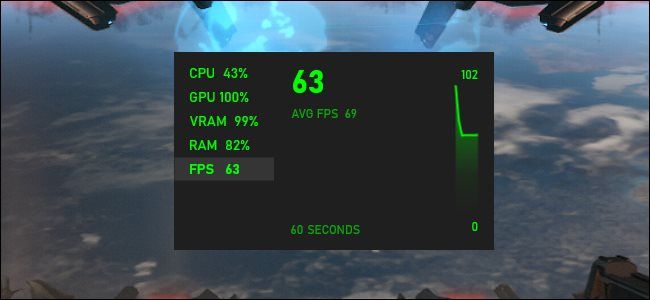
Что делает Xbox Game Bar
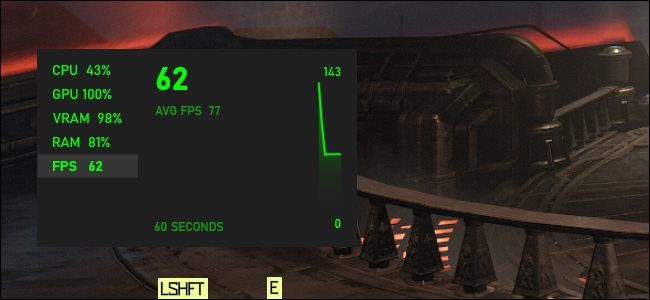
Xbox Game Bar — это полноэкранный оверлей для ПК-игр в Windows. Он показывает данные о производительности в реальном времени: FPS, загрузку CPU и GPU, использование видеопамяти и оперативной памяти. Это удобно для быстрой диагностики падений частоты кадров без сторонних утилит.
Короткие определения
- FPS — количество кадров в секунду, показатель плавности изображения. 1 строка: чем выше — тем плавнее.
- UAC — Контроль учётных записей Windows, запрос прав для доступа к данным процессов.
Шаг за шагом: включаем FPS в Game Bar
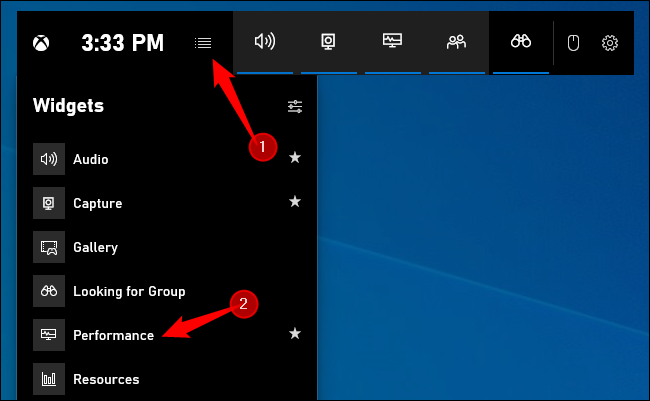
- Нажмите Windows+G, чтобы открыть Xbox Game Bar. Если он не появляется, откройте Параметры > Игры > Xbox Game Bar и включите тумблер «Вкл.». Там же можно назначить свой быстрый запуск.
- Найдите плавающий виджет «Производительность» на оверлее.
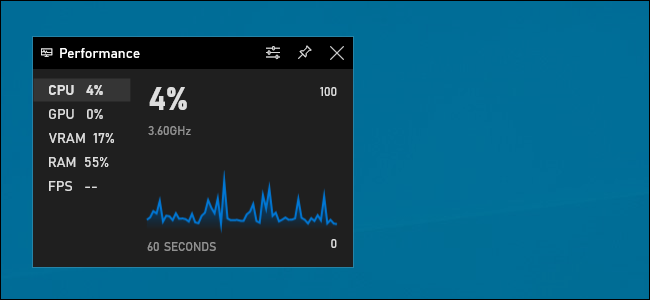
- Если виджет скрыт, нажмите кнопку меню на верхней панели и выберите «Производительность».
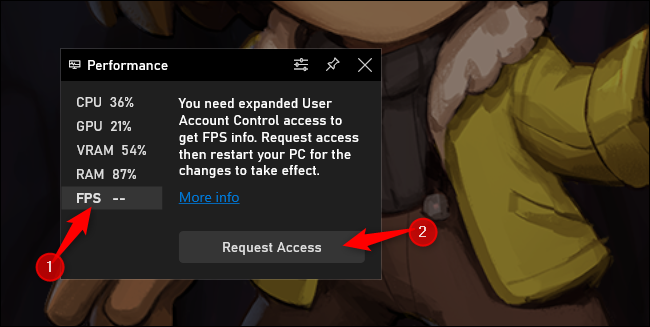
- В окне Производительность кликните опцию «FPS». Впервые появится сообщение о необходимости расширенного доступа UAC для чтения данных FPS из игр.
- Нажмите «Запросить доступ» и подтвердите запрос системы Контроля учётных записей.
- Перезагрузите компьютер. Счетчик FPS заработает только после перезагрузки.
- Запустите игру, откройте Game Bar и убедитесь, что в виджете показаны FPS и другие метрики.
- Чтобы увидеть график FPS за время, нажмите категорию «FPS». Если виджет свёрнут, наведите курсор и нажмите стрелку вправо (>).
- Чтобы постоянно держать счётчик на экране, нажмите значок «Закрепить» в верхней части плавающего виджета. Теперь он будет поверх игры, даже когда оверлей скрыт.

- Перемещайте окно по экрану перетаскиванием и меняйте его размер по необходимости.
Важно
- После первого запроса доступа потребуется перезагрузка. Функция не заработает без неё.
- Если вы используете учётную запись с ограниченными правами, попросите администратора подтвердить UAC.
Когда это не сработает — распространённые причины
- Game Bar отключён в системных параметрах. Проверьте Параметры > Игры > Xbox Game Bar.
- Игра работает с эксклюзивным полноэкраном, в котором оверлей может не отображаться. Переключитесь на оконный или безрамочный режим.
- Сторонние программы, блокирующие оверлеи (например, некоторые античит-системы), мешают счётчику.
- Если драйверы GPU устарели, данные о производительности могут не считываться корректно.
Альтернативные способы получить FPS
- Встроенные счётчики в играх: некоторые игры показывают FPS в настройках графики.
- Steam Overlay: В Steam в настройках можно включить счётчик FPS в игре.
- Производители GPU: NVIDIA GeForce Experience и AMD Adrenalin умеют показывать FPS в оверлее.
- MSI Afterburner + RivaTuner Statistics Server: даёт гибкую настройку и графики, но требует настройки.
Быстрый чек-лист для настройки (роль: геймер)
- Убедился, что Xbox Game Bar включён в Параметры > Игры.
- Запустил Windows+G и нашёл виджет Производительность.
- Нажал FPS → Запросить доступ → подтвердил UAC → перезагрузил ПК.
- Запустил игру, проверил отображение FPS, закрепил виджет.
Критерии приёмки
- Счётчик FPS отображается во время игры.
- При нажатии категории FPS отображается график изменения во времени.
- Закреплённый виджет остаётся поверх игрового окна до момента открепления.
Руководство по устранению неполадок
- Если виджет не появляется: проверьте, включён ли Game Bar и нет ли конфликтов с античитом.
- Если после перезагрузки FPS всё равно не виден: обновите драйвер GPU и повторите запрос доступа.
- Если график пустой, но число FPS есть: попробуйте развернуть виджет и нажать стрелку для показа графика.
Короткая методика для тестирования производительности
- Закрепите виджет FPS.
- Запустите сцену в игре, где ранее падала частота кадров.
- Запишите минимальные и средние значения FPS в течение 1–2 минут.
- Сравните с результатом после изменения графических настроек или драйверов.
Небольшой глоссарий
- FPS: кадры в секунду, плавность картинки.
- GPU: графический процессор, отвечает за рендеринг.
- VRAM: видеопамять, хранит текстуры и буферы.
Советы и хорошие практики
- Для точного сравнения перезапускайте игру между тестами.
- Закрывайте фоновые приложения перед замерами — они влияют на FPS.
- Не забывайте обновлять драйверы видеокарты для корректных показаний.
Совместимость и заметки для локальной аудитории
- Функция доступна в Windows 10 и Windows 11 — интерфейсы схожие.
- В корпоративных компьютерах администратор может запретить запросы UAC.
Краткое резюме
Xbox Game Bar — быстрый и встроенный способ увидеть FPS и базовую телеметрию без установки сторонних программ. Он пригодится для первичной диагностики падений производительности и сравнения настроек.
Важно: перезагрузка после запроса доступа UAC обязательна. Если потребуется продвинутый анализ, используйте утилиты типа MSI Afterburner или профайлеры GPU.

Автор
Редакция
Похожие материалы

Программное обеспечение
Несколько аккаунтов Skype: Multi Skype Launcher

Productivity
Журнал для работы: повысить продуктивность

Android.
Персональные звуки уведомлений на Android

Стриминг
Скачивание шоу Hulu для офлайн‑просмотра

Новости
Microsoft Start: персонализированная новостная лента

Гайды