
Как увидеть расширения файлов в Windows 11

Файловое расширение — это часть имени файла после точки, которая указывает тип файла и помогает системе выбрать приложение для открытия. Иногда расширения скрыты: это не ошибка, но знание расширения помогает понять, с чем вы работаете и не запустить вредоносный файл по ошибке.
Как увидеть расширения с помощью Проводника
Проводник Windows — стандартный инструмент для просмотра и управления файлами. Чтобы включить показ расширений:
- Откройте Пуск и введите «file explorer», затем выберите лучший результат (File Explorer).
- В окне Проводника нажмите на меню View в верхней панели.
- Выберите Show.
- Поставьте галочку рядом с File name extensions.
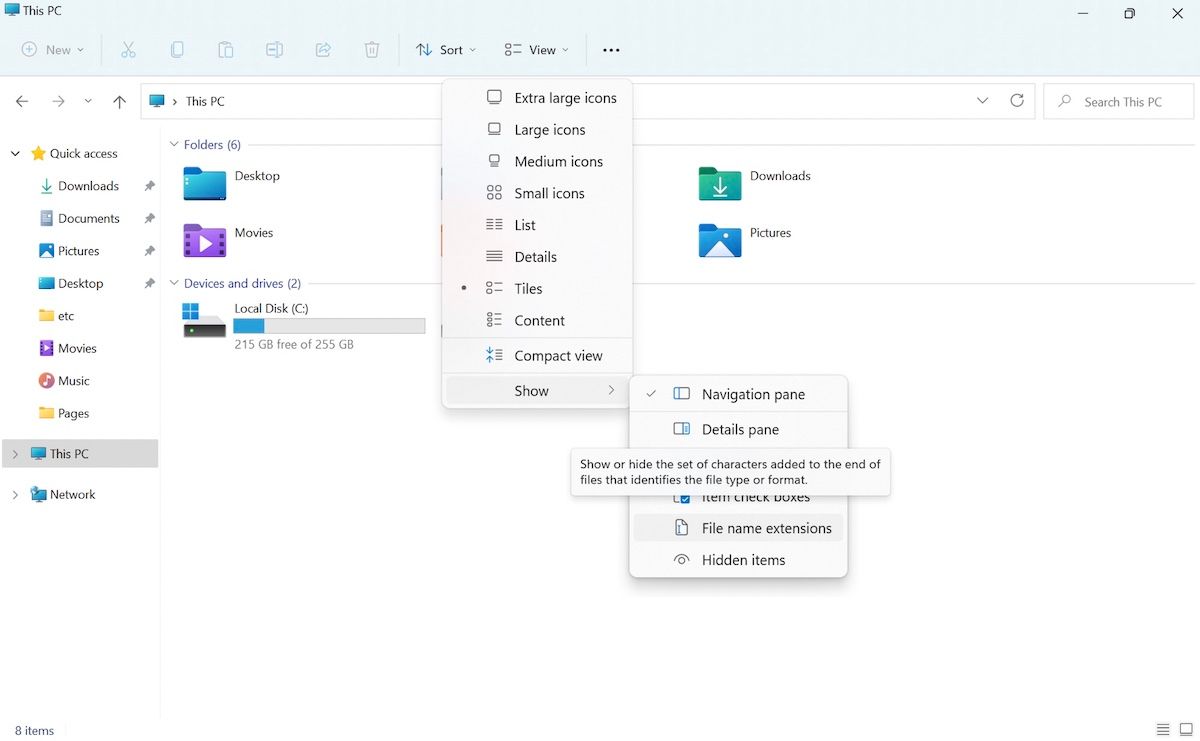
После этого Проводник обновит отображение, и расширения будут видны у всех файлов.
Важно: в локализованных системах пункты меню могут называться «Вид» → «Показать» → «Расширения имен файлов».
Как увидеть расширения через Командную строку
Если графический метод по какой-то причине недоступен (ограничения профиля, сбой интерфейса), можно включить показ расширений через запись в реестр. Откройте Пуск, введите «cmd» и запустите Командную строку. Введите команду:
reg add HKCU\Software\Microsoft\Windows\CurrentVersion\Explorer\Advanced /v HideFileExt /t REG_DWORD /d 0 /f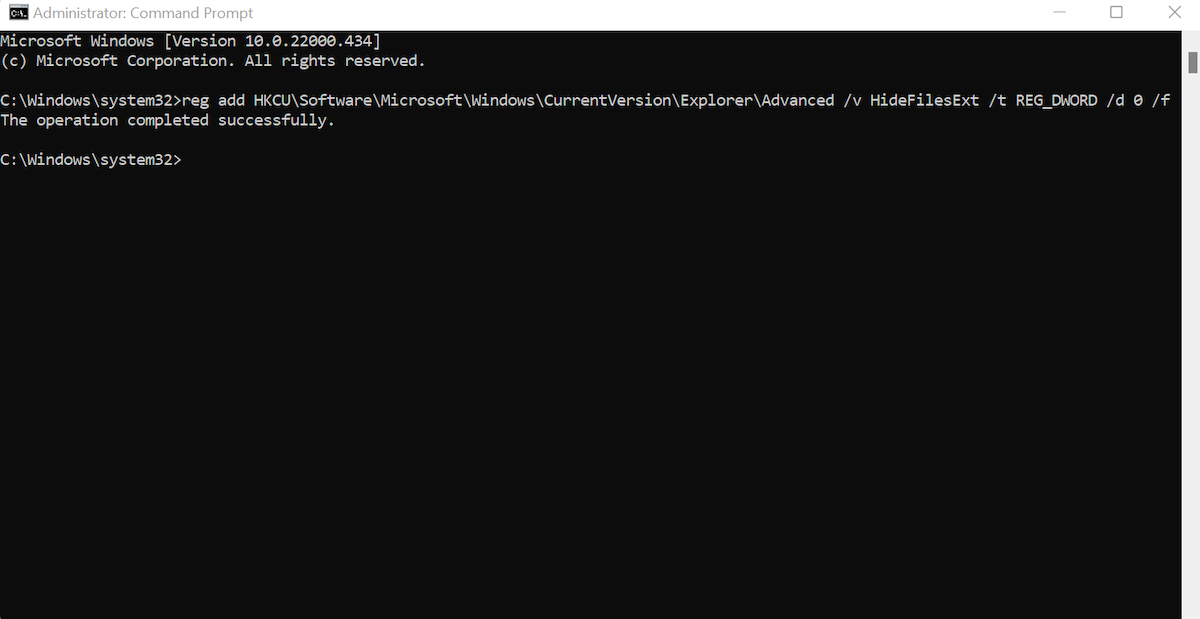
Команда устанавливает ключ реестра HideFileExt в 0 (показывать расширения). После выполнения перезапустите Проводник или выйдите/войдите в сессию, чтобы изменения вступили в силу.
Как увидеть расширения через параметры Проводника
Панель управления содержит классические параметры Проводника, где тоже можно включить отображение расширений:
- Откройте Пуск, введите «control panel» и выберите лучший результат (Панель управления).
- В поле поиска Панели управления введите «file explorer option» и откройте Параметры проводника (File Explorer Options).
- Перейдите на вкладку View.
- В разделе Advanced settings найдите пункт Hide extensions for known file types и снимите с него галочку.
- Нажмите OK для сохранения.
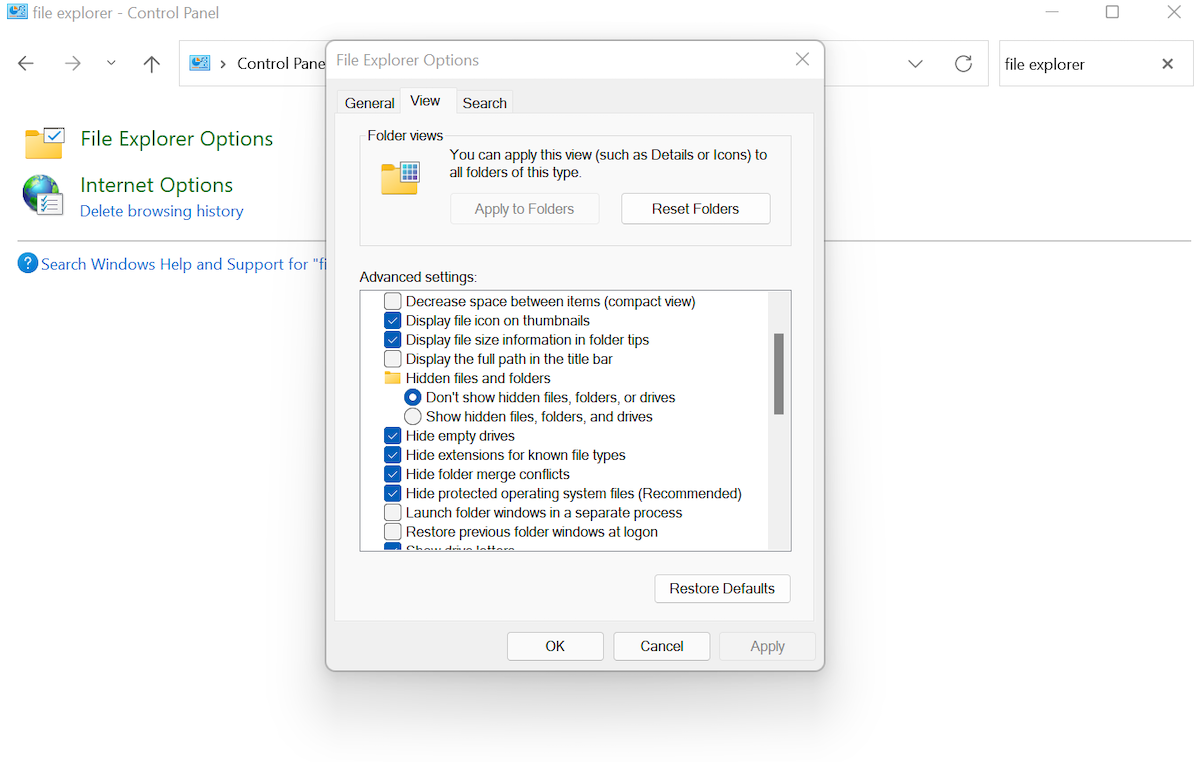
После этого все расширения для известных типов файлов в системе станут видны.
Когда эти методы не помогут
Важно понимать ситуации, в которых видимость расширения не даст полной информации:
- Файл действительно может не иметь расширения (например, unix-скрипт без .sh).
- Расширение может быть подменено (например, «файл.pdf.exe»). Проводник может показать только последнюю часть имени.
- Файлы на сетевых шарингах или в облачных папках могут отображаться по-другому в зависимости от клиента.
- Политики организации или групповая политика (GPO) могут блокировать изменение параметров отображения.
Если расширение не видно или вызывает сомнения, проверьте свойства файла (ПКМ → Свойства) и поле «Тип файла», или откройте файл в текстовом/гекс-редакторе, чтобы увидеть сигнатуру.
Альтернативные подходы
- PowerShell: Get-ChildItem -Path . | Select-Object Name, Extension — быстро показывает расширения в выбранной папке.
- Третьи‑сторонние менеджеры файлов (Total Commander, Directory Opus) часто показывают расширения и позволяют фильтровать по ним.
- WSL/Windows Subsystem for Linux: команда file [имя] определит тип по содержимому, а не по расширению.
- Онлайн-сервисы и инструменты MIME помогают сопоставить расширение с типом контента.
Мини‑методология: шаги, когда нужно проверить расширения массово
- Включите показ расширений в Проводнике или через реестр.
- Создайте список файлов (PowerShell: Get-ChildItem -Recurse | Select-Object FullName,Extension).
- Фильтруйте подозрительные записи (двойные расширения, неизвестные расширения).
- Для подозрительных файлов проверьте сигнатуру и запустите антивирусную проверку.
- Исправьте или удалите рискованные файлы согласно политике безопасности.
Критерии приёмки
- После включения опции расширения отображаются в Проводнике для большинства файлов.
- Команда reg выполнилась без ошибок и ключ HideFileExt равен 0.
- PowerShell-скрипт возвращает ожидаемый список файлов и расширений.
Проверочные сценарии
- Тест 1: Включить через Проводник → открыть папку с разными типами файлов → расширения видны.
- Тест 2: Выполнить reg-команду → перезапустить Проводник → расширения видны.
- Тест 3: Проверить сетевую папку и облачную синхронизацию — расширения соответствуют локальным копиям.
Риски и рекомендации по безопасности
- Не доверяйте только расширению. Файл с именем invoice.pdf.exe может быть исполняемым.
- Не отключайте расширения системных файлов без понимания последствий.
- В корпоративной среде координируйте изменения с отделом ИТ и соблюдайте GPO.
Короткие советы и сочетания клавиш
- Чтобы быстро увидеть свойства файла: выберите файл и нажмите Alt+Enter.
- Для массового переименования расширений используйте PowerShell или специализированные утилиты.
- Сортируйте файлы по расширению в Проводнике через вкладку View → Details → Extension (либо добавьте столбец «Расширение»).
Краткий глоссарий
- Расширение файла — часть имени после точки, указывает тип файла.
- MIME — интернет‑тип содержимого, определяет формат файла по данным.
- Реестр — централизованная база настроек Windows.
- PowerShell — современная консольная оболочка и язык сценариев Windows.
Итог
Показ расширений в Windows 11 — простая и полезная настройка, которая повышает видимость типов файлов и помогает защититься от подмены расширений. Используйте Проводник для быстрых изменений, командную строку и PowerShell для автоматизации, а при сомнениях — анализируйте содержимое файла и консультируйтесь с ИТ.

Похожие материалы

Несколько аккаунтов Skype: Multi Skype Launcher

Журнал для работы: повысить продуктивность

Персональные звуки уведомлений на Android

Скачивание шоу Hulu для офлайн‑просмотра

Microsoft Start: персонализированная новостная лента
