
Как посмотреть расширения файлов в Windows 11

Файл расширения — это короткая часть имени файла после точки, например .txt или .jpg. Операционная система использует расширение, чтобы выбрать приложение для открытия файла и отобразить соответствующую иконку. Иногда расширения скрыты, и их полезно показать, чтобы избежать ошибок (например, файл «invoice.pdf.exe» выглядит как PDF, но это исполняемый файл).
Быстрый план действий
- Откройте Проводник и включите отображение расширений.
- Если нужно автоматизировать или исправить настройки реестра — используйте Командную строку или PowerShell.
- Для централизованных настроек используйте параметры Проводника через Панель управления.
1. Как увидеть расширения через Проводник
Проводник — основной инструмент для работы с файлами в Windows. Чтобы показать расширения через него:
- Откройте Проводник. Нажмите кнопку Пуск и введите «Проводник», затем выберите соответствующий результат.
- В верхней панели выберите Вид.
- Нажмите Показать.
- Отметьте пункт Расширения имен файлов.
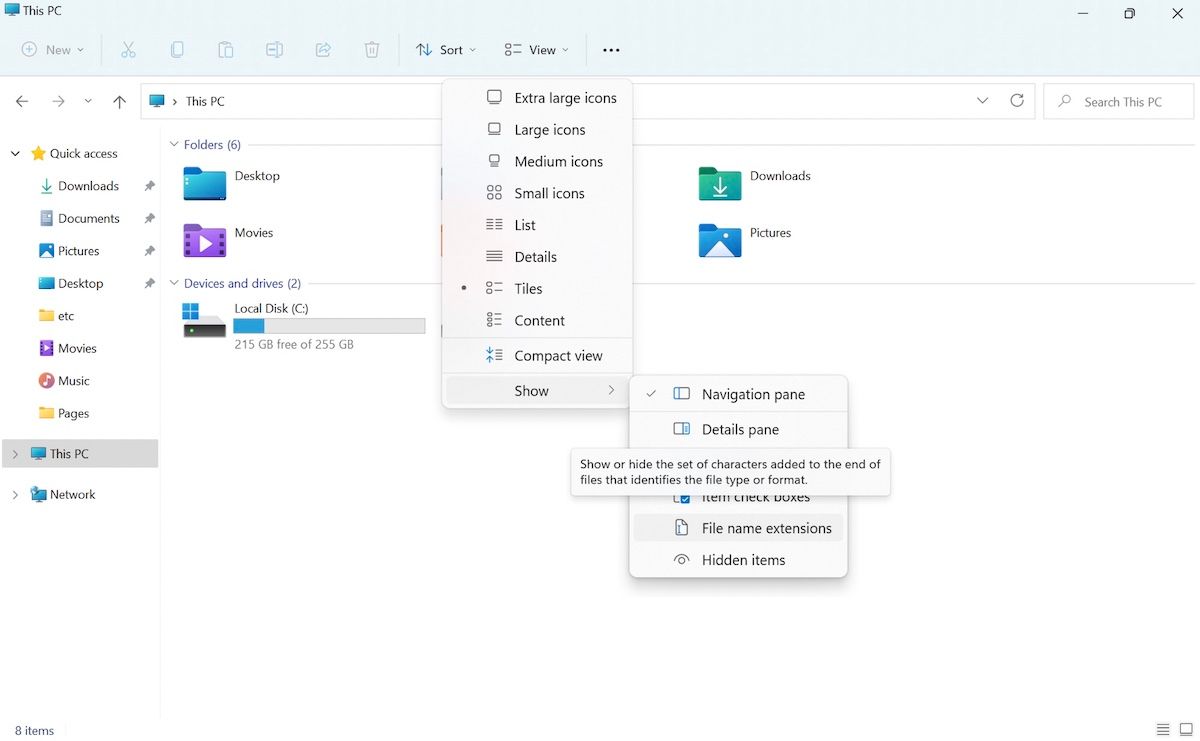
Как только вы отметите «Расширения имен файлов», Проводник обновится, и расширения будут видны для всех файлов.
См. также: Как настроить Проводник в Windows 11 (поиск в интернете для дополнительных подсказок).
2. Как увидеть расширения через Командную строку
Если графический способ не сработал, можно изменить параметр в реестре через Командную строку.
- Откройте Пуск, введите cmd и выберите Командную строку.
- Введите команду и нажмите Enter:
reg add HKCU\Software\Microsoft\Windows\CurrentVersion\Explorer\Advanced /v HideFileExt /t REG_DWORD /d 0 /f.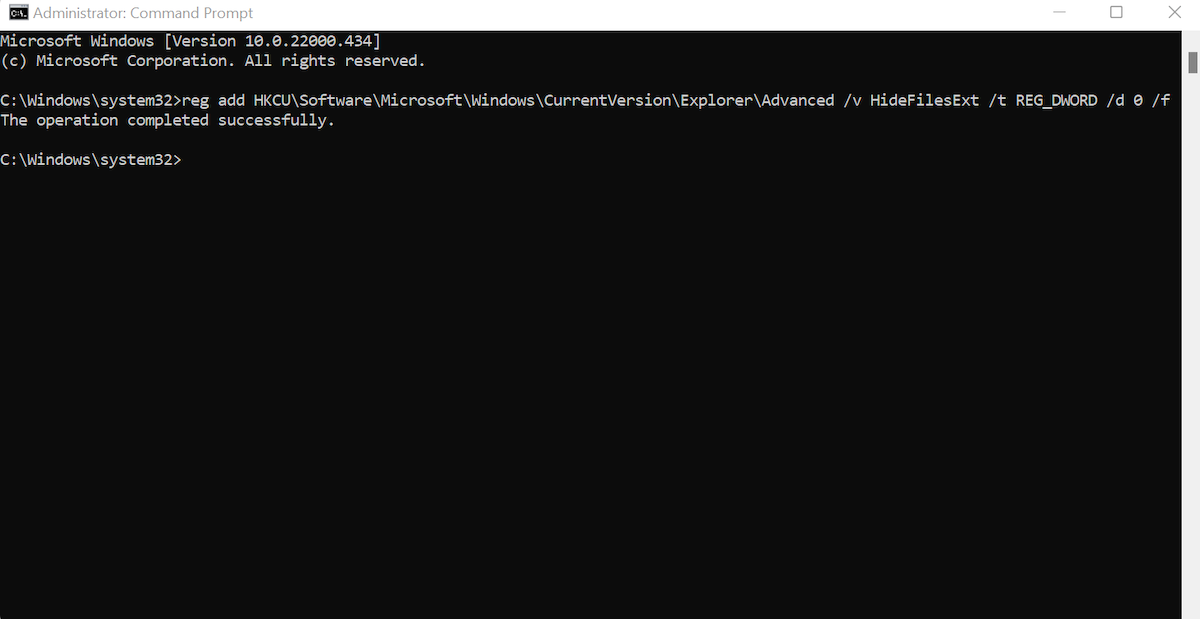
После выполнения реестровой команды изменения применятся немедленно, и расширения станут видны.
Важно: для выполнения команд в реестре могут потребоваться права администратора в зависимости от конфигурации машины.
3. Как увидеть расширения через параметры Проводника в Панели управления
Параметры Проводника позволяют управлять расширенными настройками отображения.
- Откройте Пуск, введите Панель управления и откройте её.
- В строке поиска Панели управления введите «параметры Проводника» и выберите соответствующий результат.
- Перейдите на вкладку Вид.
- В разделе Дополнительные параметры найдите пункт Скрывать расширения для зарегистрированных типов файлов и снимите флажок.
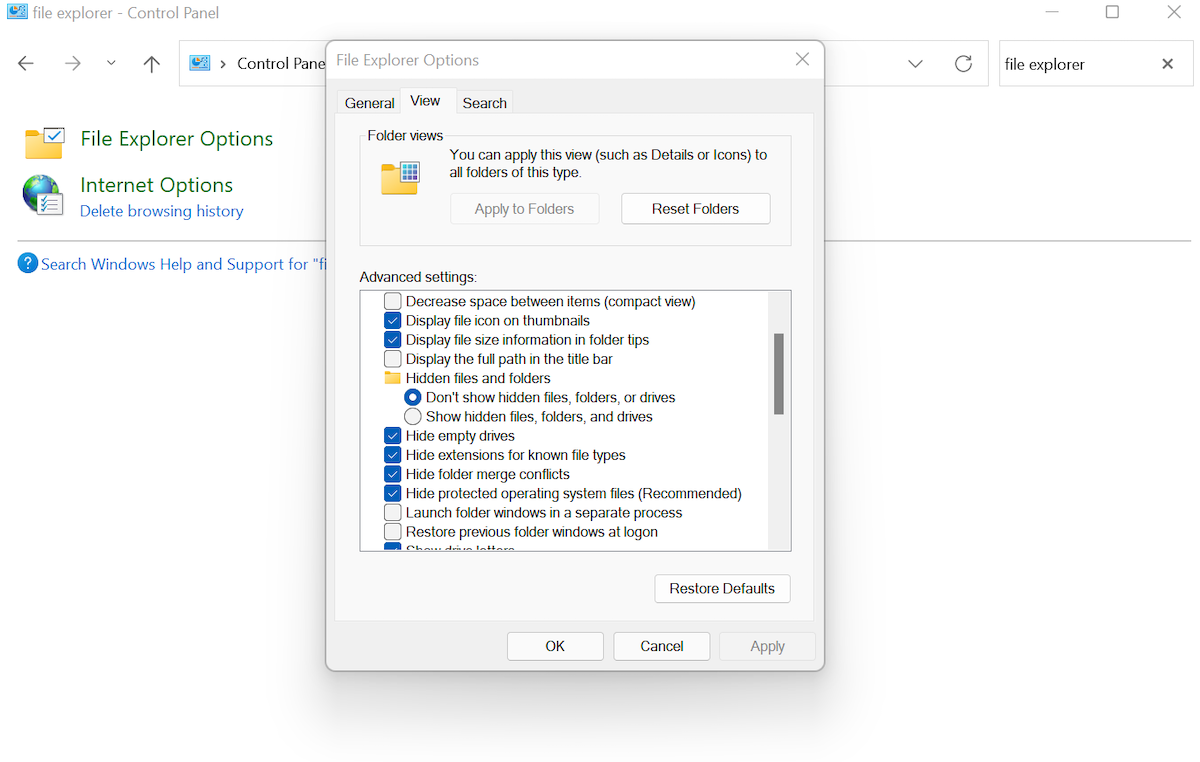
Нажмите ОК, чтобы сохранить изменения. Все скрытые расширения теперь будут видны.
Альтернативные подходы
- PowerShell: аналогичную настройку можно сделать через PowerShell, если вы предпочитаете его:
Set-ItemProperty -Path 'HKCU:\Software\Microsoft\Windows\CurrentVersion\Explorer\Advanced' -Name HideFileExt -Value 0 -Type DWordГрупповые политики: в корпоративной среде отображение расширений может регулироваться политиками (GPO). Обратитесь к администратору домена.
Сторонние файловые менеджеры: Total Commander, FreeCommander и другие отображают расширения по своим настройкам.
Когда методы могут не сработать и как диагностировать
- Изменение не применяется после перезапуска Проводника: попробуйте выполнить выход и вход в учетную запись или перезагрузить компьютер.
- Настройки перекрываются групповыми политиками: проверьте редактор локальной групповой политики или обратитесь в IT.
- Нет прав на запись в ветку реестра: выполните команду от имени администратора или измените параметры через интерфейс.
Важно: не удаляйте и не изменяйте содержимое веток реестра, если не уверены в последствиях.
Проверка безопасности и конфиденциальности
Отображение расширений помогает заметить замаскированные исполняемые файлы (.exe) и другие потенциально опасные типы. Обязательно следуйте простым правилам:
- Никогда не запускайте подозрительные файлы из неизвестных источников.
- Если файл имеет двойное расширение (например, report.pdf.exe), считайте его подозрительным.
- Совместяйте видимость расширений с обновлённым антивирусом.
Роль-based чек-лист для быстрого применения
Для обычных пользователей:
- Включить «Расширения имен файлов» в Проводнике.
- Проверить подозрительные файлы перед запуском.
Для IT-администраторов:
- Проверить GPO, если пользователи не видят расширения.
- Документировать желаемые настройки и развернуть через GPO или скрипты.
Критерии приёмки
- Расширения видны для большинства типов файлов (.txt, .docx, .exe, .jpg).
- Изменение сохраняется после перезагрузки системы.
- Политики домена не принудительно скрывают расширения.
Набор быстрых рекомендаций (cheat sheet)
- Проводник → Вид → Показать → Расширения имен файлов — самый простой способ.
- reg add … — быстро изменить через cmd.
- PowerShell — хорош для скриптов и автоматизации.
- Проверяйте GPO в корпоративной сети.
Глоссарий (1 строка)
- Расширение файла — часть имени файла после точки, указывающая формат и связанное приложение.
- Реестр — централизованная база настроек Windows.
- Проводник — файловый менеджер Windows.
Итог: знание и отображение расширений файлов — простая, но важная мера безопасности и удобства. Если один метод не сработал, используйте альтернативный и проверьте права и политики системы.

Похожие материалы

Несколько аккаунтов Skype: Multi Skype Launcher

Журнал для работы: повысить продуктивность

Персональные звуки уведомлений на Android

Скачивание шоу Hulu для офлайн‑просмотра

Microsoft Start: персонализированная новостная лента
