
Найти GPS‑координаты в фотографиях
Быстрые ссылки
Найти GPS‑координаты
Проверить данные о местоположении на Android
Проверить данные о местоположении на iPhone
Найти данные о местоположении на Windows
Просмотреть данные о местоположении на Mac
Сопоставить координаты с картой
Как перестать встраивать GPS‑координаты в фото
Краткое резюме
- GPS‑координаты обычно хранятся в EXIF‑метаданных фотографий, сделанных на смартфоны и цифровые камеры.
- На Android и iPhone данные о местоположении можно увидеть в деталях фото через стандартные приложения галереи.
- В Windows откройте «Свойства» → вкладка «Подробно», на Mac — «Сведения» или панель «i» в Просмотре.
Что такое EXIF и где хранятся координаты
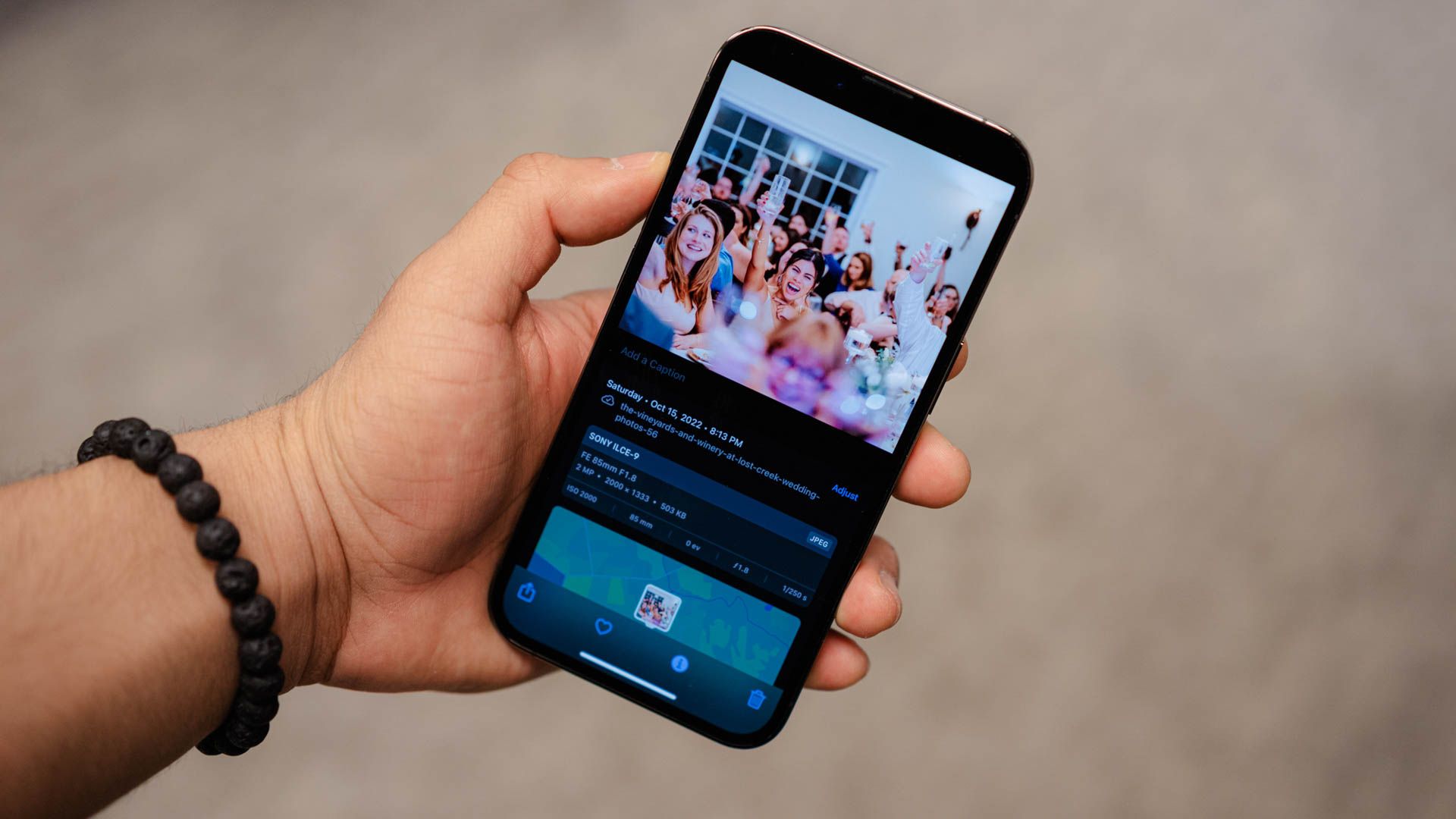
EXIF (Exchangeable Image File Format) — это набор метаданных, которые камера или смартфон записывают в файл изображения. В EXIF хранится многое: модель камеры, настройки экспозиции, дата съёмки, и — при включённом определении местоположения — GPS‑координаты. Эти данные физически встроены в файл изображения, поэтому они остаются вместе с ним, пока кто‑то их не удалит.
Определения в одну строку:
- EXIF — технические метаданные изображения.
- Геотег (geotag) — поле EXIF с координатами (широта/долгота).
Форматы координат и как их читать
Координаты в EXIF могут быть представлены в разных форматах: десятичные градусы (DD), градусы‑минуты‑секунды (DMS) или в виде отдельных значений широты/долготы с указанием направления (N/S, E/W). Примеры:
- Десятичные: 37.4219983, -122.084
- DMS: 37°25’19. (N) 122°05’02. (W)
Совет: большинство карт (Google Maps, Yandex.Карты, OpenStreetMap) корректно принимают десятичный формат. Если у вас DMS, быстро конвертируйте через онлайн‑конвертер или калькулятор.
Как найти GPS‑координаты на Android
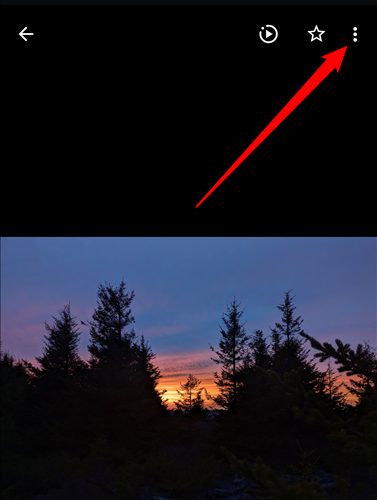
- Откройте фотографию в приложении Google Фото (Photos) или в стандартной галерее вашего производителя.
- Нажмите меню с тремя точками или «⋮», затем выберите «Сведения» или «Подробно».
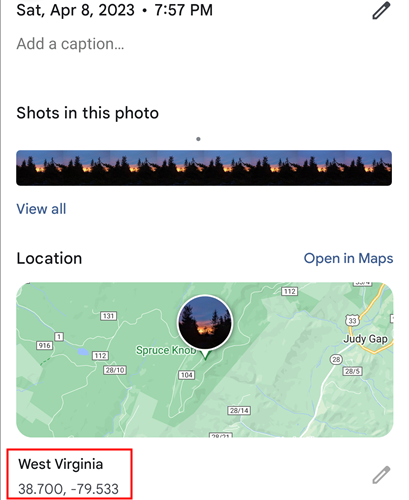
- Прокрутите вниз — там будут даты, модель устройства и, при наличии, запись «Местоположение» с координатами или мини‑картой.
Примечание: на устройствах Samsung или с модифицированными прошивками названия пунктов могут отличаться — ищите «Информация», «Подробно» или иконку «i».
Как узнать местоположение фотографии на iPhone
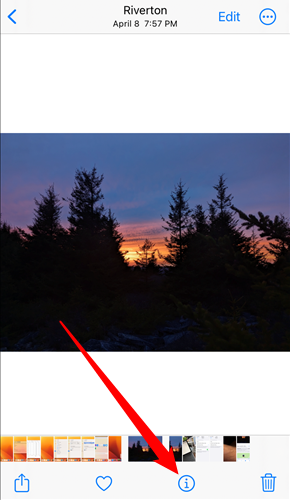
- Откройте фото в приложении «Фото».
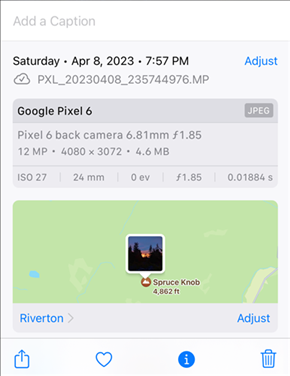
- Нажмите иконку «i» (информация) — появится карточка с данными.
- iPhone обычно показывает метку на карте и адресную строку, но не всегда отображает точные десятичные координаты прямо в карточке. Чтобы получить координаты, используйте «Поделиться» → «Копировать» адрес и вставьте в карту, либо экспортируйте файл и откройте его в приложении, которое показывает EXIF.
Как найти координаты на Windows
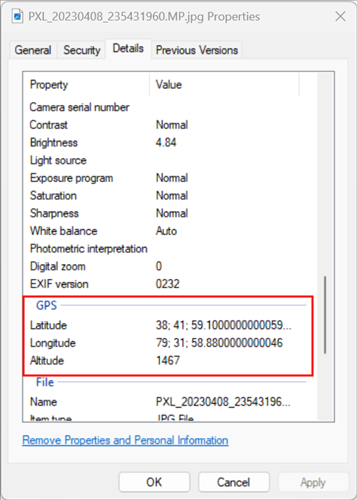
- Правой кнопкой мыши кликните файл изображения → «Свойства».
- Перейдите на вкладку «Подробно» (Details) и в разделе GPS ищите Latitude и Longitude.
Важная деталь: стандартное окно «Свойства» в Windows иногда отображает координаты без знака минус для западного полушария и южного полушария. В таких случаях вам нужно вручную проставить знак «−» или добавить буквы W/S при вводе в картографическое ПО.
Если вы хотите массово извлечь координаты через командную строку, используйте утилиты вроде ExifTool (см. раздел «Сниппеты»).
Как просмотреть координаты на Mac
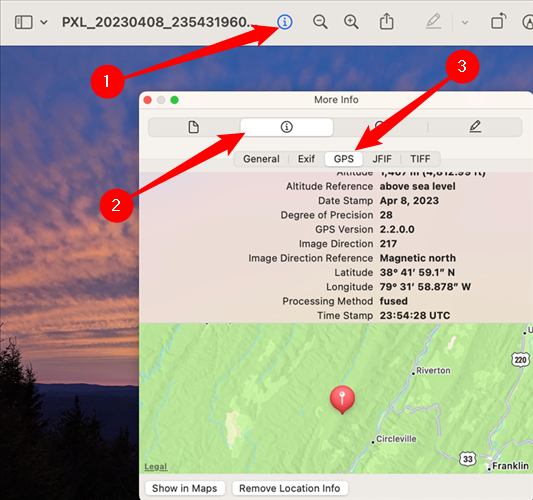
- В Finder: правый клик по файлу → «Показать сведения» (Get Info) → раздел «Дополнительно» или «More Info» покажет координаты.
- В приложении «Просмотр» (Preview) откройте изображение, нажмите иконку «i» сверху, затем в открывшемся окне выберите вкладку «GPS».
Сопоставление координат с картой
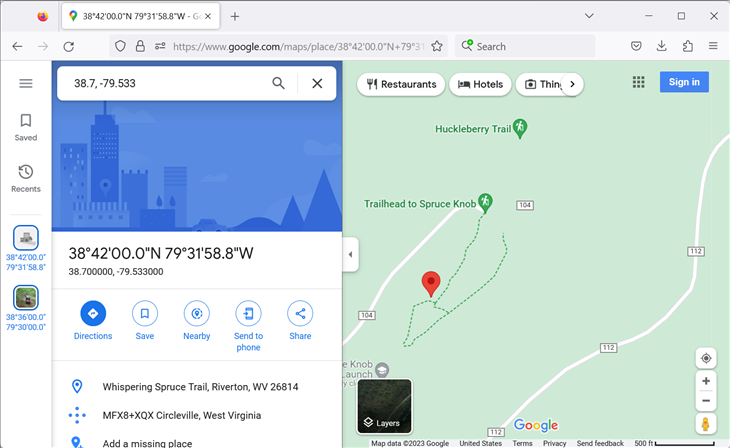
Когда у вас есть координаты, вставьте их в поисковую строку Google Maps, Yandex.Карты или OpenStreetMap. Для Google Maps рекомендуемый формат — десятичные градусы через запятую (например, 37.4219983, -122.084). Если координаты в DMS, преобразуйте или используйте формат, поддерживаемый картой.
Замечания об точности:
- GPS может быть смещён на десятки метров (или больше) из‑за слабого сигнала, погрешностей приёма или использования последнего известного местоположения.
- Метаданные можно редактировать, удалить или подделать, поэтому координаты — полезный, но не безусловный доказательный элемент.
Как отключить запись GPS в фото
Если вы не хотите, чтобы камера добавляла координаты:
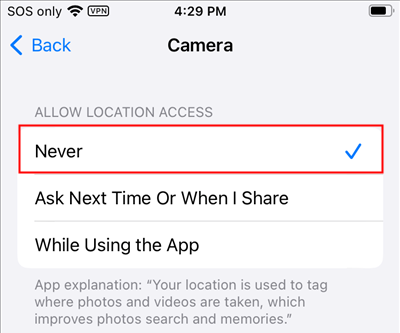
На iPhone:
- Откройте «Настройки» → «Конфиденциальность» → «Службы геолокации» → «Камера».
- Выберите «Никогда». Тогда камера не будет получать доступ к местоположению и не будет встраивать координаты.
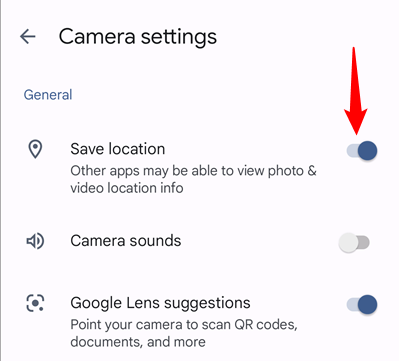
На Android:
- Всё зависит от модели и версии: в настройках приложения «Камера» найдите опцию «Сохранять местоположение» или «Save Location» и отключите её. Если не можете найти — выполните быстрый поиск «как отключить геотеги» + модель телефона.
Удаление EXIF перед отправкой:
- Windows: правый клик → «Свойства» → «Удалить свойства и личную информацию» → выбрать «Создать копию с удалёнными свойствами».
- macOS: Откройте изображение в Preview → «Инструменты» → «Показать инспектор» → «GPS» → «Удалить GPS‑информацию» (варианты зависят от версии macOS).
- Командная строка: ExifTool: exiftool -gps:all= image.jpg (удаляет все GPS‑поля).
Когда координаты отсутствуют или недоступны
Причины, по которым вы не увидите геотег:
- Пользователь отключил геолокацию в настройках камеры.
- EXIF был удалён сервисом при загрузке (некоторые сайты автоматически очищают метаданные при публикации).
- Файл был экспортирован/сжат в формате, не сохраняющем EXIF (например, некоторые версии WebP или пересохранённые изображения).
Если координат нет, альтернативы:
- Сопоставление содержимого изображения с картой вручную (ориентиры, вывески, пейзаж).
- Обратный поиск по изображению (Google Images, TinEye) для нахождения исходного источника.
- Запросить у отправителя оригинал.
Риски и контрмеры при публикации фото
Почему это важно:
- Публикация фотографий с геотегами может раскрыть ваш дом, места работы, распорядок дня детей и другие чувствительные детали.
Контрмеры:
- Выключайте геолокацию в камере, если публикуете фотографии в открытом доступе.
- Перед публикацией используйте опцию «удалить метаданные» в приложении или утилиты.
- Ограничьте доступ к облачным фотографиям и проверьте, какие сервисы сохраняют и синхронизируют метаданные.
Краткая матрица риска (качественно):
- Высокий риск: фото внутри дома + точные геотеги → легко идентифицируемое место.
- Средний риск: общественные места + координаты → полезная информация, но менее чувствительная.
- Низкий риск: пейзажи без уникальных ориентиров + без метаданных → безопаснее.
Мини‑методология: как быстро проверить и принимать решение
- Извлеките координаты (см. платформу выше).
- Откройте координаты на карте и оцените, насколько легко по ним определить приватную информацию.
- Если у вас сомнения, удалите GPS‑поля и загрузите изображение заново.
- Документируйте действия: кто, когда и почему удалил метаданные (важно для журналистики и корпоративных процессов).
Сниппеты и утилиты (быстрый справочник)
ExifTool (Windows/macOS/Linux):
# Посмотреть все метаданные
exiftool image.jpg

# Удалить GPS‑поля
exiftool -gps:all= image.jpg

# Скопировать координаты в CSV
exiftool -csv -gpslatitude -gpslongitude *.jpg > coords.csv
Windows PowerShell (получение координат в массовом порядке):
Get-ChildItem -Filter *.jpg -Recurse | ForEach-Object {
$props = [System.Drawing.Image]::FromFile($_.FullName).PropertyItems
# Работа с PropertyItems требует сопутствующей обработки — для простых задач используйте ExifTool
}
macOS Preview: «Инструменты» → «Показать инспектор» → вкладка GPS для просмотра/удаления.
Критерии приёмки
- Координаты корректно отображаются в целевой системе (карте) и соответствуют ожидаемой области.
- После удаления EXIF GPS‑поля отсутствуют в файле (проверяется с помощью ExifTool или утилиты просмотра метаданных).
- Процесс удаления документирован и воспроизводим для командной работы.
Руководство действий при случайной утечке (Incident runbook)
- Немедленно удалить исходную фотографию из общедоступного места (пост, облако).
- Подтвердить, какие метаданные были видны — сохранить копию для расследования.
- Проинформировать пострадавших сторон (если раскрыта личная информация).
- Оценить масштаб утечки: были ли распространены другие копии/репосты.
- Принять меры: удалить/редактировать посты, уведомить платформу о конфиденциальной информации, изменить настройки приватности.
Роль‑ориентированные чек‑листы
Фотографы:
- Оценить необходимость сохранения координат для каталога.
- При публикации на коммерческих площадках — удалять GPS, если место раскрывает коммерческие секреты.
Журналисты:
- Не публиковать точные координаты жертв или свидетелей без согласия.
- Хранить оригиналы в защищённом хранилище. Документировать удаление метаданных.
Родители:
- Выключить геотеги для фотографий детей.
- Проверять настройки облачных сервисов, которые могут синхронизировать фото открыто.
Часто встречающиеся ошибки и когда метод не работает
- Ошибка: ожидание координат в миниатюре соцсети. Социальные сети часто очищают EXIF, поэтому миниатюра может не содержать данных.
- Ошибка: ввод координат без знака «−» для западной долготы — карта укажет не ту сторону земного шара.
- Метод не работает, если файл был переконвертирован через редактор, который удаляет EXIF.
Примечания по приватности и соответствию (GDPR и местные законы)
EXIF‑метаданные сами по себе обычно не подпадают под особую категорию персональных данных, но если по координатам можно идентифицировать физическое лицо (место проживания, работа), такие данные могут рассматриваться как личные данные в рамках местного законодательства. Если вы обрабатываете изображения пользователей в бизнесе:
- Убедитесь, что у вас есть законное основание для хранения и обработки местоположений.
- Предоставьте пользователям возможность отключить сбор геоданных.
- Документируйте политику хранения и удаления метаданных.
Короткая сводка (End summary)
EXIF‑координаты полезны для организации и архивирования фото, но представляют риск приватности при публикации. Проверить их можно на любом устройстве — Android, iPhone, Windows и macOS — а удалить при необходимости стандартными средствами или утилитами вроде ExifTool.
Важно: всегда думайте, какие данные вы публикуете вместе с фотографией, и применяйте простые шаги для защиты себя и других.

Похожие материалы

Несколько аккаунтов Skype: Multi Skype Launcher

Журнал для работы: повысить продуктивность

Персональные звуки уведомлений на Android

Скачивание шоу Hulu для офлайн‑просмотра

Microsoft Start: персонализированная новостная лента
