
Включение и настройка Live Caption на Samsung Galaxy
Быстрые ссылки
- Что такое Live Caption?
- Как включить Live Caption на устройстве Samsung Galaxy
- Как изменить параметры Live Caption на Samsung Galaxy
- Когда Live Caption может не работать
- Быстрый чек‑лист и методика диагностики
Что такое Live Caption?
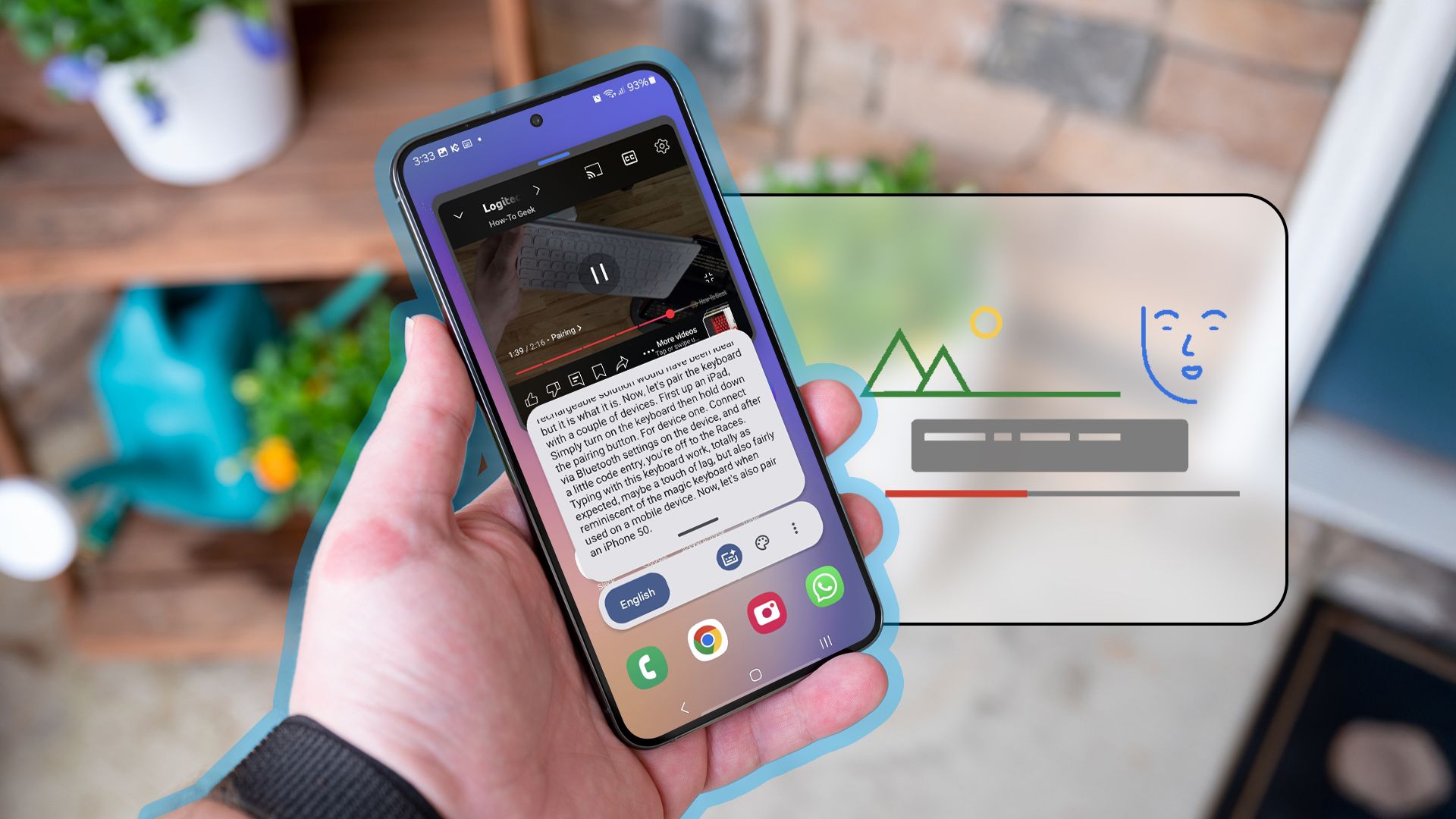
Live Caption — это функция для создания субтитров в реальном времени для любого воспроизводимого на устройстве звука. Одной строкой: функция автоматически распознаёт речь и выводит текст прямо на экран, даже если устройство офлайн. Доступна на смартфонах с Android 10 и новее, включая ряд моделей Google Pixel и Samsung Galaxy.
Ключевые ограничения:
- Работает не на всех языках — набор доступных языков ограничен.
- Некоторые приложения и потоковые сервисы используют встроенные закрытые субтитры (CC), и Live Caption может не перехватывать их.
- Распознавание речи зависит от качества звука и фонового шума.
Как включить Live Caption на Samsung Galaxy
- Откройте «Настройки» на телефоне.
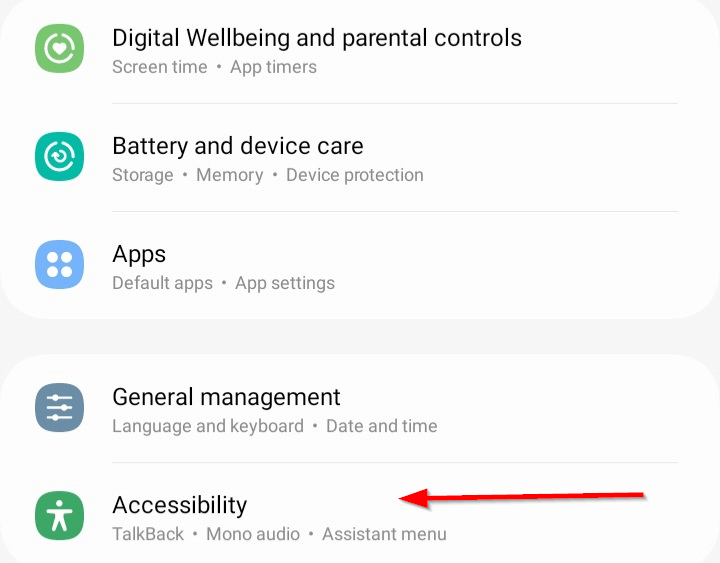
- Перейдите в «Специальные возможности» (Accessibility) или найдите раздел через строку поиска в настройках.
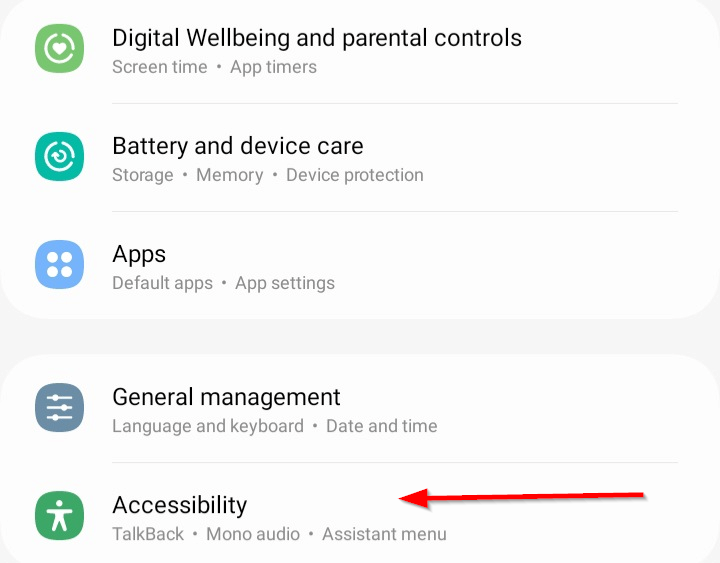
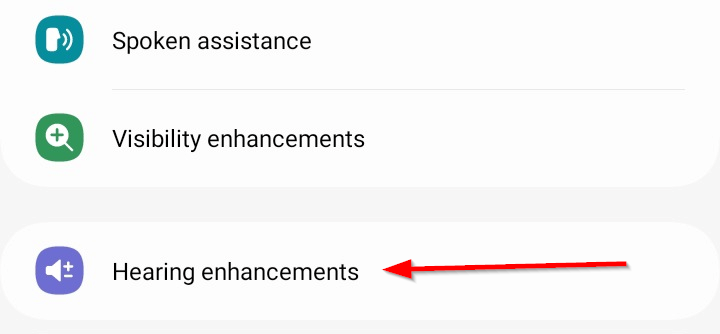
- Выберите раздел «Улучшение слуха» (Hearing Enhancements).
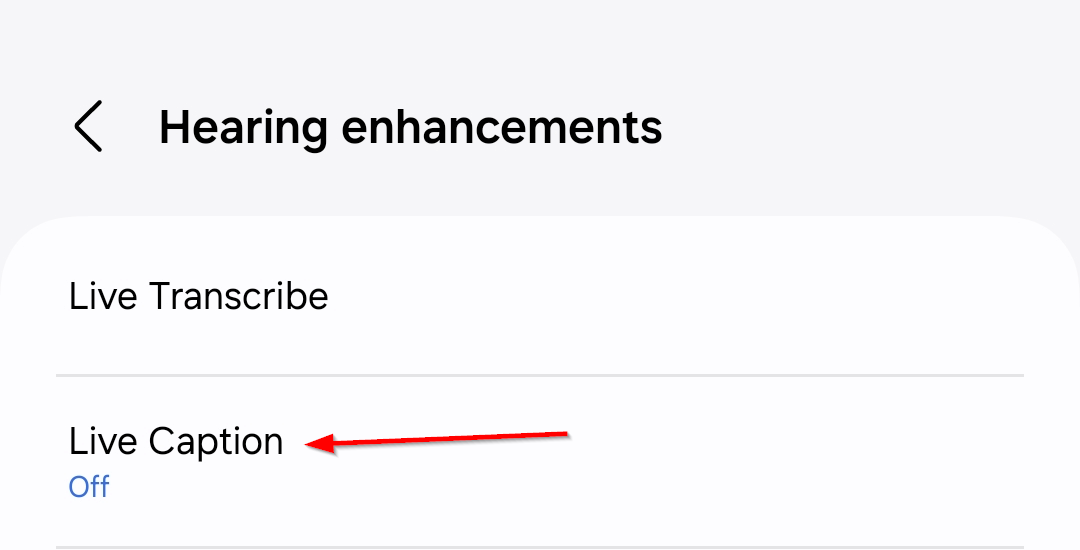
- Нажмите на «Live Caption» и включите переключатель «Использовать Live Caption».
- После включения субтитры появятся автоматически для любых медиа: видео, подкастов, голосовых сообщений и др. Окно с субтитрами можно перемещать по экрану долгим нажатием и перетаскиванием.
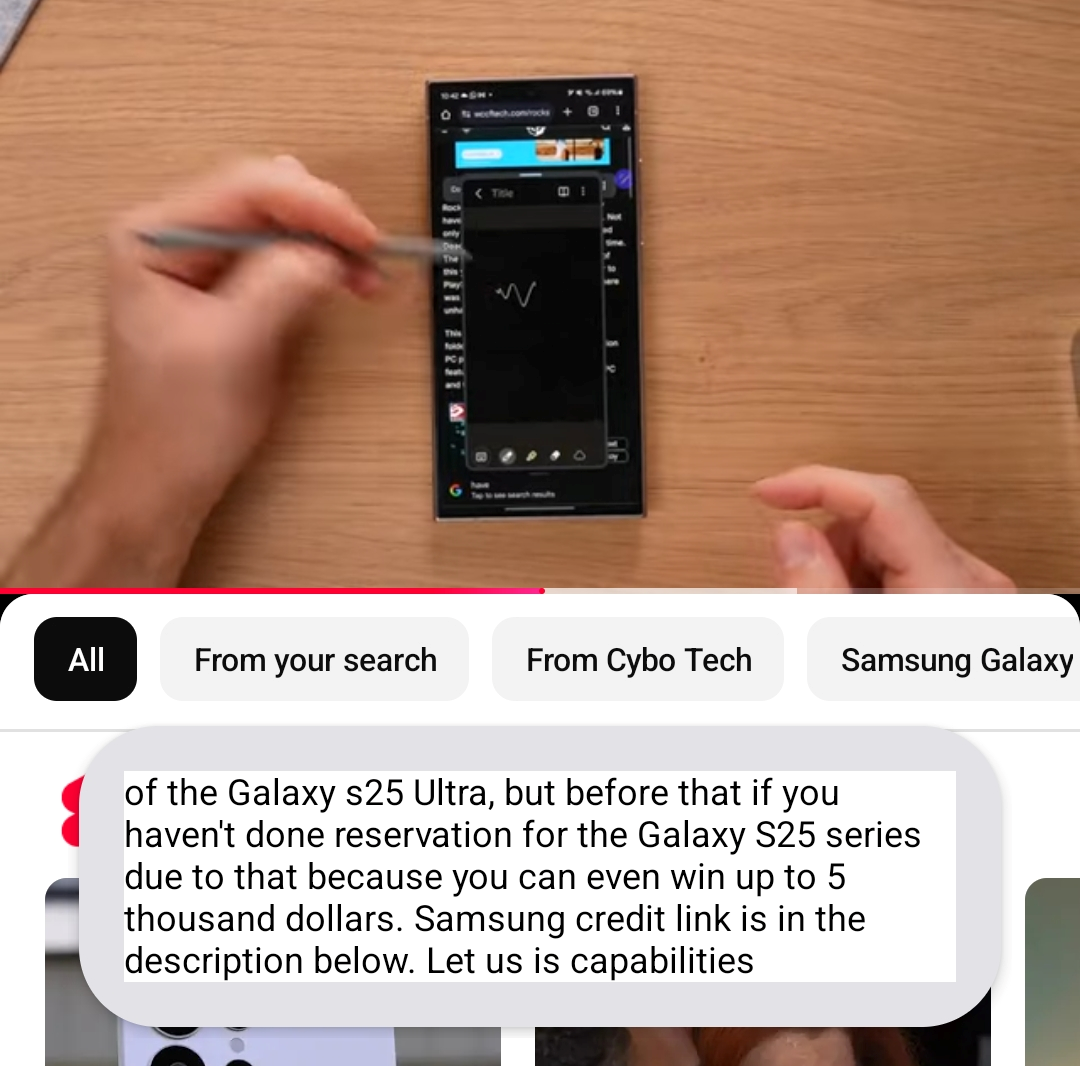
Важно: при первом запуске система может загрузить дополнительные языковые пакеты для локального распознавания; это делается локально и не требует постоянного интернет‑соединения.
Как изменить параметры Live Caption
Пользователь может изменить внешний вид, размер текста и язык субтитров.
- Откройте «Настройки» → «Специальные возможности» → «Улучшение слуха».
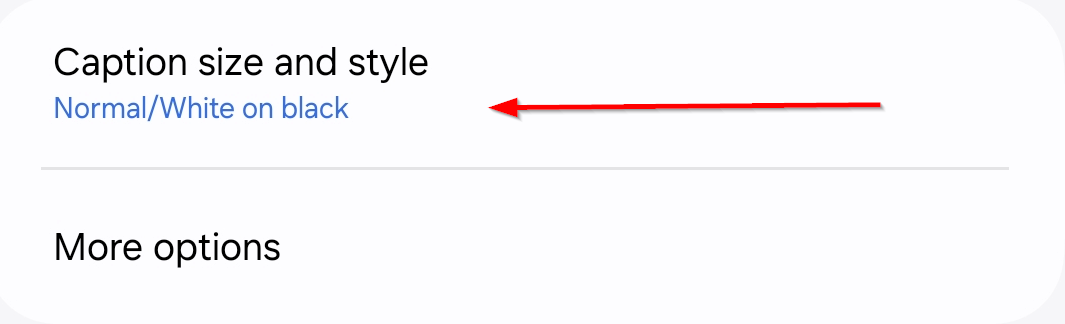
- Нажмите «Параметры подписей» (Captions Preference) и затем «Размер и стиль подписи» (Caption size and style), чтобы выбрать предустановленные стили или создать свой.
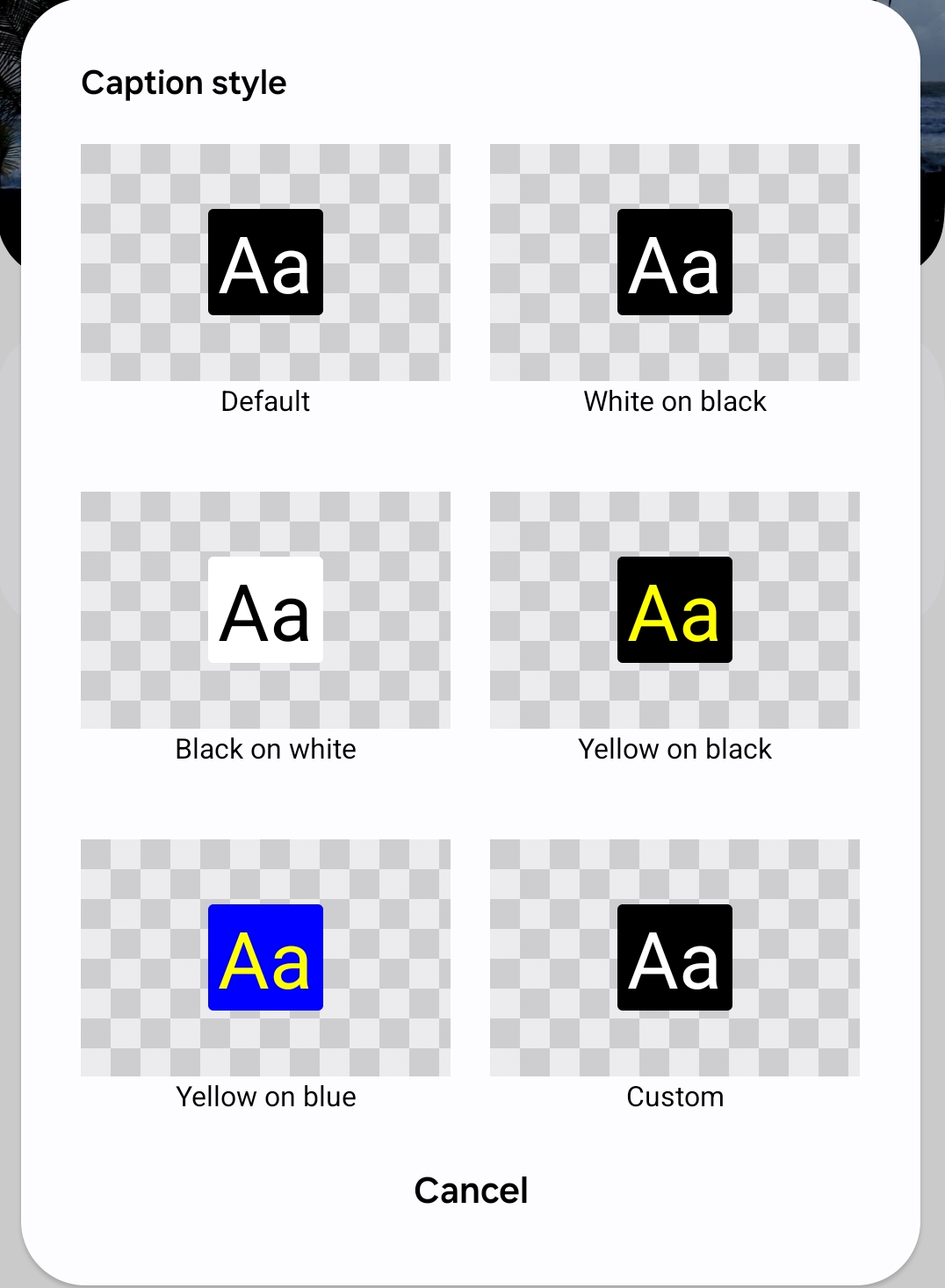
Для изменения размера текста вернитесь в «Размер и стиль подписи» и выберите «Размер текста».
Чтобы сменить язык распознавания, в настройках Live Caption откройте раздел «Языки» и добавьте необходимые варианты.
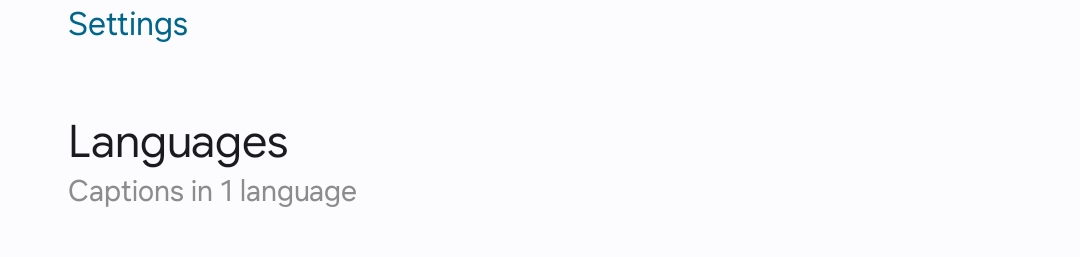
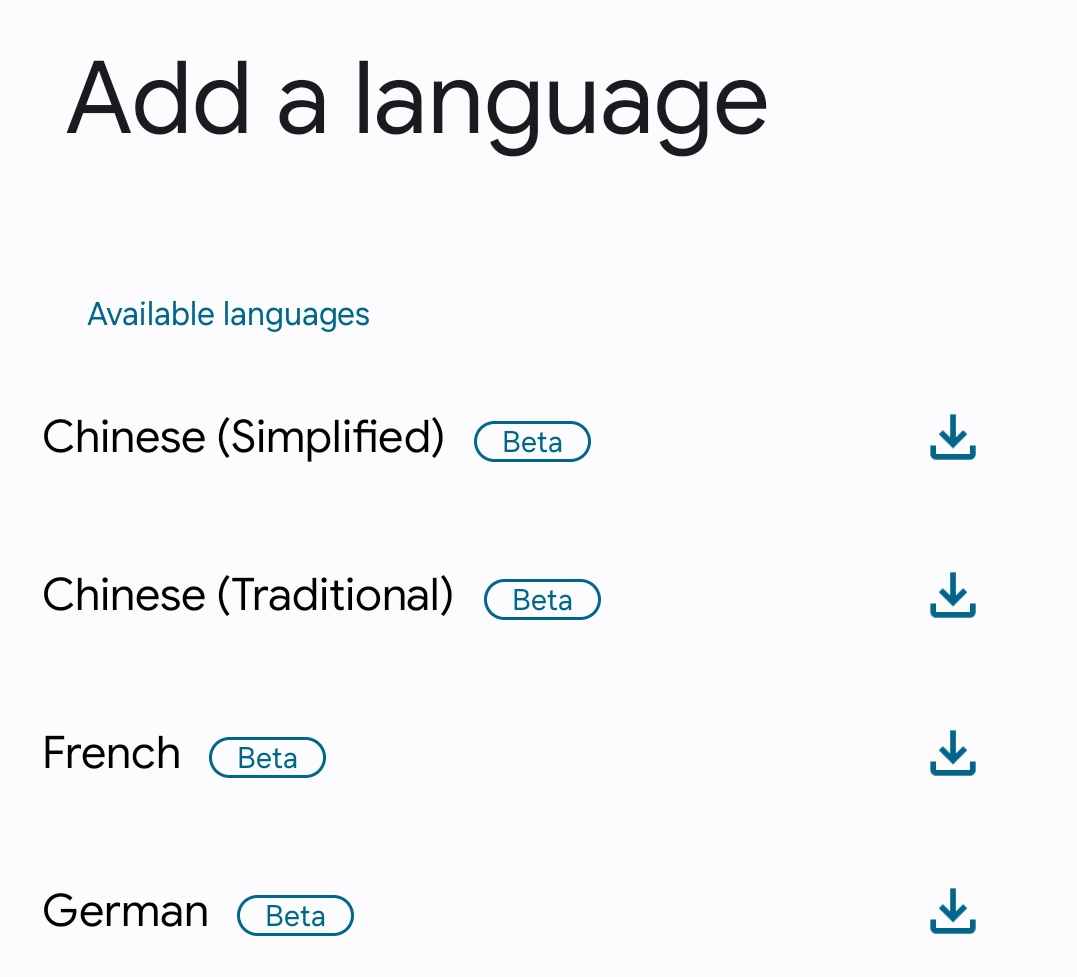
Примечание: хотя можно добавлять и переключать языки, некоторые приложения и отдельный контент могут не поддерживать выбранный язык или использовать собственные встроенные субтитры.
Когда Live Caption может не работать
- Контент использует проприетарные встроенные субтитры (CC), которые перехватывает не Live Caption.
- Низкое качество аудио, сильный фоновой шум или перекрывающиеся голоса ухудшают распознавание.
- Отсутствие поддержки языка: функция распознаёт не все языки и диалекты.
- Ограничения по моделям устройств: старые модели Galaxy могут не поддерживать функцию или работать с ограниченной функциональностью.
Альтернативы и обходные пути
- Встроенные субтитры приложений: многие видеосервисы (YouTube, Netflix) предлагают собственные субтитры, часто с более точной синхронизацией.
- Сторонние приложения для распознавания речи: в магазине приложений есть утилиты для транскрибирования аудио в текст в реальном времени.
- Веб‑решения: при просмотре на ПК можно использовать браузерные расширения для автоматических субтитров.
Быстрый чек‑лист для настройки (роль: конечный пользователь)
- Убедиться, что Android 10 или новее.
- Открыть Настройки → Специальные возможности → Улучшение слуха.
- Включить Live Caption.
- Настроить стиль и размер подписи.
- Добавить нужные языки в разделе «Языки».
- Проверить работу на видеоролике с качественным звуком.
Мини‑методика диагностики, если субтитры некорректны
- Проверьте громкость и качество источника звука.
- Попробуйте отключить внешние Bluetooth‑гарнитуры — иногда звук в них недоступен для локального распознавания.
- Перезагрузите приложение или устройство.
- Убедитесь, что выбранный язык поддержки установлен в Live Caption.
- Обновите ПО системы и приложения до последних версий.
flowchart TD
  A[Начальная проверка] --> B{Есть ли звук высокого качества?}
  B -- Нет --> C[Улучшить источник звука]
  B -- Да --> D{Язык поддерживается?}
  D -- Нет --> E[Добавить/сменить язык в настройках]
  D -- Да --> F{Появляются ли субтитры в других приложениях?}
  F -- Нет --> G[Проверить версии OS и обновления]
  F -- Да --> H[Проверить настройки приложения — оно может использовать встроенные субтитры]
Критерии приёмки
- Live Caption включён и появляется при воспроизведении медиа.
- Текст субтитров читаем: размер и контраст подходят для просмотра.
- Распознавание речи адекватно (базовые фразы распознаются в подавляющем большинстве случаев).
- При смене языка субтитры меняют язык распознавания (если язык поддерживается).
Частые ошибки и как их избежать
- Ожидание идеальной точности: автоматическое распознавание ошибок не исключает — особенно при терминах и именах.
- Игнорирование обновлений системы: иногда исправления ошибок Live Caption приходят вместе с обновлениями Android или оболочки Samsung.
- Неправильный выбор языка: установите предпочтительный язык распознавания для лучшего результата.
Сравнение подходов (кратко)
- Live Caption (локально): быстро, работает офлайн, ограничен по языкам.
- Встроенные субтитры сервисов: часто точнее, синхронизированы с контентом, но зависят от приложения.
- Сторонние приложения: гибкость, но требуют разрешений и интернет‑соединения.
Глоссарий (1‑строчный)
- Live Caption — системная функция Android для автоматических субтитров в реальном времени.
- CC (Closed Captions) — встроенные закрытые субтитры у сервиса или приложения.
Итог
Live Caption — удобный инструмент для повышения доступности медиа на Samsung Galaxy: он быстро включается, настраивается по внешнему виду и языку и работает локально без постоянного интернета. Если субтитры не появляются или качество распознавания низкое, следуйте чек‑листу диагностики и попробуйте альтернативные подходы (встроенные субтитры сервисов или сторонние приложения).
Замечание: некоторые меню и наименования в разных моделях Samsung могут немного отличаться; ищите разделы, связанные со «Специальными возможностями» и «Улучшением слуха», если точные названия отличаются.

Похожие материалы

Несколько аккаунтов Skype: Multi Skype Launcher

Журнал для работы: повысить продуктивность

Персональные звуки уведомлений на Android

Скачивание шоу Hulu для офлайн‑просмотра

Microsoft Start: персонализированная новостная лента
