
Как посмотреть людей, которых вы заблокировали в Facebook

Кратко
- Быстро: в веб‑версии Facebook откройте Настройки → Блокировка, а в мобильном приложении — Меню → Настройки и конфиденциальность → Настройки → Блокировка.
- Что полезно: вы увидите полный список заблокированных, сможете разблокировать человека и проверить блокировку сообщений отдельно.
Быстрые ссылки
- Как найти заблокированных людей в Facebook на компьютере
- Посмотреть, кого вы заблокировали в Facebook на мобильном
Как найти заблокированных людей в Facebook на компьютере
- Откройте веб‑браузер и перейдите на facebook.com. Войдите в аккаунт, если ещё не авторизованы.
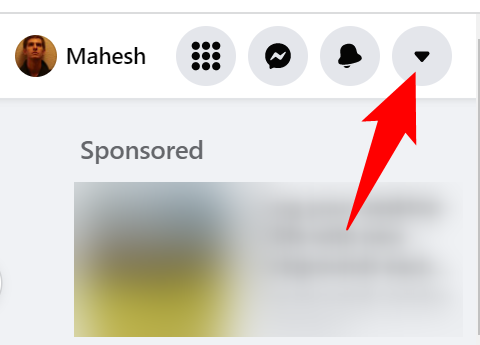
- В правом верхнем углу нажмите на значок «стрелка вниз».
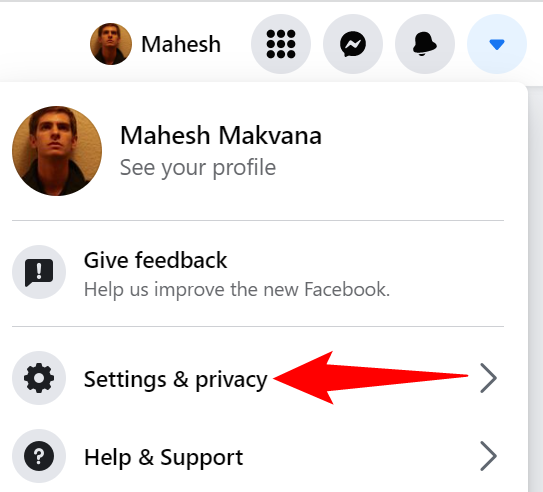
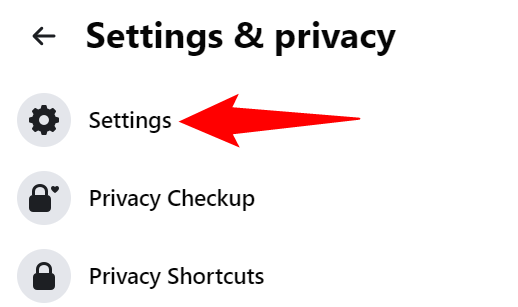
- В появившемся меню откройте «Настройки и конфиденциальность», затем нажмите «Настройки».
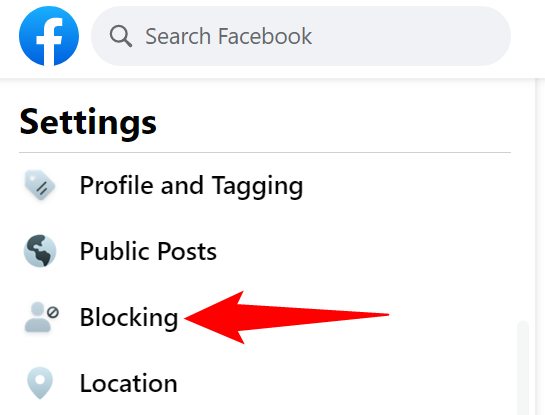
- В левом сайдбаре выберите раздел «Блокировка».
- В разделе «Заблокированные пользователи» вы увидите всех людей, которых вы заблокировали.
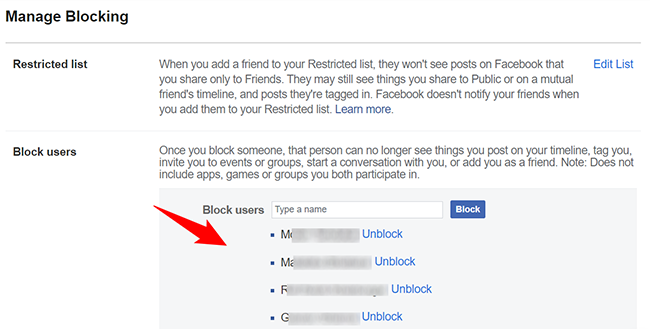
- На той же странице есть отдельный блок «Блокировка сообщений» — там указаны те, кому вы запретили писать вам в Messenger.
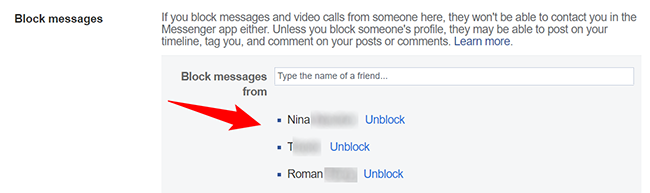
- Чтобы разблокировать человека, нажмите «Разблокировать» рядом с его именем в соответствующем списке.
Важно
- Различие блокировок: одна блокировка мешает видеть профиль и взаимодействовать в Facebook, другая — только отправке сообщений в Messenger. Убедитесь, что вы разблокировали нужный тип блокировки.
Посмотреть, кого вы заблокировали в Facebook на мобильном
- Откройте приложение Facebook на iPhone, iPad или Android.
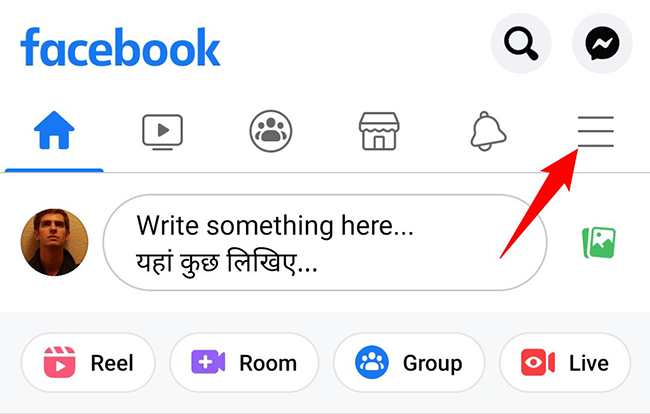
- Нажмите на три горизонтальные линии — на iOS они обычно в правом нижнем углу, на Android — в правом верхнем.
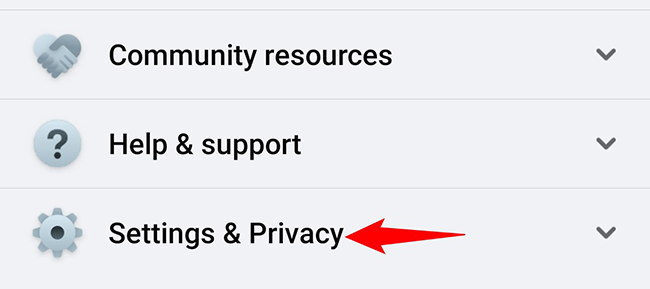
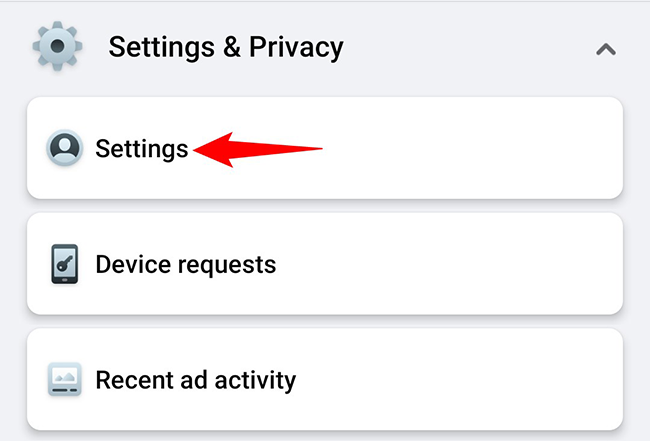
- Прокрутите экран Меню вниз и выберите «Настройки и конфиденциальность», затем «Настройки».
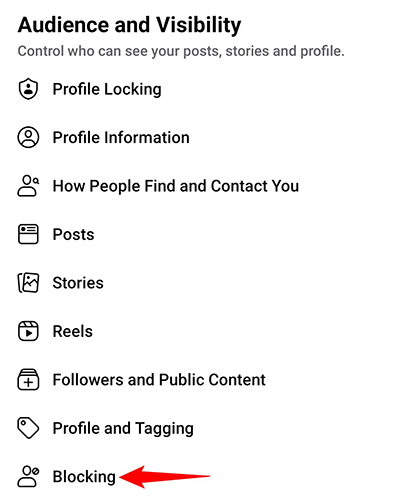
- В разделе «Аудитория и видимость» выберите «Блокировка».
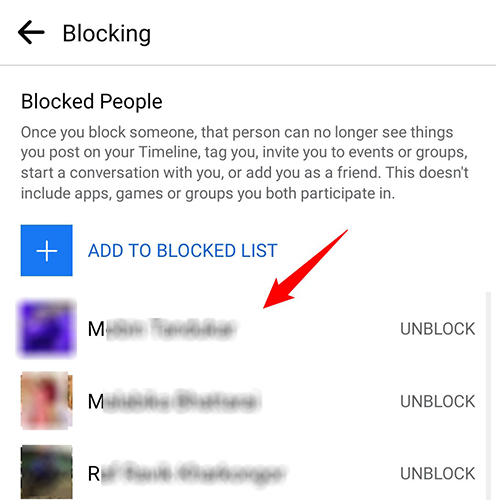
- На странице «Блокировка» вы увидите список заблокированных аккаунтов. Для разблокировки нажмите «Разблокировать» рядом с именем.
Когда это может не сработать
- Если у вас устаревшая версия приложения — обновите Facebook через App Store или Google Play.
- Если доступ к аккаунту ограничен (временная блокировка или восстановление) — сначала решите проблему с аккаунтом.
- Если человек удалил профиль или деактивировал аккаунт — он может не отображаться в списке как обычный пользователь.
- В случае взлома аккаунта проверьте историю входов и восстановите контроль перед изменением блокировок.
Альтернативные подходы
- Поиск по профилю: введите имя в поиске Facebook — если профиль недоступен, возможно, он заблокирован.
- Messenger: откройте список контактов в Messenger — заблокированные для сообщений контакты будут отсутствовать или недоступны.
- Запрос через общего друга: если вы сомневаетесь, попросите общего знакомого проверить профиль.
Мини‑методология (быстрый чек‑лист)
- Войдите в аккаунт Facebook на устройстве.
- Перейдите в Настройки → Блокировка (на компьютере) или Меню → Настройки → Блокировка (в приложении).
- Просмотрите «Заблокированные пользователи» и «Блокировка сообщений».
- При необходимости нажмите «Разблокировать» и подтвердите действие.
Чек‑лист для ролей
- Обычный пользователь: проверить разделы «Заблокированные пользователи» и «Блокировка сообщений» и при необходимости разблокировать.
- Администратор группы: убедиться, что блокировка в личном профиле не мешает модерации; модерация группы — отдельно.
- Родитель: проверьте настройки приватности ребёнка и историю блокировок, если управляете семейной учётной записью.
Советы по приватности и безопасности
- Перед разблокировкой учтите: после разблокировки человек сможет снова видеть ваш профиль и отправлять запросы на дружбу.
- Если вы переживаете за безопасность, сначала измените пароль и включите двухфакторную аутентификацию.
Ключевые термины — одно предложение каждый
- Блокировка: действие, которое ограничивает доступ другого пользователя к вашему профилю и взаимодействию с вами.
- Блокировка сообщений: отдельная настройка, запрещающая отправку сообщений через Messenger.
Краткое резюме
Проверить, кого вы заблокировали, просто: откройте Настройки Facebook и найдите раздел Блокировка на компьютере или в мобильном приложении. Там же можно управлять списком и разблокировать человека. Перед разблокировкой убедитесь, что вы понимаете разницу между общей блокировкой и блокировкой сообщений.
Полезная ссылка
Узнайте также, как скрывать публикации от отдельных людей, не прибегая к блокировке.
Ключевые выводы
- Facebook хранит отдельные списки для общей блокировки и блокировки сообщений.
- На компьютере и в мобильном приложении путь до списка блокировок немного отличается, но результат одинаковый.
- Обновление приложения и безопасность аккаунта влияют на доступность функций.

Автор
Редакция
Похожие материалы

Программное обеспечение
Несколько аккаунтов Skype: Multi Skype Launcher

Productivity
Журнал для работы: повысить продуктивность

Android.
Персональные звуки уведомлений на Android

Стриминг
Скачивание шоу Hulu для офлайн‑просмотра

Новости
Microsoft Start: персонализированная новостная лента

Гайды