
Как разблокировать номер на iPhone

Что происходит при блокировке номера
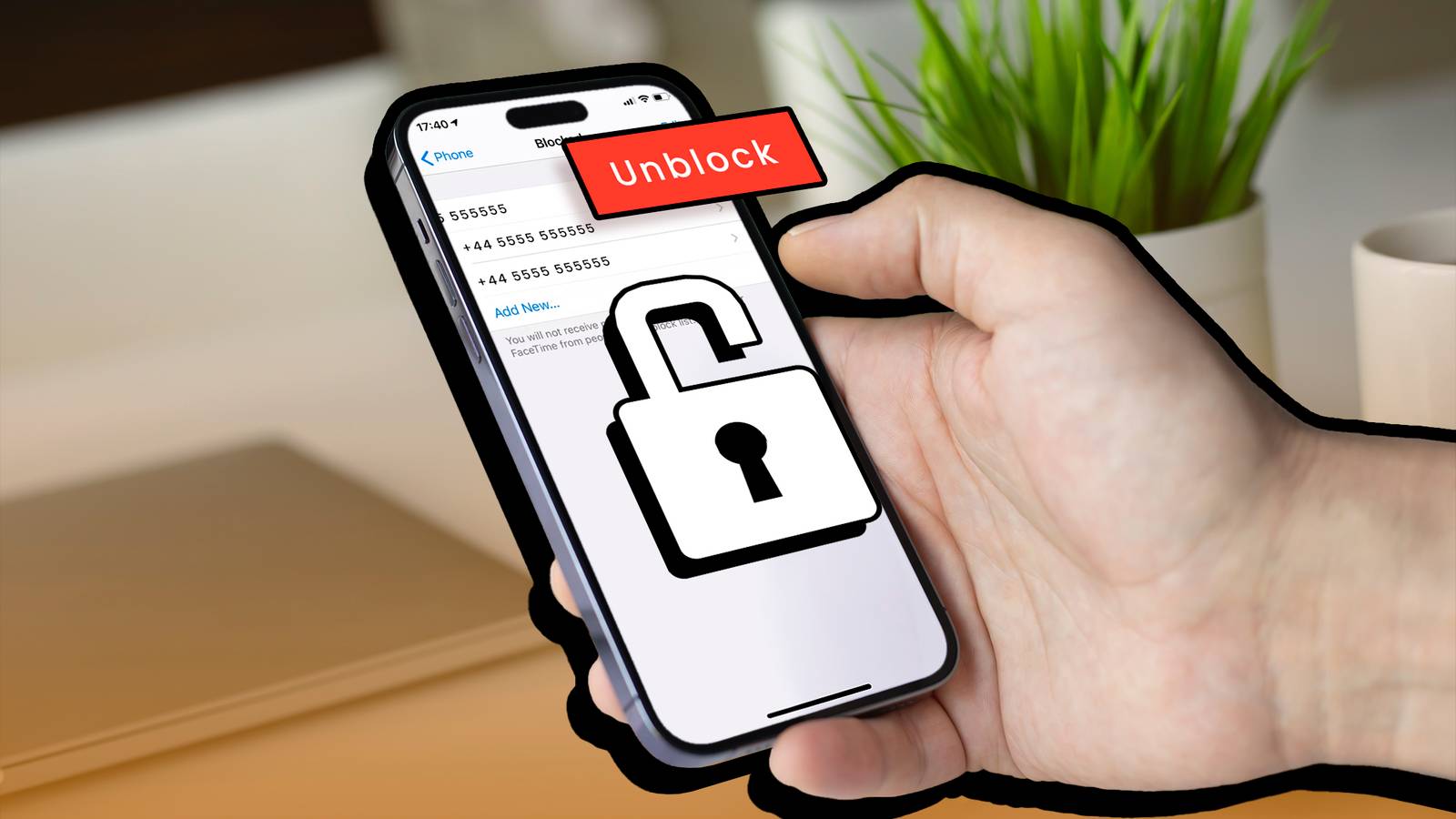
Когда вы блокируете контакт на iPhone, этот номер не может звонить, отправлять SMS или FaceTime. Система перенаправляет звонки заблокированных абонентов прямо на голосовую почту, а уведомления о пропущенных вызовах от таких номеров вы не увидите. Список блокировок единый для звонков, сообщений, iMessage и FaceTime: удаление контакта из этого списка восстанавливает все способы связи.
Важно: блокировка не удаляет сообщения, уже полученные ранее; она просто предотвращает дальнейшую доставку.
Быстрая инструкция — как просмотреть и разблокировать контакт
- Откройте приложение Настройки на iPhone.
- Пролистайте и выберите Телефон.
- Найдите и откройте пункт Заблокированные контакты (или «Блокировка и идентификация» в некоторых версиях iOS).
- Найдите номер или контакт, которого хотите разблокировать.
- Смахните строку контакта влево и нажмите Разблокировать.
После этого звонки, SMS и FaceTime от этого контакта снова будут доходить до вас.


Когда разблокировка не поможет — проверяем тишину неизвестных
Если ваш список «Заблокированные контакты» пуст, но вы всё равно не получаете звонки от незнакомых номеров, скорее всего включена функция «Отключать неизвестных абонентов». Включённая опция автоматически заглушает звонки от номеров, которые не находятся в ваших контактах.
Как отключить эту опцию:
- Откройте Настройки > Телефон.
- Прокрутите вниз до Отключать неизвестных абонентов.
- Выключите переключатель.

Аналогично можно отключить фильтрацию сообщений от незнакомых отправителей: Настройки → Сообщения → Неизвестные и спам и выключить Фильтровать неизвестных отправителей.
Если вы беспокоитесь о спаме, вместо глобального отключения фильтрации стоит установить приложение‑идентификатор звонков (например, TrueCaller или аналог) — оно пометит подозрительные номера и снизит риск пропустить важный звонок.
Полный пошаговый чек‑лист (коротко)
- Проверить и удалить нужный контакт: Настройки → Телефон → Заблокированные контакты.
- Отключить «Отключать неизвестных абонентов», если пропускаете чужие звонки.
- Отключить фильтрацию в Сообщениях: Настройки → Сообщения → Неизвестные и спам.
- Установить приложение для идентификации номера при необходимости.
Сценарии и устранение неполадок
- Проблема: Номер разблокирован, но звонков нет.
- Действие: Убедитесь, что абонент не попадает в «Список отказа» у оператора; попросите позвонить с другого номера.
- Проблема: Разговоры не доходят, но сообщения приходят.
- Действие: Проверьте сеть оператора и настройки переадресации вызовов.
- Проблема: Не помню, какой номер заблокирован.
- Действие: Просмотрите список Заблокированных контактов и сопоставьте с журналом вызовов.
Короткая таблица распространённых причин и действий:
| Причина | Что проверить | Результат |
|---|---|---|
| Номер в списке блокировок | Настройки → Телефон → Заблокированные контакты | Разблокировать контакт |
| Включена тишина для незнакомых | Настройки → Телефон → Отключать неизвестных абонентов | Выключить опцию |
| Фильтрация сообщений | Настройки → Сообщения → Неизвестные и спам | Выключить фильтр |
| Оператор блокирует номер | Связаться с оператором | Проверить списки черных номеров у оператора |
Альтернативные подходы
- Разблокировка через контактную книгу: откройте Контакты → нужный контакт → нажмите «Разблокировать» (если доступно).
- Сброс сетевых настроек: если звонки и сообщения ведут себя некорректно, можно сбросить сетевые настройки (Настройки → Основные → Сброс → Сбросить сетевые настройки). Это удалит сохранённые Wi‑Fi и VPN, поэтому применяйте осторожно.
- Обратиться к оператору: если сомневаетесь, попросите оператора проверить, не внесён ли номер в блокировку на уровне сети.
Ментальные модели и рекомендации
- Правило трёх шагов: проверить локальные блокировки → проверить системные фильтры → проверить у оператора.
- Разделяйте защиту и удобство: используйте идентификаторы спама вместо полного отключения звонков от незнакомцев.
Роль‑ориентированные чек‑листы
Для обычного пользователя:
- Провести базовую проверку в Настройках.
- Попросить знакомого перезвонить.
- Включить приложение для определения вызовов.
Для сотрудника службы поддержки:
- Спросить модель iPhone и версию iOS.
- Проверить, воспроизводится ли проблема на другом номере.
- Предложить временно отключить фильтры и повторно протестировать.
Решения для краевых случаев
- Если номер сохраняется в списке, но не отображается — проверьте, не добавлен ли он как номер в связке с несколькими учетными записями (iCloud, Exchange).
- Если вы подозреваете, что вас заблокировали вы сами — простой тест: позвоните с другого номера или попросите общих знакомых проверить доступность.
Небольшой методический чек: как проверить, кто вас блокирует
- Попробуйте позвонить с другого номера. Если звонок проходит — вероятно, ваш основной номер заблокирован.
- Отправьте сообщение через мессенджер — если доставлено, значит связь работает на уровне данных.
- Попросите человека прислать вам свой контакт — затем добавьте его заново и проверьте вызов.
Критерии приёмки
- Номер удалён из списка «Заблокированные контакты».
- Звонки и сообщения от этого номера успешно доходят в течение проверки (1–2 звонка/сообщения).
- При включённой проверке идентификатор спама помечает нежелательные номера, но не блокирует важные.
Короткая глоссарий в 1 строке
- Заблокированные контакты — единый список номеров, которым запрещён звонок, SMS и FaceTime.
- Отключать неизвестных абонентов — системная опция, заглушающая звонки от номеров вне контактов.
Диаграмма принятия решения
flowchart TD
  A[Пользователь не получает звонок] --> B{Проверить список блокировок}
  B -- Есть номер --> C[Разблокировать номер]
  B -- Нет номера --> D{Включена тишина для незнакомых?}
  D -- Да --> E[Выключить Отключать неизвестных абонентов]
  D -- Нет --> F{Проблема у оператора?}
  F -- Да --> G[Обратиться к оператору]
  F -- Нет --> H[Установить приложение для идентификации вызовов]
Заключение
Разблокировка номера на iPhone — простая операция, но важно последовательно проверить системные фильтры и настройки сообщений, чтобы не пропустить важный вызов. Если стандартные шаги не помогли, обратитесь к оператору или к службе поддержки Apple.

Похожие материалы

Несколько аккаунтов Skype: Multi Skype Launcher

Журнал для работы: повысить продуктивность

Персональные звуки уведомлений на Android

Скачивание шоу Hulu для офлайн‑просмотра

Microsoft Start: персонализированная новостная лента
