
Как посмотреть заблокированные номера на iPhone
Быстрые ссылки
- Найти заблокированные номера в Телефоне
- Найти заблокированные номера в Сообщениях
- Найти заблокированные номера в FaceTime
Короткое описание
- Откройте Настройки → Телефон, Сообщения или FaceTime, чтобы увидеть список заблокированных номеров.
- Список заблокированных номеров общий для всех трёх приложений.
- Через эти настройки можно также скрыть свой номер при вызове и быстро разблокировать контакты.
Найти заблокированные номера в Телефоне
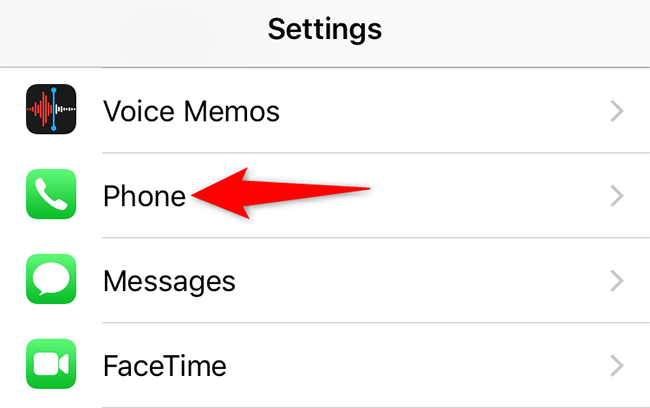
Чтобы посмотреть список заблокированных номеров через приложение Телефон, откройте на iPhone приложение Настройки.
В Настройках нажмите «Телефон».
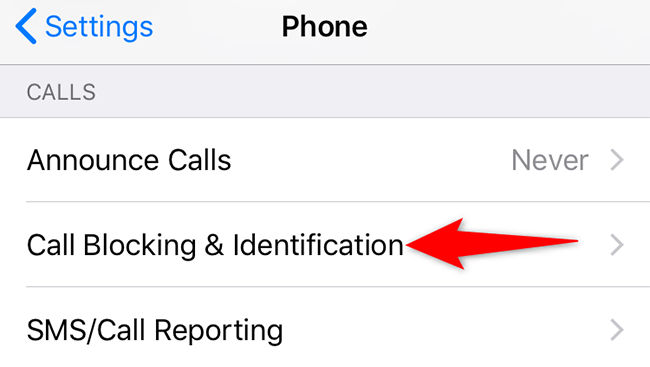
На странице Телефон в разделе Вызовы нажмите «Блокировка вызовов и идентификация».
Если опция «Блокировка вызовов и идентификация» отсутствует, выберите «Заблокированные».
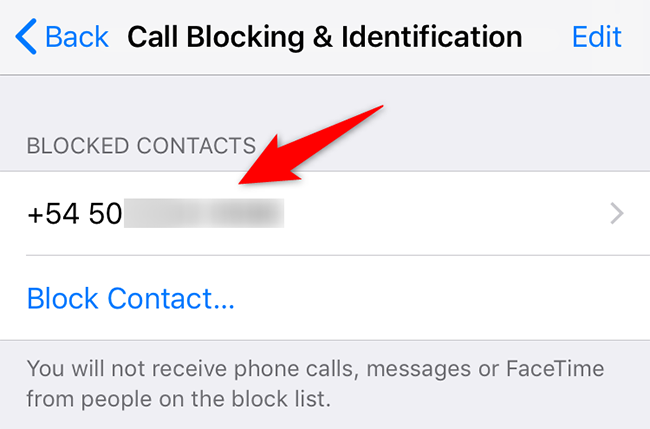
На экране «Блокировка вызовов и идентификация» (или «Заблокированные») вы увидите все номера, которые вы заблокировали.
Важно: кроме блокировки номеров, в настройках вызовов можно включить скрытие номера, чтобы люди не видели ваш номер при входящем звонке.
Найти заблокированные номера в Сообщениях
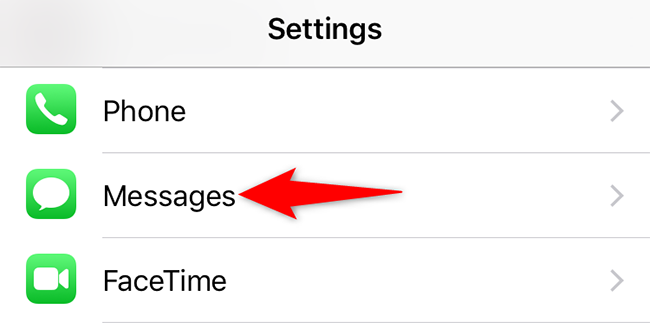
Чтобы посмотреть заблокированные номера через Сообщения, откройте Настройки и выберите «Сообщения».
В меню Сообщения в разделе SMS/MMS нажмите «Заблокированные».
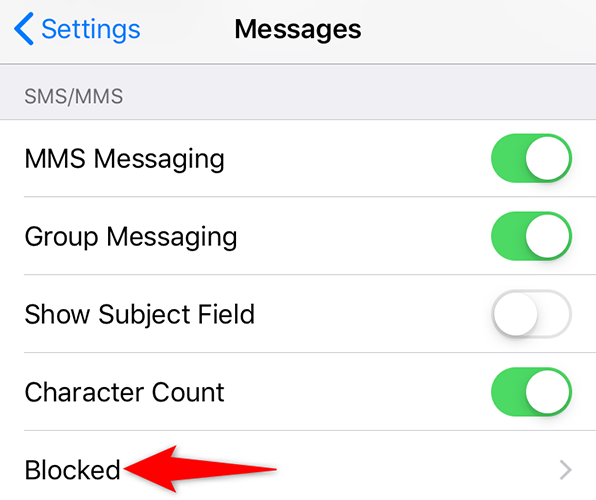
На экране «Заблокированные» отобразятся все номера, которым вы запретили отправлять сообщения.
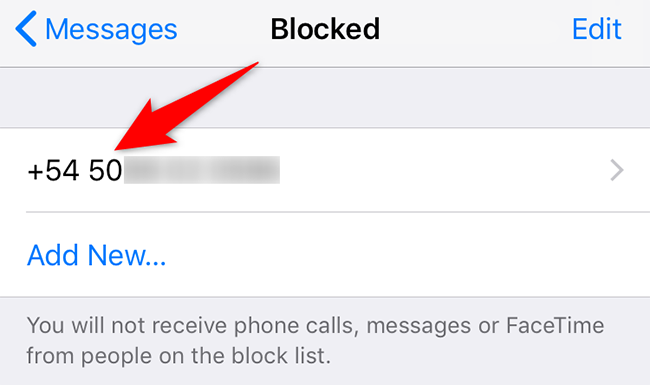
Если нужно добавить номер в блок — на этой странице это можно сделать вручную или через карточку контакта.
Найти заблокированные номера в FaceTime
Проверить список заблокированных номеров через FaceTime тоже просто: откройте Настройки и нажмите «FaceTime».
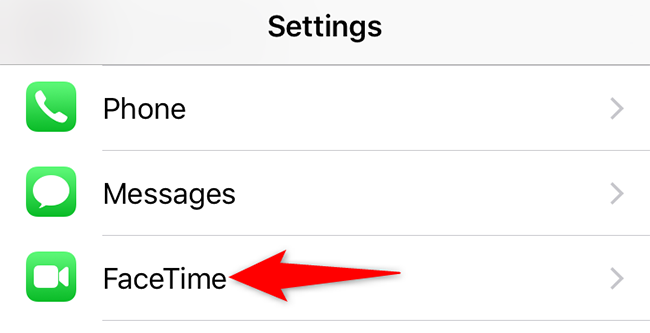
На странице FaceTime внизу в разделе Вызовы нажмите «Заблокированные».
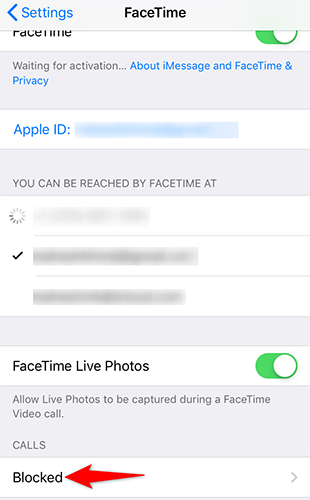
Откроется экран «Заблокированные», где перечислены все номера, которые вы заблокировали для звонков FaceTime и других вызовов.
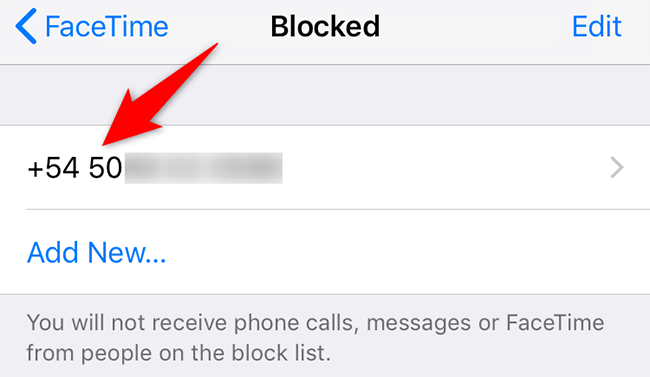
Готово — список одинаков во всех трёх местах.
Как разблокировать номер (шаг за шагом)
- Откройте Настройки → Телефон (или Сообщения / FaceTime).
- Перейдите в «Блокировка вызовов и идентификация» или «Заблокированные».
- Проведите влево по номеру или нажмите «Изменить», затем коснитесь «Разблокировать».
- Попробуйте позвонить или отправить сообщение, чтобы убедиться, что связь восстановлена.
Критерии приёмки
- Номер исчез из списка «Заблокированные».
- Заблокированный контакт может дозвониться и отправить SMS/MMS/FaceTime.
Быстрое руководство (SOP) для тех, кто помогает другим
- Шаг 1: Уточните модель iPhone и iOS (в Настройки → Основные → Об этом устройстве).
- Шаг 2: Попросите открыть Настройки → нужное приложение (Телефон/Сообщения/FaceTime).
- Шаг 3: Перейдите в «Заблокированные» и выполните разблокировку.
- Шаг 4: Проверьте связь с номером и при необходимости перезапустите телефон.
Ролевой чеклист
- Пользователь: проверить список и разблокировать через свой аккаунт.
- Техподдержка: подтвердить iOS, объяснить шаги и проверить с разных приложений.
Когда это не помогает — альтернативы и причины
- Если звонки идут с других номеров или подменяются (спуфинг), блокировка номера не защитит от подмены идентификатора.
- При приватных или скрытых номерах блокировка по номеру не работает; используйте «Неизвестные абоненты» или режим «Не беспокоить».
- Оператор может предлагать собственную блокировку спама на уровне сети — она будет работать независимо от списка iPhone.
- Некоторые приложения для блокировки спама используют отдельные списки; проверьте их настройки.
Рекомендация: комбинируйте локальную блокировку на iPhone и фильтры оператора или сторонних приложений для надёжной защиты от спама.
Безопасность и конфиденциальность
- Блокировка номера не отправляет уведомление заблокированному абоненту о том, что он в вашем списке.
- Разблокировка восстанавливает обычную доставку вызовов и сообщений; история вызовов и сообщений не восстанавливается автоматически.
- Если вы хотите скрыть свой номер при исходящем звонке, включите соответствующую опцию в настройках вызовов (возможность зависит от оператора).
Короткий глоссарий
- Блокировка: запрет на звонки, SMS и FaceTime от конкретного номера.
- Спуфинг: подмена номера звонящего.
- Неизвестные абоненты: звонки без показанного номера.
Частые вопросы
Q: Увидят ли заблокированные пользователи, что я их заблокировал?
A: Нет, iPhone не отправляет уведомление. Заблокированный абонент просто не сможет дозвониться и не получит отчетов о блокировке.
Q: Список в Телефоне и Сообщениях разный?
A: Нет, это один и тот же список, общий для Телефона, Сообщений и FaceTime.
Q: Как полностью заблокировать спам?
A: Используйте встроенные фильтры iOS, сторонние приложения и настройку оператора для сетевой фильтрации.
Итог
Просмотр и управление заблокированными номерами на iPhone просты: используйте Настройки → Телефон / Сообщения / FaceTime и откройте «Заблокированные» или «Блокировка вызовов и идентификация». Если блокировка не помогает, рассмотрите сетевые фильтры оператора и антиспам-приложения.
Важно: изменения в списке блокировки применяются немедленно, но механики работы могут зависеть от оператора и версии iOS.
Краткое резюме
- Откройте Настройки и перейдите в Телефон, Сообщения или FaceTime.
- Найдите «Заблокированные» или «Блокировка вызовов и идентификация».
- Разблокируйте номера по необходимости или добавьте новые для защиты от спама.

Похожие материалы

Несколько аккаунтов Skype: Multi Skype Launcher

Журнал для работы: повысить продуктивность

Персональные звуки уведомлений на Android

Скачивание шоу Hulu для офлайн‑просмотра

Microsoft Start: персонализированная новостная лента
