
Magnifier на iPhone: как включить и использовать
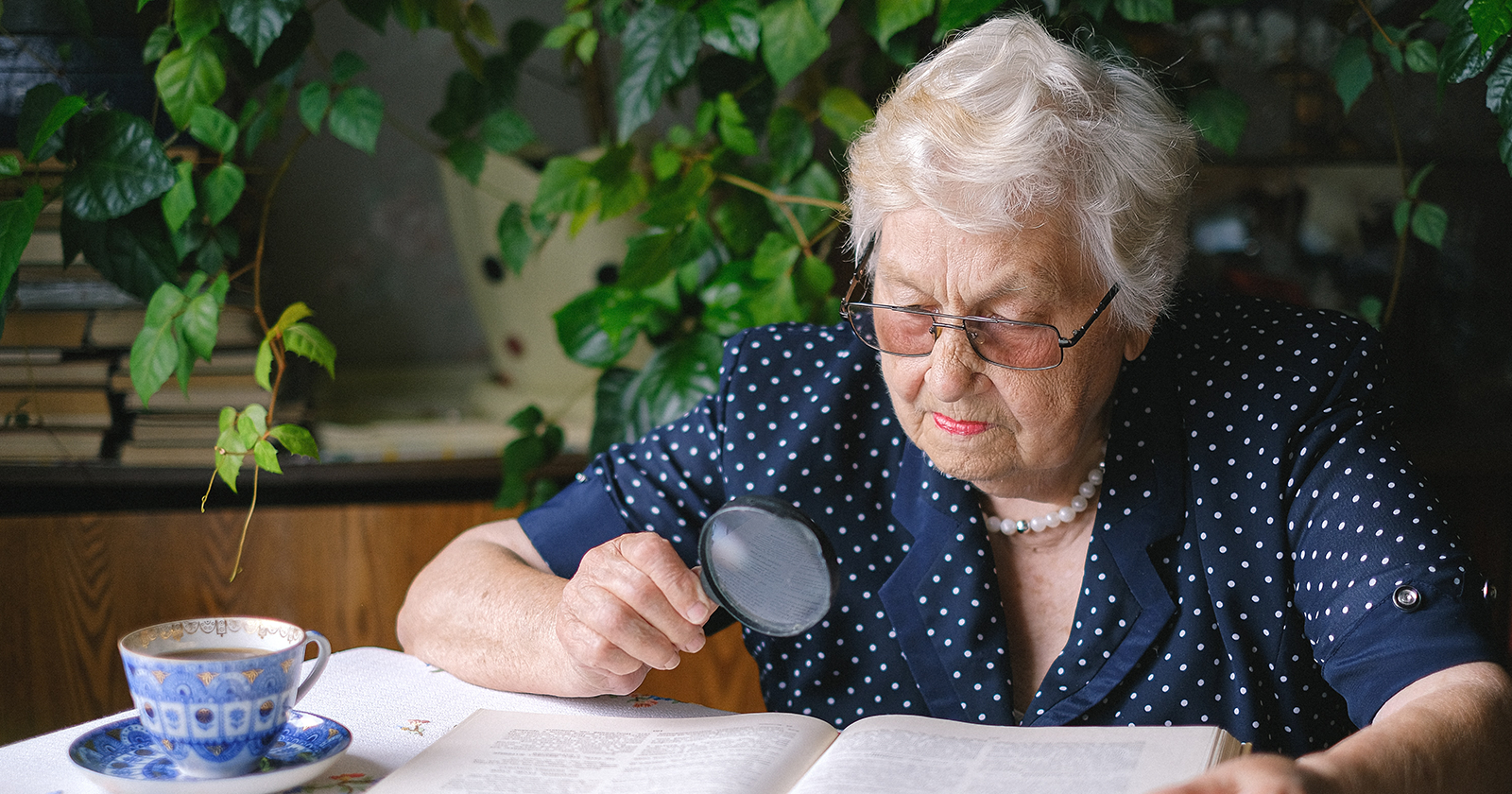

Людям с плохим зрением бывает трудно взаимодействовать с текстами и предметами в окружении, даже при ношении очков или контактных линз. Иногда достаточно прищуриться или поднести объект ближе, но чаще удобнее воспользоваться цифровой лупой — приложением Magnifier на iPhone.
Ниже — что умеет Лупа, как её включить, как быстро получить к ней доступ и практические советы по использованию, а также варианты на случай, если инструмент не подходит.
Что такое Лупа
Лупа — это одно из средств универсального доступа iPhone, появившееся в iOS 10. Оно превращает камеру телефона в увеличительное стекло с дополнительными инструментами: снимками, фильтрами, регулировкой яркости и контрастности. Приложение помогает различать мелкий текст, символы и детали объектов в разных условиях освещения.
Короткое определение: Лупа — экранное приложение, которое использует камеру iPhone для увеличения и адаптации изображения под индивидуальные потребности зрения.
Полезно знать: снимки, сделанные в Лупе, не сохраняются в стандартном приложении «Фото» — они доступны внутри самого Magnifier.
Как включить Лупу
Лупа встроена в систему, но по умолчанию отключена. Чтобы включить:
- Откройте приложение Настройки.
- Перейдите в раздел Универсальный доступ.
- Найдите и выберите Лупа.
- Переведите переключатель в положение «Вкл.».
После этого на домашнем экране и в других местах появится доступ к приложению.
Важно: если переключатель выключен, приложение не появится в Библиотеке программ и Пункте управления.
Как быстро открыть Лупу
Есть несколько удобных способов запустить Лупу — выберите самый подходящий: быстрое действие, значок на экране или Пункт управления.
С домашнего экрана
После включения Лупа появится как приложение с иконкой-лупой на домашнем экране. Если вы её не видите, найдите через Библиотеку программ.
Через ярлык Универсального доступа
Краткое нажатие три раза по боковой кнопке (или по кнопке «Домой», если она есть) открывает меню ярлыков Универсального доступа. После включения Лупа автоматически добавляется в список доступных ярлыков.
Чтобы настроить ярлык:
- Зайдите в Настройки → Универсальный доступ.
- Прокрутите вниз и выберите Ярлык Универсального доступа.
- Отметьте нужные функции, включая Лупа.
Если в списке добавлено несколько функций, при тройном нажатии вам предложат выбрать, какую из них выполнить.
Через Пункт управления
Можно добавить кнопку Лупы в Пункт управления, чтобы открывать её одним свайпом и тапом:
- Откройте Настройки → Пункт управления.
- В разделе «Другие элементы управления» найдите Лупа и нажмите значок «+», чтобы добавить.
Возможности Лупы
Лупа — не просто увеличение. Ниже — подробный разбор доступных инструментов и как они помогают.
Увеличение
Лупа даёт более сильное и стабильное приближение, чем стандартное приложение «Камера». Вы можете плавно увеличивать картинку с помощью ползунка, а также зафиксировать изображение одним тапом — сделать снимок текущего просмотра и работать уже с ним.
Снимок остаётся в памяти приложения и позволяет: увеличить фрагмент, применить фильтры, настроить яркость и контраст.
Совет: для максимальной резкости используйте два шага — минимально приблизьте объект, сфокусируйте камеру, затем сделайте снимок и добейтесь дополнительного увеличения уже на статичном изображении.
Цветовые фильтры
Фильтры помогают читать текст и улучшать контраст в сложных условиях освещения. Доступные режимы:
- Оттенки серого (Grayscale)
- Красное на чёрном
- Жёлтое на чёрном
- Жёлтое на синем
- Белое на синем
- Инвертированные варианты
Фильтры можно включать до или после съёмки — это удобно, если вы не уверены, какой режим лучше сработает.
Яркость, контраст и фонарик
Дополнительные элементы управления позволяют настроить изображение под ваши ощущения:
- Яркость — делает картинку светлее или темнее.
- Контраст — подчёркивает границы и символы.
- Фонарик — даёт направленное освещение для темных предметов.
Чтобы настроить, откройте Лупу и нажмите значок шестерёнки в левом нижнем углу, затем выберите «Настроить элементы управления».
Вы можете выбрать до двух основных элементов управления, которые будут отображаться всегда. Остальные расположатся в дополнительной панели.
Практическая методика: как получить максимально читаемое изображение
- Включите Лупу и выберите приближение чуть меньше максимального.
- Поднесите iPhone на комфортное расстояние — не слишком близко, чтобы не потерять фокус.
- Если текст мелкий, сделайте снимок (иконка фото). Статическое изображение легче увеличить без дрожания.
- Примените фильтр, который даёт лучший контраст (обычно «Жёлтое на чёрном» или «Белое на синем» для печатного текста).
- Отрегулируйте яркость и контраст для чётких краёв символов.
- Сохраните настройки управления, если будете часто пользоваться тем же набором инструментов.
Ментальная модель: думайте о Лупе как о «двухступенчатой» системе — съёмка (получение стабильного кадра) + постобработка (фильтры и корректировки).
Когда Лупа не помогает: ограничения и причины
- Очень тонкий или размытый текст при плохом освещении — даже с фильтрами он может быть нечитаем.
- Глянцевая поверхность (билеты, сертификаты) даёт блики, которые мешают. Пробуйте менять угол падения света или используйте боковое освещение.
- Очень мелкий шрифт (например, 4–5 пунктов) может быть нечитаем даже при сильном увеличении смартфона.
- Если камера повреждена или покрыта пятнами, изображение будет нечетким — почистите объектив.
Если Лупа регулярно не даёт результата, рассмотрите альтернативы (ниже).
Альтернативные подходы
- Аппаратные увеличители: карманные оптические лупы с подсветкой остаются надёжными при сильном увеличении.
- Специальные устройства для слабовидящих: электронные лупы с большой матрицей и экраном дают высокое качество, но стоят дороже.
- Сторонние приложения: в App Store есть приложения с дополнительными функциями (распознавание текста OCR, чтение вслух). Обязательно проверяйте права доступа и отзывы.
- Очки с увеличением или фильтрами, а также коррекция зрения у офтальмолога — базовые варианты, которые следует сочетать с цифровыми инструментами.
Быстрые советы и хаки
- Добавьте Лупу в Пункт управления для одного касания.
- Если часто используете ту же комбинацию фильтра/яркости, настройте основные элементы управления в Лупе.
- Для чтения длинных фрагментов используйте функцию снимка и затем увеличивайте кадр — так не устаёт рука и картинка неподвижна.
- Тройное нажатие боковой кнопки удобно для экстренного доступа, если вы управляете телефоном одной рукой.
- Держите объектив камеры чистым — это решает 50% проблем с резкостью.
Ролевые чек‑листы (кто и что должен сделать)
Для пожилого человека:
- Включить Лупу в Настройках.
- Добавить в Пункт управления.
- Настроить один удобный фильтр и основной элемент управления «Фонарик».
Для опекуна или помощника:
- Показать последовательность: открыть Лупу, сделать снимок, изменить фильтр.
- Помочь настроить яркость и контраст для читаемости.
Для специалистов (медработников, продавцов):
- Держать iPhone с Лупой в готовом состоянии.
- Предлагать посетителям руководство по использованию в точке обслуживания.
Устранение неполадок и рекомендации
Проблема: изображение размытое
- Проверьте объектив на отпечатки и грязь.
- Попробуйте сделать снимок с другого расстояния.
Проблема: появляются блики
- Измените угол наклона телефона или включите фонарик с другой стороны.
Проблема: Лупа не отображается
- Убедитесь, что функция включена в Настройки → Универсальный доступ.
- Сбросьте настройки Пункта управления или перезагрузите устройство.
Совместимость и версия iOS
Лупа доступна начиная с iOS 10. Однако в новых версиях iOS инструментарий расширяется и улучшается. Если вы не видите тех опций, о которых идёт речь (например, настраиваемые элементы управления внутри Лупы), обновите iPhone до последней версии iOS, совместимой с вашим устройством.
Короткая памятка: быстрые сочетания
- Тройное нажатие боковой кнопки — запуск избранного ярлыка Универсального доступа.
- Добавить в Пункт управления — один тап для открытия Лупы.
- Снимок в Лупе — зафиксировать изображение и увеличить без дрожания.
Итог
Лупа на iPhone — простой и мощный инструмент, который помогает людям с ослабленным зрением читать тексты и рассматривать мелкие предметы. Она сочетает в себе сильное увеличение, набор фильтров, настройки яркости/контраста и удобные способы быстрого доступа. Если Лупа не решает вашу задачу, рассмотрите аппаратные лупы или специализированные устройства для слабовидящих.
Краткое резюме:
- Включите в Настройки → Универсальный доступ → Лупа.
- Добавьте в Пункт управления или настройте тройное нажатие для быстрого доступа.
- Используйте снимок + фильтры для максимально читаемого изображения.
Спасибо за внимание — используйте Лупу, чтобы упростить повседневные задачи и уменьшить напряжение глаз.

Похожие материалы

Несколько аккаунтов Skype: Multi Skype Launcher

Журнал для работы: повысить продуктивность

Персональные звуки уведомлений на Android

Скачивание шоу Hulu для офлайн‑просмотра

Microsoft Start: персонализированная новостная лента
