
Управление и удаление устройств в Apple ID на iPhone
Что это даёт и зачем это нужно
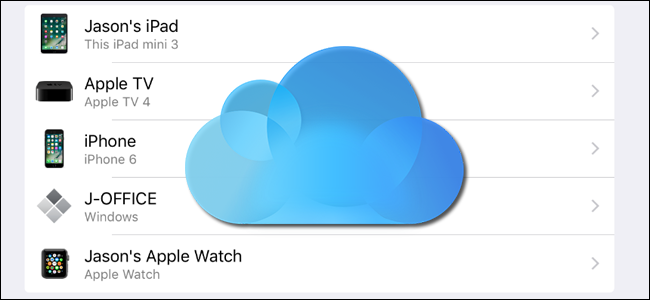
Этот раздел в iOS 10.3+ собирает в одном месте все устройства, связанные с вашим Apple ID: iPhone, iPad, Apple Watch, Apple TV и авторизованные компьютеры. Здесь можно быстро:
- Просмотреть состояние «Локатора» (Find My) и iCloud Backup.
- Узнать модель, версию iOS и серийный номер устройства.
- Удалять карточки Apple Pay с конкретного устройства.
- Удалять устройство из аккаунта (лишение доступа к iCloud/покупкам).
Краткие определения:
- Apple ID — учётная запись, через которую вы входите в сервисы Apple.
- Локатор (Find My) — служба для поиска, блокировки и дистанционной очистки устройства.
- iCloud Backup — автоматическое резервное копирование данных устройства в iCloud.
Как открыть меню и найти устройства
- Откройте приложение «Настройки» на любом iOS-устройстве, где вы вошли под своим Apple ID.
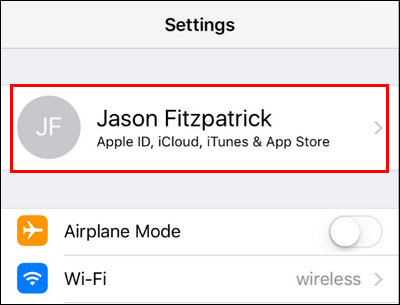
- Нажмите на профиль (имя и фото) вверху экрана — это откроет меню Apple ID.
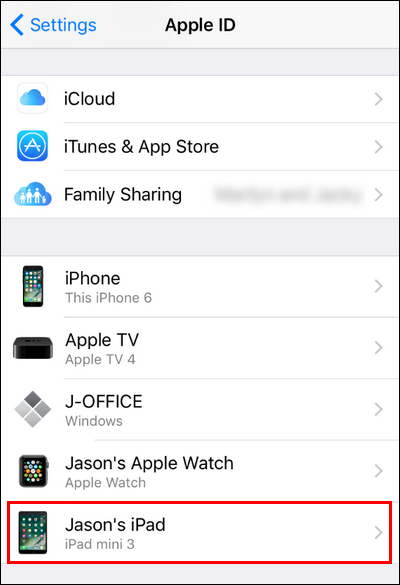
- Прокрутите вниз — внизу списка вы увидите все связанные устройства: iPhone, iPad, Apple Watch, Apple TV и компьютеры, в которых вы входили в iTunes или iCloud.
- Нажмите на любое устройство, чтобы открыть подробную страницу с информацией.
Что видно на странице устройства
На странице конкретного устройства обычно отображаются:
- Статус «Локатора» (Find My iPhone/iPad). Если функция не включена, её строчка отсутствует.
- Статус iCloud Backup — показывает, выполняется ли резервное копирование.
- Модель, версия iOS и серийный номер — полезно для гарантий и сервисов.
- Список карт Apple Pay с возможностью удаления каждой карты.
- Ссылка «Удалить из учётной записи» внизу.
Важно: если не включён «Локатор», вы не сможете дистанционно стереть устройство через iCloud.
Что делает «Удалить из учётной записи»
- Отзывается доступ устройства к службам iCloud и совершению покупок с вашим Apple ID.
- Человек с устройством не сможет использовать ваш Apple ID для покупок или смены настроек аккаунта.
- Но устройство НЕ будет автоматически стерто. Для полной очистки нужно выполнить удалённое стирание через «Локатор» до удаления из аккаунта.
Как дистанционно стереть устройство (если оно утеряно)
- Если «Локатор» включён на устройстве, откройте приложение «Локатор» на другом iOS-устройстве или зайдите в iCloud.com → Локатор.
- Выберите устройство → «Стереть устройство» → подтвердите.
- После успешного стирания можно удалить устройство из Apple ID.
Note: если устройство офлайн, команда на стериль будет отложена до следующего подключения к сети.
Альтернативные способы управления устройствами
- iCloud.com (через браузер): Войдите в iCloud → Аккаунт (или Локатор) → выберите устройство и выполните нужное действие.
- macOS (Системные настройки → Apple ID): список устройств виден и на Mac, с теми же опциями.
Когда удаление не помогает / типичные проблемы
- Устройство не отображается: возможно, оно не было связано с этим Apple ID или давно выходило из сети.
- Нельзя стереть без «Локатора»: если вы отключили службу до потери устройства, дистанционно стереть не выйдет.
- Карты Apple Pay могут оставаться на устройстве в отдельных случаях — проверяйте через «Настройки» и банк.
Решение по ситуации — схема принятия решения
flowchart TD
  A[Устройство потеряно или продаётся?] --> B{Вы хотите стереть его?}
  B -- Да --> C{Включён 'Локатор'?}
  C -- Да --> D[Стереть через Локатор или iCloud.com]
  C -- Нет --> E[Удалить из учётной записи — не стирает данные]
  B -- Нет --> F[Просто удалить из учётной записи или оставить]
  D --> G[После стирания удалить из учётной записи]
  E --> G
  F --> G
Чеклист перед продажей или передачей устройства
- Выйдите из iCloud и iTunes на устройстве.
- Отключите «Локатор» и удалите устройство из Apple ID (после стирания).
- Удалите все карты Apple Pay.
- Сбросьте настройки — «Стереть контент и настройки» в iOS.
Риски и рекомендации по безопасности
- Риск: просто удалить устройство из аккаунта, не стерев его, оставляет локальные данные на устройстве.
- Рекомендация: всегда сначала стирайте через «Локатор», затем удаляйте из учётной записи.
- Рекомендация: меняйте пароль Apple ID и включайте двухфакторную аутентификацию после утери.
Краткая методология действий (быстрая инструкция)
- Проверить статус «Локатора» и iCloud Backup.
- Если устройство утеряно — стереть через Локатор.
- Удалить устройство из Apple ID.
- При подозрении на компрометацию — сменить пароль и включить 2FA.
Критерии приёмки
- Устройство показывает статус «Удалено из учетной записи» в списке Apple ID.
- На устройстве не активны карты Apple Pay, если вы удаляли их.
- Если требовалось — устройство успешно стерто до удаления из аккаунта.
Итог
Меню устройств в iOS даёт централизованный и удобный инструмент управления всеми гаджетами, связанными с вашим Apple ID. Удаление из учётной записи перекрывает доступ к облачным сервисам и покупкам, но НЕ стирает устройство — для этого нужен «Локатор». Перед продажей или при утере следуйте чеклисту выше и меняйте пароль при необходимости.
Важное: всегда проверяйте статус «Локатора» заранее и держите двухфакторную аутентификацию включённой для защиты аккаунта.

Похожие материалы

Несколько аккаунтов Skype: Multi Skype Launcher

Журнал для работы: повысить продуктивность

Персональные звуки уведомлений на Android

Скачивание шоу Hulu для офлайн‑просмотра

Microsoft Start: персонализированная новостная лента
