
Как просмотреть, скачать и удалить историю просмотров в TikTok
Быстрые ссылки
- Что хранит история просмотров TikTok?
- Как посмотреть историю просмотров в TikTok
- Как скачать список просмотренных видео TikTok
- Как удалить историю просмотров в TikTok
Краткое резюме
История просмотров в TikTok содержит список видео, которые вы смотрели за последние 180 дней. В списке отсутствуют прямые трансляции (live) и Stories. Вы можете просмотреть, скачать файл с данными аккаунта (включая историю просмотров) и удалить отдельные или все записи. Удаление — окончательное; удалённые записи не восстанавливаются и не попадут в файл скачанных данных.
Что хранит история просмотров TikTok?
История просмотров показывает перечень роликов, которые вы просмотрели в течение последних 180 дней. По нажатию на любую запись она воспроизведётся как при первом открытии.
Важно:
- Прямые трансляции и Stories не включаются в эту историю.
- Если вы удалите записи из истории, они удаляются навсегда и не включатся в будущую выгрузку данных.
- История связана с вашим аккаунтом; если у вас несколько аккаунтов, каждый хранит свою историю.
Пояснение: «История просмотров» — короткосрочный журнал на платформе, удобный для возврата к недавно увиденным роликам и не предназначенный как постоянный архив.
Как посмотреть вашу историю просмотров в TikTok
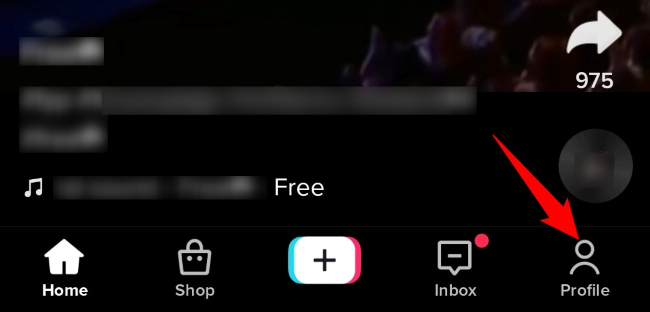
- Откройте приложение TikTok и в нижней панели нажмите Профиль.
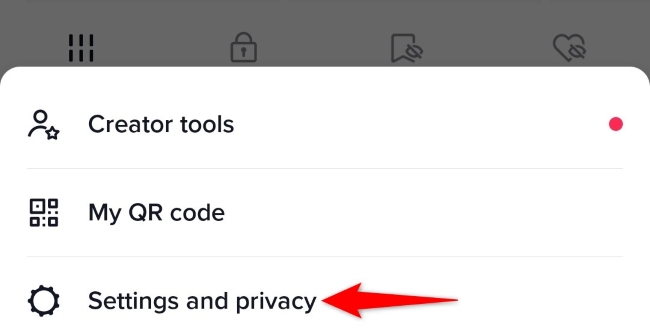
- В правом верхнем углу нажмите меню (три горизонтальные линии) и выберите Настройки и конфиденциальность.
- В разделе Контент и отображение откройте История просмотров.
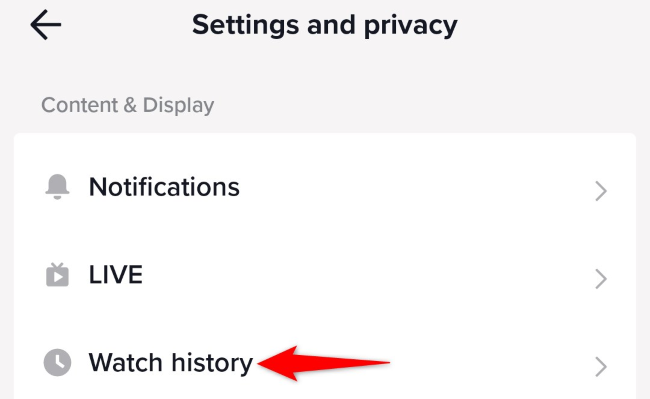
- На странице История просмотров вы увидите список роликов за последние 180 дней. Прокрутите вниз, чтобы просмотреть все элементы.
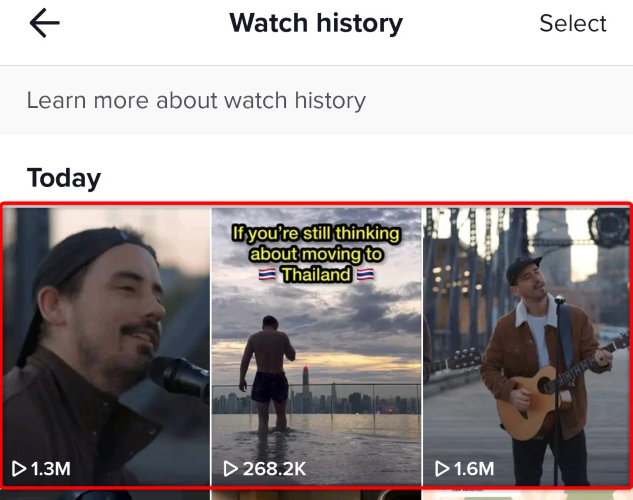
Совет: чтобы быстро вернуться к часто просматриваемым или понравившимся видео, используйте избранное или лайки — они работают как пользовательский каталог.
Как скачать список просмотренных видео (выгрузка данных аккаунта)
Если вам нужно сохранить архив со всеми данными аккаунта, включая историю просмотров, запросите выгрузку данных TikTok.
Откройте Профиль в приложении.
Откройте меню (три линии) → Настройки и конфиденциальность.
Перейдите в раздел Аккаунт.
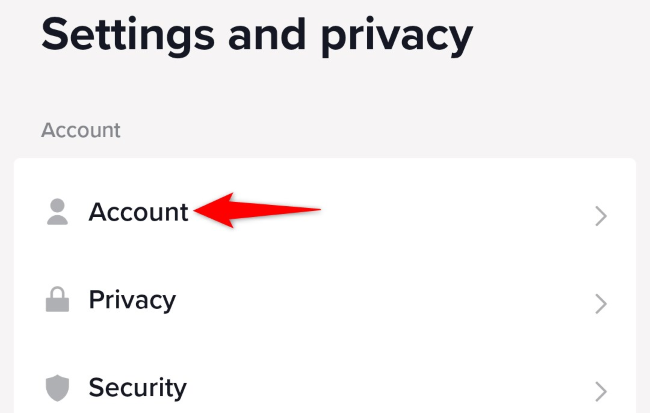
- Нажмите Скачать ваши данные.
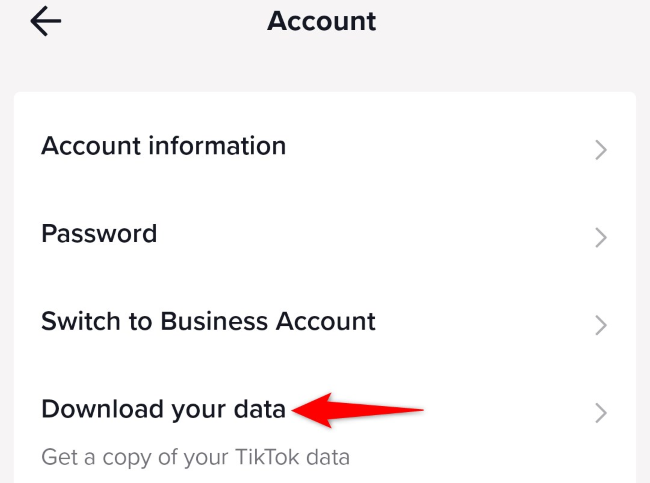
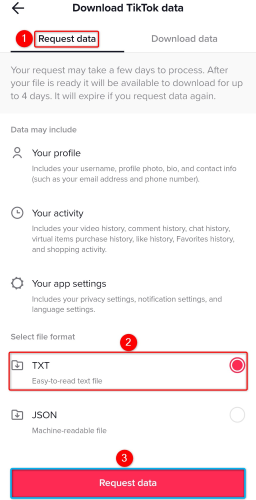
- На странице «Скачать данные TikTok» откройте вкладку Запросить данные. В разделе Формат файла выберите TXT, если хотите получить читаемый текстовый файл, затем нажмите Request Data (Запросить данные).
- Подождите обработки — это может занять несколько дней. Статус запроса доступен во вкладке Скачать данные. Когда файл будет готов, скачайте его с той же страницы.
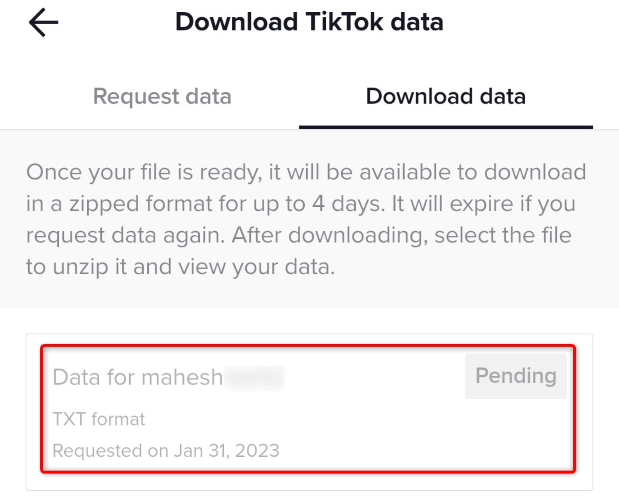
Примечание: в выгрузке будут включены текущие данные, но не те записи, которые вы предварительно удалили из истории.
Как удалить историю просмотров в TikTok
Вы можете удалить отдельные записи, выбранные группы или всю историю целиком.
Удаление одного видео:
- Профиль → меню → Настройки и конфиденциальность → История просмотров.
- На нужном элементе удерживайте палец до появления подсказки.
- Выберите Удалить.
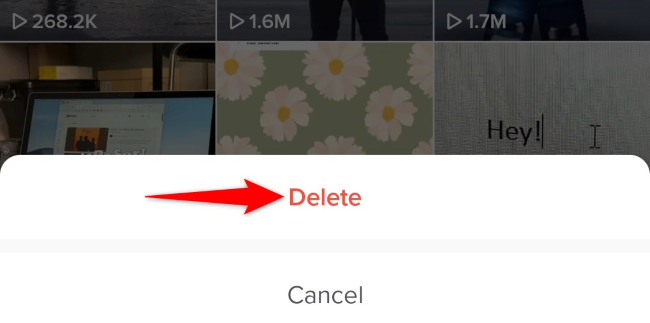
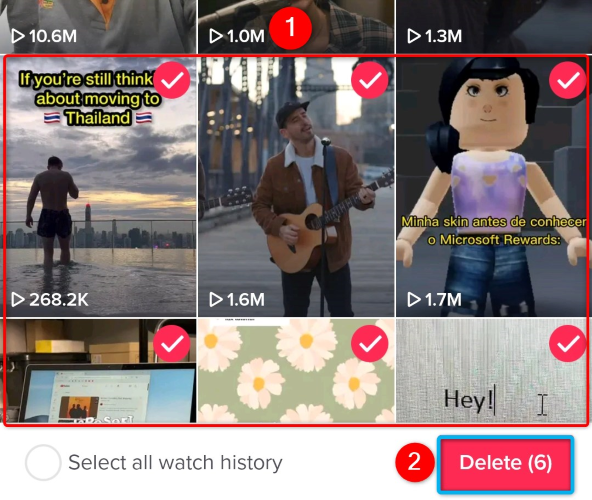
Удаление нескольких видео:
- Нажмите Выбрать в правом верхнем углу страницы.
- Отметьте нужные видео.
- Нажмите Удалить (X) в правом нижнем углу — X показывает число выбранных элементов.
Удаление всей истории:
- Нажмите Выбрать → включите Выбрать всю историю просмотров внизу.
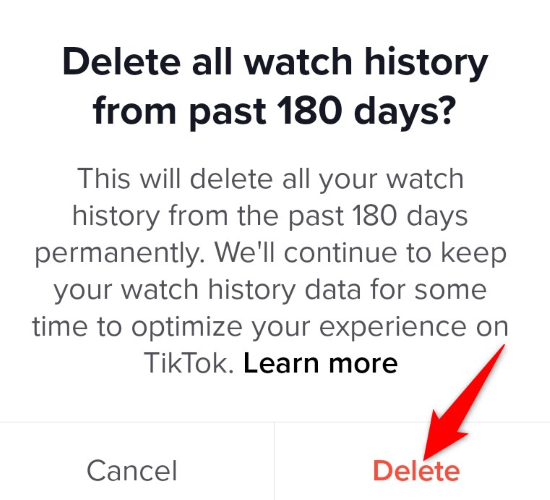
- Нажмите Удалить и подтвердите действие в подсказке.
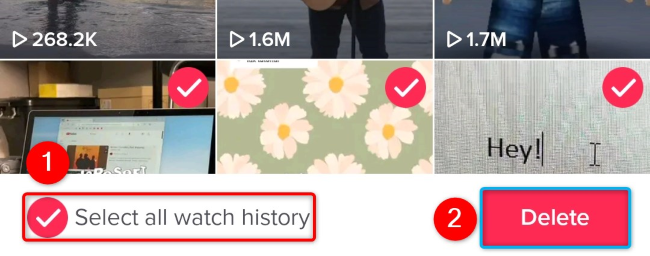
После подтверждения TikTok удалит выбранные записи из истории.
Когда просмотренная запись не появится в истории (когда это не сработает)
- Видео в режиме live и Stories не сохраняются.
- Если вы просмотрели видео в гостевом режиме или до входа в аккаунт, оно не привязано к учётной записи.
- Видео, удалённые автором или ставшие приватными, могут исчезнуть из истории или не воспроизводиться из неё.
- Кешированные или сохранённые вне платформы копии (скачанные ролики) не управляются через историю просмотров.
Альтернативные подходы
- Лайки и Избранное: если вам важно быстро возвращаться к роликам, лайкните их или добавьте в коллекцию — это проще и надёжнее, чем опираться на историю.
- Внешняя заметка: сохраните ссылку на ролик в заметках или в облачном документе.
- Автоматизированный экспорт: для исследовательских задач используйте официальные API/выгрузки данных, соблюдая правила TikTok и законы о персональных данных.
Методика быстрого аудита истории (мини-метод)
- Откройте Историю просмотров и оцените длину списка.
- Отметьте ролики, которые нужно сохранить (лайк/избранное).
- Удалите чувствительные результаты (одиночные или массово).
- При необходимости запросите полную выгрузку данных и сохраните архив вне приложения.
Роль‑ориентированные чек‑листы
Для пользователя, заботящегося о приватности:
- Проверить Историю просмотров.
- Удалить отдельные элементы и/или всю историю.
- Сменить пароль и включить двухфакторную аутентификацию.
- Выйти из аккаунта на общих устройствах.
Для исследователя/аналитика:
- Запросить выгрузку данных (TXT) и дождаться статуса «Готово».
- Проверить, какие поля присутствуют в файле (watchHistory, likes и т. д.).
- Сохранить криптозащищённый архив вне устройства.
Для родителя/опекуна:
- Проверить историю ребёнка при согласии.
- При необходимости очистить историю и настроить ограничения контента.
Критерии приёмки
- История просмотров открывается и показывает записи за последние 180 дней.
- Удалённые элементы исчезают из интерфейса немедленно.
- В выгрузке данных присутствует раздел с просмотренными видео (если запрос обработан).
Модель принятия решения (диаграмма)
flowchart TD
  A[Хотите сохранить просмотренные видео?] -->|Да| B[Скачать данные аккаунта]
  A -->|Нет, но хочу убрать следы| C[Удалить историю в приложении]
  A -->|Нужен быстрый доступ| D[Лайк/Добавить в избранное]
  B --> E[Ожидание готовности -> Скачивание]
  C --> F[Удалить отдельные или все записи]
  D --> G[Сохранение в коллекции]
Примечания по конфиденциальности и закону (GDPR/общие)
- Запрос выгрузки данных даёт вам копию информации, которую платформа хранит о вашем аккаунте.
- Удаление истории просмотров из интерфейса не гарантирует немедленного удаления данных из бэкапов платформы или логов; эти процессы регулируются внутренней политикой хранения данных TikTok.
- Если вы в регионе с правами на доступ и удаление данных (например, GDPR/ЕЭЗ), используйте соответствующие формы в настройках аккаунта или обратитесь в поддержку.
Important: при работе с выгрузкой данных храните файл в защищённом месте и не пересылайте его ненадёжным каналам.
Частые ошибки и как их избегать
Ошибка: думать, что удаление истории влияет на рекомендации.
Реальность: алгоритм учитывает множество сигналов; удаление истории помогает немного, но не сбросит предпочтения полностью.Ошибка: полагать, что выгрузка включает удалённые ранее записи.
Реальность: выгрузка содержит текущие данные на момент запроса.Ошибка: доверять сторонним приложениям для «очистки» истории.
Реальность: сторонние сервисы могут требовать доступ к аккаунту и представлять риск безопасности.
Небольшая таблица — что включено и чего нет
- Включено: просмотренные ролики за последние 180 дней (если они доступны на платформе).
- Не включено: live-вещания, Stories, удалённые автором ролики, просмотры до входа в аккаунт.
Глоссарий (одной строкой)
- История просмотров: список роликов, связанных с вашим аккаунтом, которые вы смотрели на платформе за определённый период.
Короткое руководство по удалению всей истории — пошаговый SOP
- Откройте Профиль → меню → Настройки и конфиденциальность → История просмотров.
- Нажмите Выбрать → включите Выбрать всю историю просмотров.
- Нажмите Удалить и подтвердите.
- При желании смените пароль и включите 2FA.
Что дальше
Если вы очистили историю и хотите изменить рекомендации, подумайте о взаимодействии с новой лентой: подписывайтесь на интересные аккаунты, лайкайте релевантные ролики — так алгоритм быстрее адаптируется.
Ваш TikTok стал чище. Если нужно, посмотрите инструкции по удалению истории в YouTube, Instagram и в панели поиска Google, чтобы привести в порядок следы на других платформах.
Related: How to Reset the TikTok Algorithm

Похожие материалы

Несколько аккаунтов Skype: Multi Skype Launcher

Журнал для работы: повысить продуктивность

Персональные звуки уведомлений на Android

Скачивание шоу Hulu для офлайн‑просмотра

Microsoft Start: персонализированная новостная лента
