
Как проверить покупки внутри приложения в App Store на iPhone и iPad

Короткая цель
Показать простой пошаговый способ увидеть список доступных покупок внутри приложения и дать практические рекомендации по контролю платных функций.
Почему это важно
Покупки внутри приложений могут быть разовыми (дополнительные функции) или подписками. Знать список доступных пунктов и их цену до установки — значит снизить риск случайных трат и выбрать приложение с подходящей моделью монетизации.
Быстрые шаги — что и где смотреть
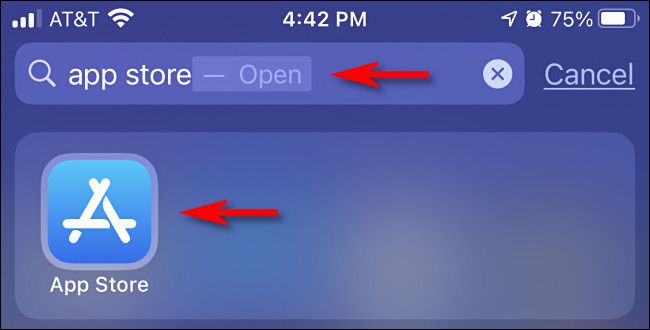
- Откройте приложение “App Store” на iPhone или iPad. Если не видно на главном экране, проведите пальцем вниз и введите “app store” в поиске.
- Найдите приложение в каталоге и откройте его страницу с описанием.
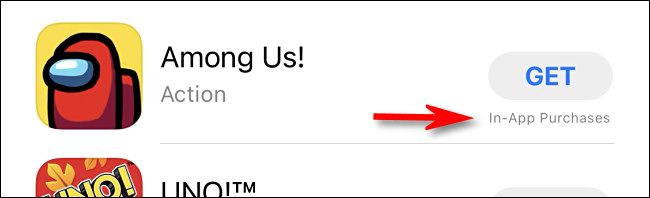
- Присмотритесь рядом с ценой или кнопкой “Get” — если приложение поддерживает покупки внутри, рядом обычно указано “In-App Purchases”.
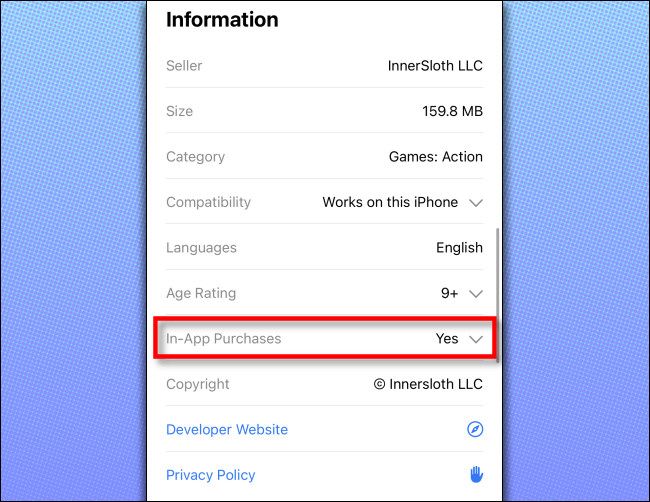
- Прокрутите страницу вниз до раздела “Информация”. Найдите пункт “In-App Purchases” и тапните по нему — если покупки есть, напротив будет указано “Yes” и стрелка вниз.
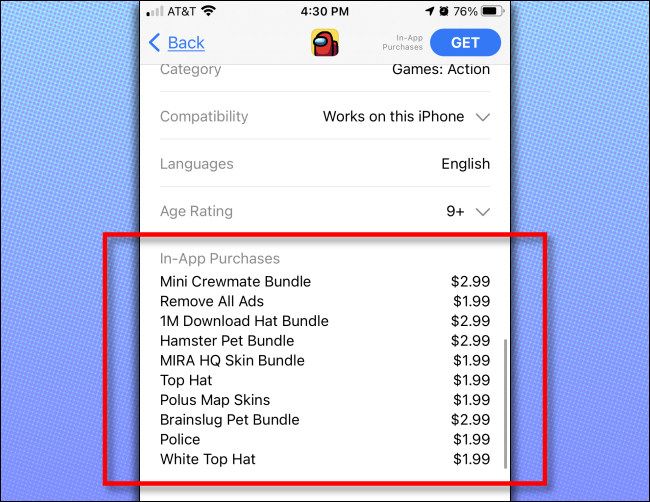
- После нажатия откроется список всех доступных покупок внутри приложения с указанием цены для каждого пункта.
Подробная инструкция с аннотациями
- Шаг 1: Откройте “App Store”.
- Шаг 2: Найдите приложение (по названию, категории или через поиск).
- Шаг 3: На странице приложения проверьте метку “In-App Purchases” рядом с ценой или кнопкой загрузки.
- Шаг 4: В разделе “Информация” нажмите «In-App Purchases» — вы увидите полный перечень покупок и стоимость.
Если метки нет — приложение, скорее всего, не предлагает внутриигровых покупок, но полезно также читать описание и отзывы.
Как отключить покупки внутри приложений (Совет для родителей)
Чтобы дети не делали случайных покупок, можно полностью отключить покупки внутри приложений через “Экранное время”:
- Откройте “Настройки” → “Экранное время”.
- Нажмите “Контент и конфиденциальность” и включите переключатель.
- Выберите “Покупки iTunes и App Store”.
- Перейдите в “Покупки внутри приложений” и установите “Не разрешать”.
Это раз и навсегда блокирует покупки внутри приложений на устройстве, где включено ограничение.
Альтернативные способы проверки и контроля
- Читайте раздел “Описание” приложения — иногда разработчики перечисляют доступные платные функции и подписки.
- Смотрите отзывы пользователей — в них часто упоминают навязчивые подписки или дорогостоящие покупки.
- Используйте семейный доступ и функцию “Запросить покупку” (Ask to Buy) для аккаунтов детей — так родитель подтверждает каждую покупку.
Когда способ не сработает
- Если разработчик скрывает детали покупки в описании, но помечает приложение как поддерживающее In-App Purchases, список в разделе “Информация” всё равно покажет конкретные позиции.
- В редких случаях стоимость может меняться после публикации; всегда перепроверяйте цену перед подтверждением покупки.
Практические сценарии и чек-листы
Чек-лист перед загрузкой приложения:
- Есть ли метка “In-App Purchases” на странице приложения?
- Нажали ли вы на раздел “In-App Purchases” и просмотрели список?
- Подходит ли вам модель оплаты: одноразовая покупка, подписка или внутриигровые предметы?
- Если устройство у ребёнка — включены ли ограничения через “Экранное время”?
Чек-лист для родителей:
- Включить “Экранное время” и блокировать покупки внутри приложений.
- Включить “Запросить покупку” для учетной записи ребёнка.
- Объяснить ребёнку разницу между бесплатным содержимым и платными покупками.
Мини-методология выбора приложения
- Проверить наличие “In-App Purchases”.
- Изучить список покупок и цены.
- Оценить, нужна ли вам подписка или разовая покупка.
- Читать отзывы по платным функциям.
- Принять решение: загрузить, выбрать альтернативу или отказаться.
Мерчантайзинг и этика разработчика
Если приложение активно продвигает внутриигровые покупки в описании или через уведомления, это стоит учитывать при принятии решения — особенно для детских приложений.
Краткие определения
In-App Purchases — покупки внутри приложения: дополнительные функции, контент или подписки, приобретаемые после установки.
Диаграмма принятия решения
flowchart TD
  A[Найдена страница приложения] --> B{Есть 'In-App Purchases'?}
  B -- Да --> C[Открыть 'Информация' → 'In-App Purchases']
  C --> D{Цена и тип покупки приемлемы?}
  D -- Да --> E[Скачать / купить]
  D -- Нет --> F[Искать альтернативу или отказаться]
  B -- Нет --> E
Часто задаваемые вопросы
Q: Как отменить подписку, если уже оформили? A: Подписки управляются через ваш Apple ID в настройках App Store — вы можете отменить подписку в разделе управления подписками или обратиться в поддержку Apple.
Q: Можно ли вернуть ошибочную покупку? A: В некоторых случаях Apple может вернуть деньги через службу поддержки или форму отчёта о проблеме. Обращайтесь в поддержку Apple для конкретной ситуации.
Важные замечания
- Всегда проверяйте цену перед подтверждением покупки — списки в App Store показывают текущие цены, но окончательная сумма отображается при подтверждении покупки через Apple.
- Для устройств детей используйте ограничения и семейный доступ.
Ключевые выводы
- Метка “In-App Purchases” на странице приложения указывает на наличие платного контента.
- В разделе “Информация” доступен полный список покупок и их цены.
- Для контроля расходов используйте “Экранное время” и семейные настройки.
Спасибо за внимание. Удачных и безопасных покупок в App Store!

Похожие материалы

Несколько аккаунтов Skype: Multi Skype Launcher

Журнал для работы: повысить продуктивность

Персональные звуки уведомлений на Android

Скачивание шоу Hulu для офлайн‑просмотра

Microsoft Start: персонализированная новостная лента
